
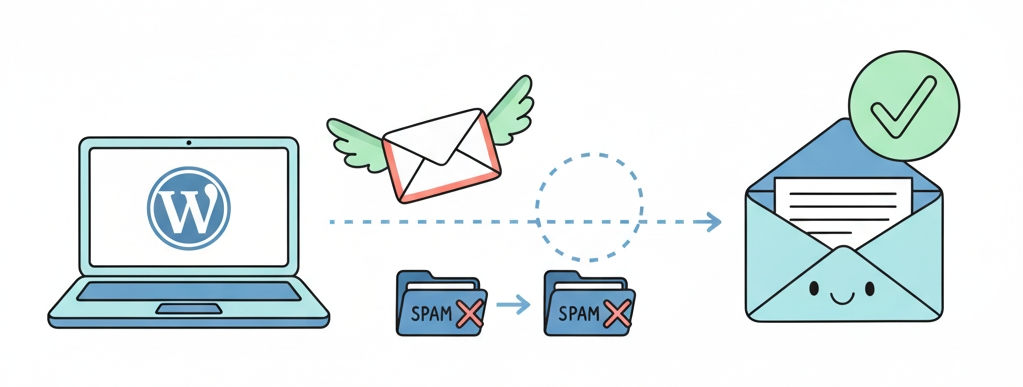
Tes notifications WordPress n’arrivent jamais ? Tes formulaires de contact finissent en spam ? C’est normal : WordPress utilise une méthode d’envoi (PHP mail) que Gmail, Outlook et Yahoo bloquent systématiquement.
La solution : passer par Brevo, un service d’emailing gratuit qui sert de relais SMTP fiable.
Pourquoi ça ne marche pas sans Brevo ?
Par défaut, WordPress envoie ses emails « en direct » depuis ton hébergeur. Problème : sans authentification, ces messages ressemblent à du spam pour les grandes messageries.
Avec Brevo, tes emails passent par des serveurs reconnus et authentifiés. Résultat : ils arrivent dans la boîte de réception, pas dans les indésirables.
Étape 1 – Crée ton compte Brevo et génère une clé API
- Va sur Brevo.com et crée un compte gratuit
- Clique sur ton profil (en haut à droite) → SMTP et API
- Dans l’onglet « Clés API », clique sur + Générer une nouvelle clé API
- Donne-lui un nom (ex : « Site WordPress »)
- Copie immédiatement la clé – elle ne sera plus visible ensuite !
Étape 2 – Connecte l’extension WordPress
- Dans WordPress, installe et active l’extension Brevo
- Va dans Réglages → Brevo (tout en bas du menu)
- Colle ta clé API dans le champ prévu
- Clique sur Login ou Connect
Ton compte est maintenant lié.
Étape 3 – Active l’envoi d’emails transactionnels
C’est le réglage crucial qui fait tout fonctionner.
- Dans les réglages Brevo, trouve la section Transactional Email
- Coche « Yes, use Brevo to send WordPress emails »
- Choisis un expéditeur par défaut (ex :
contact@ton-domaine.com) - Sauvegarde
À partir de maintenant, tous les emails de WordPress (notifications, formulaires, réinitialisations de mot de passe…) passent par Brevo.
Étape 4 – Authentifie ton domaine (SPF, DKIM, DMARC)
Pour que tes emails soient vraiment fiables, tu dois prouver aux messageries que Brevo a le droit d’envoyer des emails en ton nom. si tu n’as jamais fait, je t’ai mis le lien vers deux articles que j’ai créé sur ce sujet tout en bas de cet article.
Ce que tu dois faire :
- Dans Brevo, va dans Expéditeurs & Domaines
- Ajoute ton domaine et suis les instructions
- Brevo te donne des enregistrements DNS à ajouter chez ton hébergeur (OVH, Gandi, etc.)
Points importants :
⚠️ Un seul champ SPF et un seul champ DMARC par domaine ! Si tu en as déjà, il faut les fusionner, pas en créer de nouveaux.
Exemple de champ DMARC complet :
v=DMARC1;p=none;pct=100;rua=mailto:ton-email@ton-domaine.com,rua@dmarc.brevo.com;sp=none;aspf=r;
L’authentification est généralement immédiate, mais peut prendre jusqu’à 24 heures.
Étape 5 – Teste que tout fonctionne
- Dans l’extension Brevo sur WordPress, cherche le bouton « Send a test email »
- Envoie un test à ta propre adresse
- Tu le reçois ? 🎉 C’est gagné !
Si le test n’arrive pas, vérifie :
- Que l’authentification du domaine est bien validée dans Brevo
- Que tu as bien coché « Use Brevo to send WordPress emails »
- Ton dossier spam (au cas où)
En résumé
| Étape | Ce que tu fais |
|---|---|
| 1 | Crée un compte Brevo et génère une clé API |
| 2 | Installe l’extension Brevo et connecte-la |
| 3 | Active « Use Brevo to send WordPress emails » |
| 4 | Authentifie ton domaine (DNS : SPF, DKIM, DMARC) |
| 5 | Envoie un email de test |
Pour aller plus loin
- Stop au spam : comprendre SPF, DKIM et DMARC
- Configurer DMARC, SPF et DKIM chez OVH avec Google Workspace

Commentaires récents