
Lorsqu’on a une liste de diffusion, on a besoin d’un système pour que de nouveaux lecteurs puissent s’inscrire. Nous verrons ici comment créer un formulaire avec Brevo ou un « pop-up » avec Bloom qui s’intègre avec Brevo.
Créer un formulaire d’inscription
il faut que les gens puissent s’abonner à ma newsletter dans mon site. Pour ce faire, deux possibilités :
- lorsque le visiteur fait défiler une page (par exemple en lisant un article), ça déclenche l’apparition d’un « pop-up », un encart qui propose un formulaire pour s’inscrire à la newsletter . Ce formulaire est créé avec l’extension Bloom, de Divi, il est connecté à la liste Brevo mais n’est pas généré par Brevo.
- lorsque le visiteur va sur la page d’abonnement, il voit un formulaire généré par Brevo.
L’avantage du formulaire généré par Brevo c’est qu’il permet de récupérer la preuve que la personne a donné son accord pour s’inscrire. Mais les réglages (proposés par Gemini) du formulaire Bloom permettent aussi de s’assurer de son accord. C’est quand même moins bien pour prouver la conformité RGPD.
Récupérer une clé API chez Brevo
- Connectez-vous à Brevo.
- Cliquez sur votre nom (en haut à droite) > Paramètres > SMTP & API.
- Onglet Clés API > Cliquez sur + Générer une nouvelle clé API.
- Nommez-la (ex: « Clé Bloom WordPress ») et copiez la longue suite de caractères (attention, elle ne s’affiche qu’une fois, copiez-la bien !).
Formulaire « pop-up » avec Bloom
- Allez dans votre administration WordPress > Bloom > Email Accounts.
- Cliquez sur New Account. Dans « Select Service Provider », cherchez Sendinblue (La plupart des plugins n’ont pas encore mis à jour le nom pour « Brevo », c’est la même chose). Account Name : Mettez ce que vous voulez (ex: « Mon Brevo »). API Key : Collez la clé copiée à l’étape précédente.
- Créer/Modifier votre formulaire : Une fois connecté, quand vous créez un Opt-in dans Bloom, À l’étape « Design », faire votre joli visuel, À l’étape « Configure » (intégration), choisissez le compte « Mon Brevo ». et pour Select Email List : Bloom va charger vos listes Brevo. Choisissez celle où vous avez importé vos contacts (ex: « Newsletter Parcours Performance »).
- ⚠️ Point de vigilance RGPD important : Bloom n’a pas de case à cocher « J’accepte la politique de confidentialité » par défaut selon les modèles.
- Dans la zone footer texte de l’optin form bloom écrivez : « En cliquant sur S’inscrire, vous acceptez de recevoir nos articles par email. Vous pourrez vous désinscrire à tout moment via le lien inclus dans nos newsletters. »
- Comme il y a un mail de bienvenue qui est déclenché, et que la personne ne se désinscrit pas c’est qu’elle est d’accord.
Formulaire créé avec Brevo
- Dans Brevo, aller dans Marketing > Formulaires puis cliquer sur « créer un formulaire d’inscription ».
- Suivre les instructions pour composer votre formulaire.
- C’est important d’inclure le « champ RGPD » et la « Déclaration RGPD » comme ici au dessus du bouton « s »inscrire »
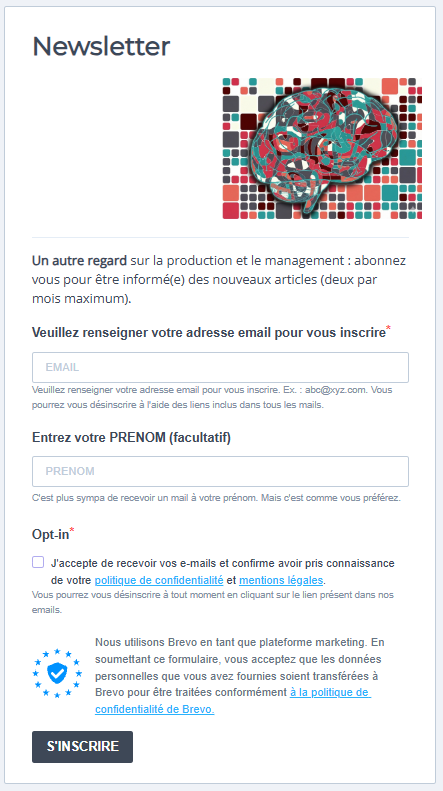
- Une fois le formulaire bien conçu, on définit la liste associée au formulaire.
- Dans les paramètres, on choisit « Confirmation de l’inscription: Email de confirmation simple »
- on peut ajuster les messages envoyés lorsque le formulaire est utilisé
- On peut intégrer ce formulaire dans une page web. J’ai copié le code HTML et je l’ai collé dans un bloc « HTML » sur la page où je voulais que ce formulaire soit intégré.
- Voir le résultat dans la page https://parcours-performance.com/inscription-a-la-newsletter/
Et voilà. On a un système pour avoir des nouveaux contacts.

Commentaires récents