
Le moyen le plus efficace pour faire grossir une liste qualifiée est le « Lead Magnet » (aimant à prospects).
Pour le visiteur qui veut obtenir son « cadeau » (un téléchargement ici), il va indiquer son adresse mail dans un formulaire, s’inscrire (c’est une option) à la newsletter et recevoir un mail avec le document souhaité.
J’utiliserai le formulaire natif Brevo car il gèrera ainsi le « Double Opt-in » (vérification d’adresse) et l’ajout à des listes multiples (Liste « Guide » + Liste « Newsletter ») sans avoir à faire de réglages techniques complexes.
Je précise que me suis fait aider par Gemini pour trouve comme faire. J’ai ajusté en fonction de la réalité que je rencontrais pour créer mon propre Lead Magnet.
Étape 1 : Héberger votre PDF (Dans WordPress)
Avant tout, votre fichier doit être accessible quelque part.
Option 1 (lien vers le fichier visible)
- Allez dans votre admin WordPress > Médias > Ajouter. Téléversez votre PDF.
- Cliquez sur le fichier pour voir les détails et copiez l’URL du fichier (le lien qui finit par .pdf). https://parcours-performance.com/wp-content/uploads/2026/01/MON-GUIDE.pdf
- Dans le mail envoyé après inscription, on mettre l’url du fichier.
Option 2 (lien vers le fichier protégé)
Une extension, Download Monitor protège le guide des téléchargements sans inscription. va masquer l’emplacement réel de votre fichier. Le lien ressemblera à votresite.com/download/123. Si quelqu’un essaie de deviner le lien, il n’y arrivera pas. De plus, cela vous permet de compter combien de fois le guide a été téléchargé.
- Installez l’extension Download Monitor sur WordPress.
- Créer une page dans le site, par exemple « Accès protégé ».
- Il y a maintenant une ligne « Téléchargement » dans le menu WordPress (sous Contacts pour moi).
- Dans les réglages de l’extension, Dans l’onglet Général, on voit « point de sortie du téléchargement ». Si le le nom indiqué est « download», l’url d’un fichier media sera https://NOM-DU-SITE/ download.
- Allez dans Téléchargements > Ajouter.
- Donnez un titre, faire une description du document et téléversez votre fichier PDF (via le bouton « Ajouter un fichier » dans la partie « fichiers téléchargeables / versions ).
- À droite, l’extension vous donne une URL de téléchargement (ex: /download/guide-performance/).
- C’est ce lien-là que vous collerez dans votre email Brevo.
Étape 2 : Préparer le terrain dans Brevo
Il vous faut deux choses dans Brevo avant de faire le formulaire.
A. Une liste de contacts spécifique
- Allez dans Contacts > Listes.
- Créez une nouvelle liste nommée « Téléchargement Guide ». Les gens qui remplissent le formulaire iront dans cette liste. C’est le déclencheur de l’envoi du PDF.
B. Le Template d’email (Le mail qui contient le PDF)
- Allez dans Campagnes > Templates et Créez un nouveau template.
- Sujet : « Voici votre guide [Nom du guide] ».
- Dans le corps du mail, mettez un bouton bien visible : « Télécharger mon guide ».
- Sur ce bouton, mettez le lien URL du PDF (celui copié à l’étape 1).
- Enregistrez et activez ce template

Étape 3 : L’automatisation (Le cerveau)
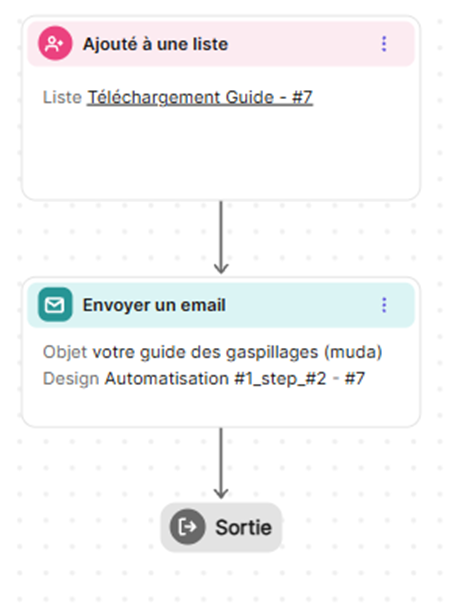
On va dire à Brevo que « Si quelqu’un entre dans la liste Guide, envoie-lui le PDF ». Pas d’inquiétude, personne n’entrera dans la liste « guide » si son adresse mail n’a pas d’abord été validée.
- Allez dans Automatisations > Créer une automatisation.
- Choisissez « créer à partir de zéro ».
- Déclencheur (Point d’entrée) : Choisissez : « Un contact est ajouté à une liste ». Sélectionnez la liste : « Téléchargement Guide ».
- Action : Cliquez sur le +. Choisissez : « Envoyer un email ». Sélectionnez le template créé à l’étape 2 (« Voici votre guide… »).
- Activez le scénario.
Étape 4 : Créer le Formulaire intelligent (Dans Brevo)
C’est l’étape clé pour respecter votre demande (vérification + proposition newsletter).
- Allez dans Contacts > Formulaires.
- Créez un nouveau formulaire « Téléchargement Guide ».
- Design : Mettez les champs Nom et Email.
- L’option Newsletter (RGPD Friendly) :
- Dans l’éditeur, glissez le champ « Inscription multi-listes » (Multi-list subscription).
- Configurez-le ainsi :
- Label : « Je souhaite aussi recevoir la newsletter (1 article / 15 jours) ».
- Liez ce choix à votre liste principale « Newsletter ».
- Résultat : Si l’utilisateur coche, il sera abonné à la newsletter. S’il ne coche pas, il recevra uniquement le guide (via la liste « Téléchargement Guide »).
- Paramètres d’inscription (La liste par défaut) :
- À l’étape « Listes », sélectionnez la liste « Téléchargement Guide ». Important : Tout le monde ira dans cette liste pour déclencher l’envoi du PDF. Seuls ceux qui ont coché la case iront aussi dans la liste Newsletter.
- Paramètres de confirmation (La sécurité) :
- Choisissez « Email de confirmation Double Opt-in ». C’est ça qui fait la vérification de l’adresse. L’utilisateur reçoit un mail « Cliquez pour confirmer ». Une fois cliqué, il est ajouté à la liste et l’automatisation du PDF part.
Étape 5 : Mettre le formulaire sur votre site (WordPress)
- À la fin de la création du formulaire Brevo, copiez le code (HTML ou Iframe) ou notez l’ID du formulaire.
- Comme vous avez le plugin Brevo sur WordPress :
- Allez dans une Page ou un Article (votre landing page pour le guide).
- Ajoutez un bloc Brevo (ou utilisez le shortcode [sibwp_form id=X]).
- Sélectionnez le formulaire « Téléchargement Guide ».
Résumé du parcours de votre visiteur :
- Il remplit le formulaire sur le site.
- Il reçoit un mail automatique : « Veuillez confirmer votre adresse » (Sécurité).
- Il clique.
- Brevo l’ajoute à la liste « Téléchargement Guide » (+ liste « Newsletter » s’il a coché la case).
- L’automatisation détecte le nouvel arrivant dans « Téléchargement Guide ».
- Brevo envoie immédiatement le mail avec le lien du PDF.
C’est propre, sécurisé, et conforme RGPD !
Mais on le voit, ce n’est pas une solution simple si on envisage de donner beaucoup de documents à télécharger.

Commentaires récents