
Vous publiez régulièrement sur votre site WordPress et aimeriez que vos abonnés reçoivent automatiquement vos nouveaux articles ? Ce guide vous accompagne étape par étape pour connecter votre flux RSS à Brevo et mettre votre newsletter en pilote automatique.
Étape 1 : Récupérer votre flux RSS
Puisque vous êtes sur WordPress, votre flux est natif. Votre URL de flux est : https://parcours-performance.com/feed/ (Copiez cette adresse, vous en aurez besoin tout de suite).
Étape 2 : Créer l’intégration RSS dans Brevo
- Connectez-vous à Brevo.
- Cliquez sur votre nom en haut à droite > Intégrations (ou « Plugins et Intégrations »).
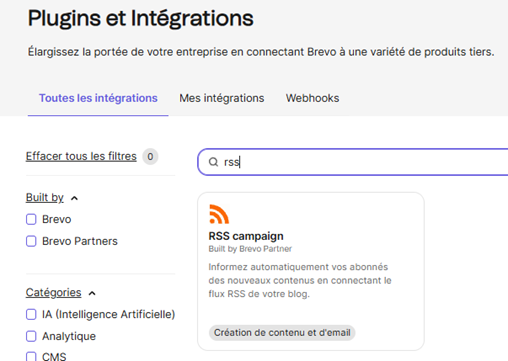
- Dans la barre de recherche, tapez « RSS ».
- Cliquez sur « Campagne RSS » et choisir l’intégration « RSS campaign » :
- Donnez un nom à l’intégration (ex: » Newsletter PP hebdo »).
- Cliquez sur Créer une intégration.
Étape 3 : Configurer le flux
- URL du flux RSS : Collez https://parcours-performance.com/feed/
- Cliquez sur Charger le flux RSS.
- Si tout va bien, vos derniers articles s’affichent en prévisualisation. Cliquez sur Continuer.
Étape 4 : Le Design (Appliquer vos couleurs)
C’est ici qu’on va personnaliser le modèle pour qu’il ressemble à votre image jointe et utilise votre charte graphique.
- Choix du template : Choisissez le modèle » Template par défaut » (c’est le plus simple à modifier).
Voir le document d’aide de Brevo, avec des explications sur le template par défaut https://help.brevo.com/hc/fr/articles/360016993299-Comprendre-le-format-du-template-RSS-par-d%C3%A9faut
- Dans l’éditeur, vous allez voir des blocs avec du code bizarre ({feed.ITEMS…}). Ne touchez pas à ce code, c’est ce qui fait venir les articles.
- Modifier le contenu et le design.
- Une fois le design à votre goût, cliquez sur Continuer.
Étape 5 : Les destinataires
Retourner dans l’intégration
Brevo va vous demander à qui envoyer. Sélectionnez une liste.
Vous ne pouvez sélectionner qu’une seule liste de contacts par intégration de campagne RSS créée. Si vous souhaitez envoyer vos campagnes RSS à plusieurs listes de contact, vous devrez créer plusieurs intégrations de campagnes RSS.
Cliquez sur Continuer.
Étape 6 : La Fréquence (L’astuce pour le « toutes les 2 semaines »)
Brevo propose « Tous les jours », « Toutes les semaines » ou « Tous les mois ». Il n’y a pas de bouton « Toutes les 2 semaines ».
La stratégie à adopter : Choisissez « Toutes les semaines » (Weekly).
- Sélectionnez le jour (ex: Mardi) et l’heure (ex: 09:00).
- La newsletter ne sera envoyée que s’il y a du nouveau contenu depuis la dernière date d’envoi (le mardi précédent dans notre exemple).
Étape 7 : Valider et Activer
- Vérifiez le résumé.
- Cliquez sur Enregistrer et Activer.
C’est fini ! Votre newsletter est maintenant en pilote automatique. Dès que vous publierez sur votre site, Brevo s’occupera du reste la semaine suivante.

Commentaires récents