
Ce tuto s’applique à une page Facebook, pas à un compte individuel.
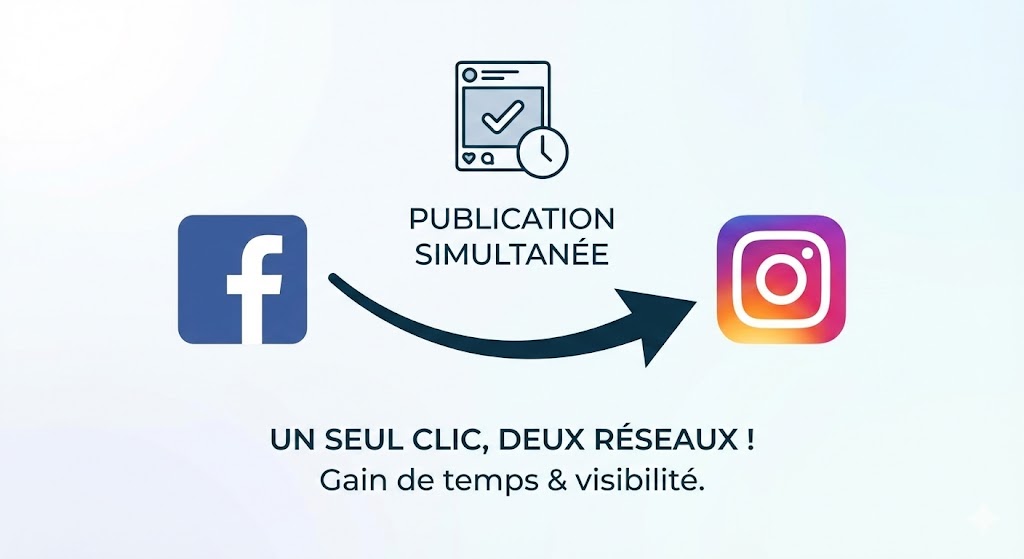
Pour que vos publications Facebook soient automatiquement relayées sur Instagram via la Meta Business Suite, il y a deux étapes clés : l’association des comptes et l’activation de la synchronisation.
1. Prérequis : Lier vos comptes
Si votre compte Instagram est un compte personnel, il sera automatiquement transformé en compte professionnel.
- Allez sur votre compte Facebook sur ordinateur.
- Cliquez sur l’icône de roue dentée Paramètres (en bas à gauche).
- Allez dans l’onglet Comptes associés, puis cliquez sur Comptes Instagram.
- Cliquez sur Ajouter et connectez-vous avec vos identifiants Instagram pour finaliser le lien.
2. Activer la publication simultanée
C’est une méthode manuelle. Il est possible de synchroniser les comptes mais dans ce cas on se heurte au fait que les posts Facebook ne peuvent plus profiter de toutes les possibilités car ils doivent être conformes aux normes Instagram. Par exemple Instagram n’accepte pas les liens cliquables dans les légendes, ou refuse qu’il y ait plusieurs visuels pour un seul post. Facebook est beaucoup plus souple.
- Cliquez sur Créer une publication.
- Dans la section Publier dans, cochez à la fois votre Page Facebook et votre Compte Instagram.
- Utilisez l’option Personnaliser la publication pour Facebook et Instagram. Cela vous permet, par exemple, d’ajouter des hashtags spécifiquement pour Instagram sans polluer votre post Facebook.
Préparer un article optimisé pour les deux réseaux
Je prends ici un exemple d’articles d’une liste de candidats aux prochaines municipales.
Pour réussir vos publications sur les deux réseaux simultanément, l’astuce est d’utiliser la fonction « Personnaliser la publication pour Facebook et Instagram » dans la Meta Business Suite. Cela vous permet d’avoir un texte de base commun, tout en ajustant les détails qui font la différence sur chaque plateforme.
1. Le Visuel (Indispensable)
- Format : Utilisez une image au format Carré (1:1) ou Portrait (4:5).
- Contrainte : Instagram refuse les publications sans image ou vidéo. Assurez-vous que l’image est bien centrée pour éviter le rognage automatique sur mobile.
2. Le Texte Commun
[TITRE EN MAJUSCULES]
Contenu
Les Ajustements Spécifiques
Version Facebook (Le lien direct)
- Lien : Ajoutez le lien direct vers l’article complet sur votre site : https://domaine/portrait-de-xxx.
- Interaction : « N’hésitez pas à poser vos questions en commentaire ! »
- Hashtags : 1 ou 2 maximum (ex: #blbabla #Elections2026).
Version Instagram (Le visuel et les tags)
- Lien : Ne mettez pas de lien dans la légende, il ne sera pas cliquable. Écrivez plutôt : Plus d’infos via le lien dans notre bio !.
- Hashtags : Ajoutez un bloc de hashtags pour la visibilité locale.
- Exemple : #Plonéour #Lanvern #PaysBigouden #Municipales2026 #EngagementCitoyen #Agir29720
4. Checklist de publication dans Meta Business Suite
- Cochez les deux cases : Page Facebook et Compte Instagram.
- Importez votre photo.
- Activez le bouton Personnaliser la publication.
- Dans l’onglet Facebook, insérez votre lien URL.
- Dans l’onglet Instagram, retirez le lien et ajoutez vos hashtags.
- Utilisez le bouton Programmer pour choisir le moment idéal (souvent vers 18h-19h en semaine pour une audience locale).

Commentaires récents