
Tu gères un site associatif, un blog collaboratif ou un site d’entreprise ? Tu veux que des contributeurs puissent publier sans se connecter à WordPress ?
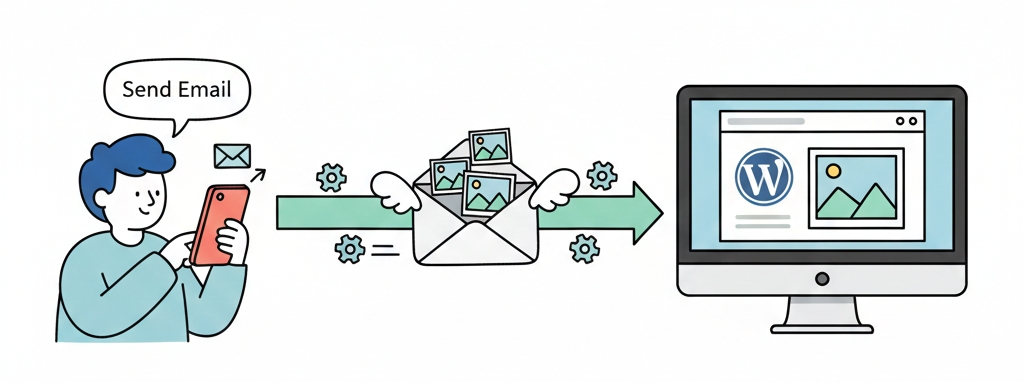
Avec le plugin Postie, ils envoient un simple email, et l’article se crée automatiquement. Toi, tu reçois une notification et tu publies en un clic.
Comment ça marche ?
Voici le parcours d’un article, de l’email à la mise en ligne :
| Étape | Ce qui se passe |
|---|---|
| 1 | Le contributeur rédige son article dans sa messagerie habituelle (Gmail, Outlook…) |
| 2 | Il envoie l’email à une adresse dédiée (ex : articles@ton-site.com) |
| 3 | Postie relève cette boîte mail (toutes les 30 min par exemple) |
| 4 | L’email devient un brouillon : sujet → titre, corps → contenu, 1ère photo → image à la une |
| 5 | Tu reçois une notification « Nouvel article en attente » |
| 6 | Tu vérifies, tu corriges si besoin, tu cliques sur Publier |
Ce qu’il te faut
Les liens vers les extensions sont indiqués en bas de cet article.
- Une adresse email dédiée (ex :
articles@ton-domaine.com) avec ses paramètres IMAP - L’extension Postie (gratuite)
- L’extension Brevo configurée (pour recevoir les notifications) → Envoyer des messages avec Brevo
- L’extension Clean Image Filenames (recommandée) pour éviter les problèmes d’accents dans les noms de fichiers
Configuration pas à pas
1. Crée une adresse email dédiée
Chez ton hébergeur (OVH, Gandi, o2switch…), crée une adresse comme articles@ton-domaine.com.
Note bien les paramètres IMAP :
- Serveur :
ssl0.ovh.net(exemple pour OVH) - Port :
993 - Protocole :
IMAP-SSL
2. Installe et configure Postie
Installe l’extension Postie depuis WordPress, puis configure ces onglets :
Onglet Mailserver (connexion à la boîte mail)
| Paramètre | Valeur |
|---|---|
| Protocole | IMAP-SSL (pas IMAP seul !) |
| Port | 993 |
| Serveur | ssl0.ovh.net (ou celui de ton hébergeur) |
| Nom d’utilisateur | L’adresse complète : articles@ton-domaine.com |
| Mot de passe | Le mot de passe de cette adresse |
| Check for mail every | 30 minutes |
| Supprimer l’e-mail après publication | Yes (IMPORTANT, sinon les articles s’accumulent) |
Onglet User (sécurité)
| Paramètre | Valeur |
|---|---|
| Authorized Addresses | Yes – seuls les utilisateurs autorisés peuvent publier |
| Allow Anyone To Post | Non – très important pour éviter le spam ! |
💡 Ajoute les adresses email autorisées dans les réglages de Postie. Si quelqu’un d’autre envoie un mail, tu recevras une alerte et pourras l’autoriser ou non.
Onglet Message (contenu)
| Paramètre | Valeur |
|---|---|
| État par défaut | Pending (En attente de relecture) |
| Format | HTML (pour conserver gras et italique) |
Onglet Image
| Paramètre | Valeur |
|---|---|
| Use First Image as Featured Image | Yes |
3. Installe Clean Image Filenames (recommandé)
Cette extension transforme automatiquement Hélène à la mer.jpg en helene-a-la-mer.jpg.
Sans elle, les accents et espaces dans les noms de fichiers peuvent causer des bugs d’affichage.
💡 Dans les réglages, active la correction pour tous les types de fichiers (pas seulement les images).
4. Configure un modèle Divi (si tu utilises Divi)
Pour éviter d’activer manuellement le constructeur sur chaque article reçu :
- Va dans Divi → Theme Builder
- Crée un modèle appliqué à Tous les articles
- Dans le corps personnalisé, ajoute :
- Un module Titre du poste (avec l’image à la une)
- Un module Contenu de la publication (obligatoire : c’est là que s’affiche le texte)
Ainsi, chaque article reçu par email s’affiche automatiquement avec ta mise en page.
5. Teste le système
- Dans les réglages Postie, clique sur Traiter les emails
- Envoie un email de test depuis une adresse autorisée
- Vérifie qu’un brouillon apparaît dans Articles → En attente
Guide pour tes contributeurs
Envoie ce mode d’emploi à ceux qui vont écrire :
Comment envoyer un article sur le site ?
- Ouvre ton application email habituelle
- Destinataire :
articles@ton-site.com- Sujet : écris le titre de ton article
- Corps du mail : rédige ton texte (tu peux utiliser gras et italique)
- Photos : ajoute-les en pièces jointes
- ⚠️ La première photo sera l’image de couverture
- Les suivantes apparaîtront dans l’article
- À la fin de ton texte, ajoute cette ligne :
-- ou ---
- Tout ce qui suit (signature, logo…) sera supprimé
- Envoie ! L’équipe validera et publiera ton article.
Guide pour les administrateurs
Procédure de validation
- Tu reçois un email « New Post created by Postie… »
- Connecte-toi à l’admin WordPress
- Va dans Articles → En attente
- Ouvre l’article et vérifie :
- Les fautes éventuelles
- L’image à la une (colonne de droite)
- Clique sur Publier
- C’est en ligne !
En résumé
| Ce que tu configures | Pourquoi |
|---|---|
| Adresse email dédiée | Recevoir les articles des contributeurs |
| Postie | Transformer les emails en brouillons WordPress |
| Brevo | Recevoir les notifications « nouvel article » |
| Clean Image Filenames | Éviter les bugs avec les accents |
| Modèle Divi | Mise en page automatique des articles |
Dépannage
Je ne reçois pas la notification « nouvel article » → Vérifie que Brevo est bien configuré pour les emails transactionnels
L’article se crée mais les images ne s’affichent pas → Installe Clean Image Filenames et vérifie les noms de fichiers
Un inconnu a envoyé un email à l’adresse Postie → Tu reçois une alerte. L’article est créé en brouillon mais tu peux le supprimer et ne pas autoriser l’expéditeur.
Le lien vers les extensions WordPress

Commentaires récents