J’ai un ordinateur sous linux que je veux utiliser pour plusieurs activités :
examiner l’offre logicielle Linux pour étudier l’éventualité de quitter complètement l’environnement Windows ;
héberger un système de traitement de pdf interne (pour ne pas acheter des solutions coûteuses et éviter les systèmes en ligne désastreux pour la confidentialité) ;
héberger un système domotique pour ma maison et mon bureau ;
peut-être héberger un système de gestion documentaire ;
apprendre à bien utiliser les moyens modernes d’installation de logiciels (docker, virtualisation, ….) et de sécurisation des réseaux.
J’ai demandé à Claude (Sonnet 4.6) et voici ce qu’elle m’a répondu :
« Docker/Portainer : le bon choix pour toi, maintenant
Tu as eu raison. Voici pourquoi :
Tu gardes un vrai ordinateur. Ton Beelink reste utilisable comme PC Ubuntu au quotidien, ce qui correspond exactement à ton premier objectif : explorer l’écosystème Linux comme alternative à Windows. Avec Proxmox, la machine devient un serveur pur, tu perds cet usage desktop.
La courbe d’apprentissage est progressive. Tu vas déjà apprendre Docker, Portainer, les réseaux, le reverse proxy, les certificats SSL, Samba… C’est déjà substantiel. Proxmox t’aurait ajouté une couche de complexité (gestion des VMs, des bridges réseau, des snapshots) avant même de commencer.
Pour tes usages prévus, Docker suffit largement. Stirling PDF, Home Assistant, Paperless-ngx (gestion documentaire) : tous ont des images Docker maintenues et documentées. Tu n’as pas besoin de l’isolation totale que donne Proxmox. »
Ces arguments m’ont convaincue. J’ai donc décidé de me passer de Proxmox pour l’instant.
Dans les prochains articles je vais explorer Docker et Portainer en installant un système de gestion des PDF, stirlingPDF puis voir comment accéder à stirlingPDF de l’extérieur par un reverse Proxy et un certificat Let’s Encrypt.
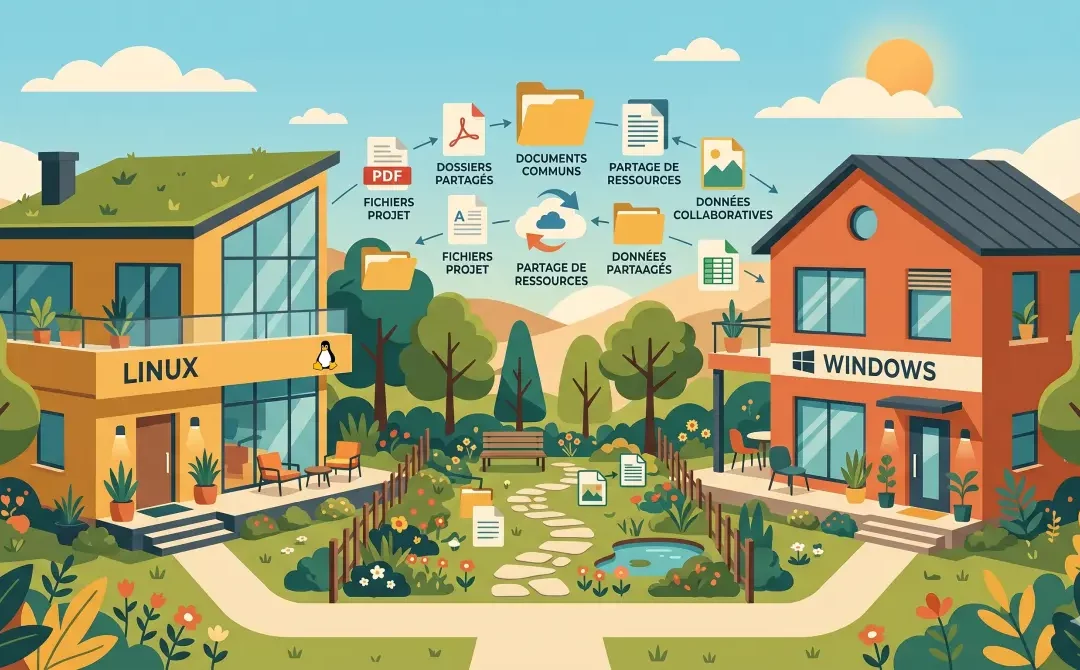
J’ai un ordinateur Linux et un ordinateur windows sur le même réseau. J’ai voulu disposer d’un répertoire commun dans lequel je peux échanger simplement des fichiers. Pour cela j’utilise SAMBA dans l’ordinateur Linux. SAMBA c’est l’implémentation du protocole SMB (Server Message Block), le langage standard créé par Microsoft pour le partage de fichiers et d’imprimantes. Ainsi on peut partager des fichiers et des répertoires entre deux systèmes d’exploitation distincts.
Le principe
Un ou plusieurs répertoires du disque dur de mon ordinateur Linux devient un dossier partagé sur ton réseau. Le répertoire est accessible normalement sur l’ordinateur Linux ET sur l’ordinateur Windows (11).
1. Installer Samba sur Ubuntu
Sur l’ordinateur Ubuntu, ouvre un Terminal (raccourci Ctrl + Alt + T) et saisie les commandes suivantes :
Tu peux partager un dossier existant ou en créer un nouveau, par exemple appelé « Partage ».
Crée le dossier : mkdir ~/Partage
Donne-lui les droits pour que tu puisses y copier des fichiers sans blocage : chmod 777 ~/Partage
3. Configurer le partage
On va modifier le fichier de configuration de Samba :
Ouvre le fichier :
sudo nano /etc/samba/smb.conf
Descends tout en bas du fichier avec les flèches de ton clavier et ajoute ceci :
[Beelink-Share]
   path = /home/TON_NOM_UTILISATEUR/Partage
   browseable = yes
   read only = no
   guest ok = no
Attention : Remplace TON_NOM_UTILISATEUR par ton vrai nom de session Ubuntu.
Sauvegarde : Ctrl + O, puis Entrée, puis quitte avec Ctrl + X.
Redémarre le service :
sudo systemctl restart smbd
4. Définir un mot de passe Samba
Pour que Windows accepte de se connecter, Samba a besoin de son propre mot de passe (il peut être le même que ta session Ubuntu, mais il doit être enregistré spécifiquement). Tape :
sudo smbpasswd -a TON_NOM_UTILISATEUR
Saisis le mot de passe deux fois. Attention, rien ne s’affiche à l’écran quand tu tapes, c’est normal.
5. Accéder au dossier depuis Windows 11
Comment trouver l’adresse IP de ton Beelink ?
Sur l’ordinateur Linux, dans le terminal, tape : hostname -I. C’est généralement une suite de chiffres comme 192.168.x.x.
Maintenant, retourne sur ton PC principal Windows 11 :
Ouvre l’explorateur de fichiers.
Dans la barre d’adresse en haut, tape : \\ADRESSE_IP_DU_LINUX (ex: \\192.168.1.50).
Windows va te demander un nom d’utilisateur et le mot de passe que tu viens de créer.
Astuce : Fais un clic droit sur le dossier qui apparaît et choisis « Connecter un lecteur réseau ». Il apparaîtra désormais comme un disque dur classique (Z:, Y:, etc.) dans ton poste de travail.
Et voilà !
Ton pont entre Windows et Ubuntu est prêt. Désormais, tout ce que tu glisses dans ce dossier sur Windows sera physiquement sur l’ordinateur Ubuntu et vice versa. Me voici prête pour des tâches plus complexes.
Divi ne propose pas nativement de module pour afficher la date de dernière modification. Sur des acticles techniques c’est pourtant une information essentielle pour les lecteurs.
Dans ce tuto, nous allons voir comment booster notre extension maison clea-divi-add-functions pour créer un shortcode intelligent et comment l’intégrer proprement dans le Theme Builder. Cet article suppose qu’on a un site avec WordPress, le thème DIVI
Etape 1 créer un shortcode pour afficher la date de mise à jour
Je l’ajoute dans le fichier includes/cdaf-editor.php de mon extension.
/**
 * Enregistrement du shortcode sur le hook 'init'
 * C'est l'étape cruciale pour que Divi l'interprète correctement.
 */
add_action('init', 'clea_register_shortcodes');

function clea_register_shortcodes() {
    add_shortcode('date_maj', 'clea_date_maj_shortcode');
}

/**
 * Logique du shortcode [date_maj]
 */
function clea_date_maj_shortcode($atts) {
    $date_modif = get_the_modified_date('d/m/Y');
    $date_publi = get_the_date('d/m/Y');

    // On n'affiche le texte que si une modification réelle a eu lieu
    if ($date_modif && $date_modif !== $date_publi) {
        return ' | Mis à jour le ' . esc_html($date_modif);
    }

    return ''; // Renvoie vide si l'article est "neuf"
}
Maintenant si je met le short code [date_maj] n’importe où dans mon site, il sera remplacé par | Mis à jour le 16 mai 2026 pour le lecteur.
Etape 2 afficher automatiquement la date de mise à jour
Passer au Theme Builder DIVI (Générateur de thèmes) va permettre de rendre systématique l’affichage des articles.
1. Créer le modèle de base
Allez dans Divi > Theme Builder.
Cliquez sur Ajouter un nouveau modèle > Tous les articles.
Cliquez sur Ajouter un corps personnalisé > Créer un corps personnalisé.
2. La structure des colonnes
mon site utilise actuellement une mise en page avec une barre latérale à droite.
Dans l’éditeur, insérer une Section standard.
Choisir une structure de ligne avec deux colonnes : une large à gauche (2/3) et une plus étroite à droite (1/3).
3. colonne de GAUCHE (Le contenu)
Vous devez empiler les modules suivants :
Module Fil d’Ariane (Breadcrumbs) : avec l’extension Yoast SEO, insérer un module Code ou Texte avec le shortcode [ Accueil » Archives pour Anne-Laure DELPECH » Page 10].
Module Titre du poste (Post Title) :
C’est ici que s’affiche le titre H1 automatiquement.
Réglages : Allez dans Éléments et activez « Afficher le Titre », « Afficher les Métadonnées » (Auteur, Catégories, Commentaires).
Module Texte (Pour la Date de Mise à jour) :
insérer un module Code ou Texte. Y placer [date_maj].
Stylez ce texte en gris clair et italique pour qu’il soit discret.
Module Contenu du poste (Post Content) :
CRUCIAL : Sans ce module, le texte de vos articles ne s’affichera pas. C’est lui qui « appelle » le contenu que vous rédigez dans chaque article.
4. colonne de DROITE (La Sidebar)
Pour retrouver vos widgets actuels :
Ajoutez un module Barre latérale (Sidebar).
Sélectionnez la zone de widgets nommée « Sidebar » (ou « Barre latérale principale »).
Cela affichera automatiquement vos sections « Articles de cette série », « Rechercher », etc.
et voilà
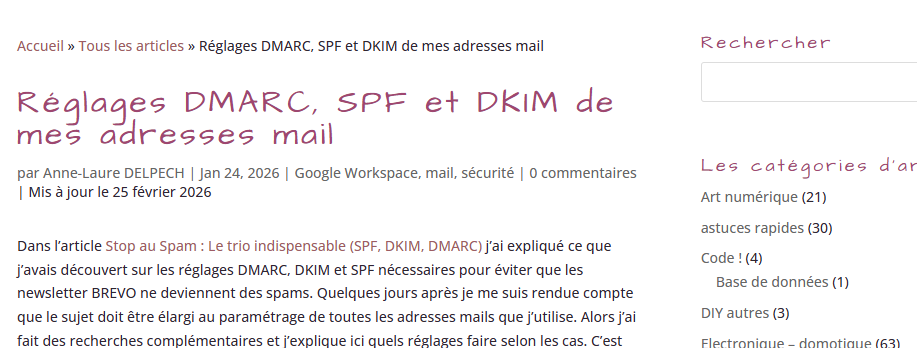
Maintenant lorsqu’un article a été mis à jour (et uniquement dans ce cas, la date de mise à jour s’affiche). Comme dans cette capture d’écran :
Ce tuto s’applique à une page Facebook, pas à un compte individuel.
Pour que vos publications Facebook soient automatiquement relayées sur Instagram via la Meta Business Suite, il y a deux étapes clés : l’association des comptes et l’activation de la synchronisation.
1. Prérequis : Lier vos comptes
Si votre compte Instagram est un compte personnel, il sera automatiquement transformé en compte professionnel.
Allez sur votre compte Facebook sur ordinateur.
Cliquez sur l’icône de roue dentée Paramètres (en bas à gauche).
Allez dans l’onglet Comptes associés, puis cliquez sur Comptes Instagram.
Cliquez sur Ajouter et connectez-vous avec vos identifiants Instagram pour finaliser le lien.
2. Activer la publication simultanée
C’est une méthode manuelle. Il est possible de synchroniser les comptes mais dans ce cas on se heurte au fait que les posts Facebook ne peuvent plus profiter de toutes les possibilités car ils doivent être conformes aux normes Instagram. Par exemple Instagram n’accepte pas les liens cliquables dans les légendes, ou refuse qu’il y ait plusieurs visuels pour un seul post. Facebook est beaucoup plus souple.
Cliquez sur Créer une publication.
Dans la section Publier dans, cochez à la fois votre Page Facebook et votre Compte Instagram.
Utilisez l’option Personnaliser la publication pour Facebook et Instagram. Cela vous permet, par exemple, d’ajouter des hashtags spécifiquement pour Instagram sans polluer votre post Facebook.
Préparer un article optimisé pour les deux réseaux
Je prends ici un exemple d’articles d’une liste de candidats aux prochaines municipales.
Pour réussir vos publications sur les deux réseaux simultanément, l’astuce est d’utiliser la fonction « Personnaliser la publication pour Facebook et Instagram » dans la Meta Business Suite. Cela vous permet d’avoir un texte de base commun, tout en ajustant les détails qui font la différence sur chaque plateforme.
1. Le Visuel (Indispensable)
Format : Utilisez une image au format Carré (1:1) ou Portrait (4:5).
Contrainte : Instagram refuse les publications sans image ou vidéo. Assurez-vous que l’image est bien centrée pour éviter le rognage automatique sur mobile.
2. Le Texte Commun
[TITRE EN MAJUSCULES]
Contenu
Les Ajustements Spécifiques
Version Facebook (Le lien direct)
Lien : Ajoutez le lien direct vers l’article complet sur votre site : https://domaine/portrait-de-xxx.
Interaction : « N’hésitez pas à poser vos questions en commentaire ! »
Hashtags : 1 ou 2 maximum (ex: #blbabla #Elections2026).
Version Instagram (Le visuel et les tags)
Lien : Ne mettez pas de lien dans la légende, il ne sera pas cliquable. Écrivez plutôt : Plus d’infos via le lien dans notre bio !.
Hashtags : Ajoutez un bloc de hashtags pour la visibilité locale.
Exemple : #Plonéour #Lanvern #PaysBigouden #Municipales2026 #EngagementCitoyen #Agir29720
4. Checklist de publication dans Meta Business Suite
Cochez les deux cases : Page Facebook et Compte Instagram.
Importez votre photo.
Activez le bouton Personnaliser la publication.
Dans l’onglet Facebook, insérez votre lien URL.
Dans l’onglet Instagram, retirez le lien et ajoutez vos hashtags.
Utilisez le bouton Programmer pour choisir le moment idéal (souvent vers 18h-19h en semaine pour une audience locale).



Commentaires récents