
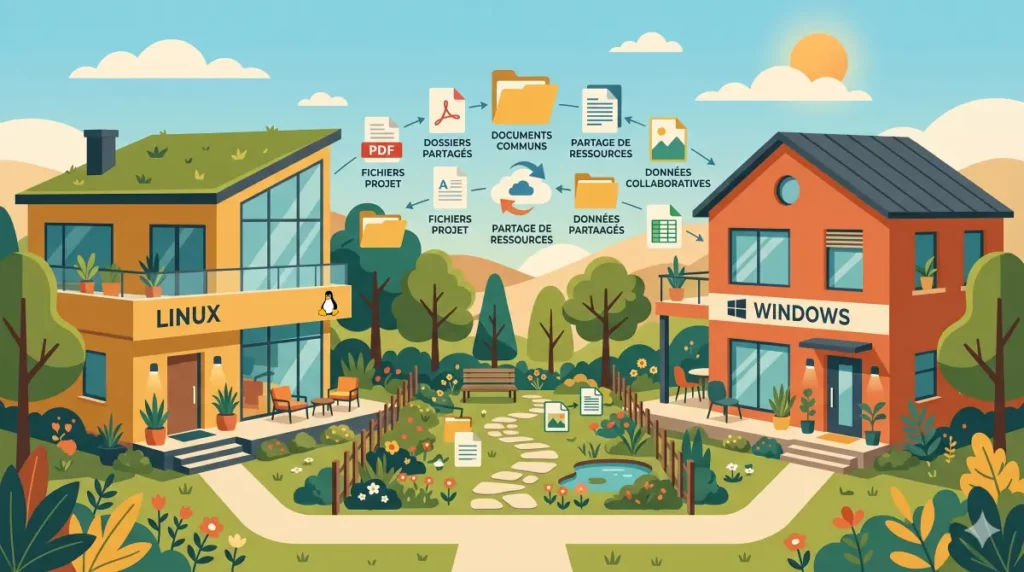
J’ai un ordinateur Linux et un ordinateur windows sur le même réseau. J’ai voulu disposer d’un répertoire commun dans lequel je peux échanger simplement des fichiers. Pour cela j’utilise SAMBA dans l’ordinateur Linux. SAMBA c’est l’implémentation du protocole SMB (Server Message Block), le langage standard créé par Microsoft pour le partage de fichiers et d’imprimantes. Ainsi on peut partager des fichiers et des répertoires entre deux systèmes d’exploitation distincts.
Le principe
Un ou plusieurs répertoires du disque dur de mon ordinateur Linux devient un dossier partagé sur ton réseau. Le répertoire est accessible normalement sur l’ordinateur Linux ET sur l’ordinateur Windows (11).
1. Installer Samba sur Ubuntu
Sur l’ordinateur Ubuntu, ouvre un Terminal (raccourci Ctrl + Alt + T) et saisie les commandes suivantes :
sudo apt update
sudo apt upgrade -Y
sudo apt install samba
2. Créer et préparer le dossier à partager
Tu peux partager un dossier existant ou en créer un nouveau, par exemple appelé « Partage ».
- Crée le dossier : mkdir ~/Partage
- Donne-lui les droits pour que tu puisses y copier des fichiers sans blocage : chmod 777 ~/Partage
3. Configurer le partage
On va modifier le fichier de configuration de Samba :
- Ouvre le fichier :
sudo nano /etc/samba/smb.conf- Descends tout en bas du fichier avec les flèches de ton clavier et ajoute ceci :
[Beelink-Share]
   path = /home/TON_NOM_UTILISATEUR/Partage
   browseable = yes
   read only = no
   guest ok = no
Attention : Remplace TON_NOM_UTILISATEUR par ton vrai nom de session Ubuntu.
- Sauvegarde : Ctrl + O, puis Entrée, puis quitte avec Ctrl + X.
- Redémarre le service :
sudo systemctl restart smbd4. Définir un mot de passe Samba
Pour que Windows accepte de se connecter, Samba a besoin de son propre mot de passe (il peut être le même que ta session Ubuntu, mais il doit être enregistré spécifiquement). Tape :
sudo smbpasswd -a TON_NOM_UTILISATEURSaisis le mot de passe deux fois. Attention, rien ne s’affiche à l’écran quand tu tapes, c’est normal.
5. Accéder au dossier depuis Windows 11
Comment trouver l’adresse IP de ton Beelink ?
Sur l’ordinateur Linux, dans le terminal, tape : hostname -I. C’est généralement une suite de chiffres comme 192.168.x.x.
Maintenant, retourne sur ton PC principal Windows 11 :
- Ouvre l’explorateur de fichiers.
- Dans la barre d’adresse en haut, tape : \\ADRESSE_IP_DU_LINUX (ex: \\192.168.1.50).
- Windows va te demander un nom d’utilisateur et le mot de passe que tu viens de créer.
- Astuce : Fais un clic droit sur le dossier qui apparaît et choisis « Connecter un lecteur réseau ». Il apparaîtra désormais comme un disque dur classique (Z:, Y:, etc.) dans ton poste de travail.
Et voilà !
Ton pont entre Windows et Ubuntu est prêt. Désormais, tout ce que tu glisses dans ce dossier sur Windows sera physiquement sur l’ordinateur Ubuntu et vice versa.
Me voici prête pour des tâches plus complexes.

Commentaires récents