
Une fois Zigbee2MQTT installé, la question devient concrète : comment ajouter des appareils et construire un maillage fiable dans toute la maison ? Je voulais par exemple ajouter des détecteurs d’ouverture de porte dans le garage. Mais les murs sont trop épais et ils ne se connectaient pas au dongle Zigbee. Voici la procédure pour raccorder une prise connectée et étendre le réseau sur plusieurs pièces. On y voit aussi comment installer un détecteur d’ouverture.
Si Zigbee2MQTT n’est pas encore installé, commence par connecter tes appareils Zigbee à Home Assistant avec Zigbee2MQTT et Mosquitto. Cet article part du principe que Zigbee2MQTT tourne déjà.
Cet article fait partie de la série Domotique Home Assistant.
Appairer une prise connectée comme répéteur
Les prises connectées Zigbee (ici une Nous A7Z) sont souvent vendues avec une application propriétaire, Tuya ou Nous Smart Home. Mieux vaut l’éviter et connecter la prise directement au réseau Zigbee local via Zigbee2MQTT, déjà installé. Trois avantages : la prise réagit plus vite, sans passer par un serveur distant, tes données restent chez toi, et surtout, une prise branchée sur secteur devient automatiquement un répéteur (routeur) qui agrandit ton maillage Zigbee.
1. Préparer la prise
Branche la prise sur une prise murale et observe le voyant LED sur le bouton latéral :
- S’il clignote (lentement ou rapidement) : la prise est déjà en mode appairage.
- S’il reste fixe : maintiens le bouton physique enfoncé pendant 5 à 7 secondes. La LED se met à clignoter rapidement, signe que les paramètres d’usine sont réinitialisés et que la prise cherche un réseau.
2. Lancer l’appairage dans Zigbee2MQTT
- Ouvre l’interface web de Zigbee2MQTT et clique sur « Permit join » (Autoriser l’appairage), en bas du panneau latéral gauche.
- Laisse la prise et Home Assistant communiquer, moins de 30 secondes suffisent. La LED de la prise s’arrête de clignoter et s’éteint. Un nouvel appareil apparaît dans la liste, identifié par défaut sous un nom générique du type « smart zigbee socket ».
Pas besoin de modifier quoi que ce soit à ce stade.
3. Renommer l’appareil
Toujours dans Zigbee2MQTT, ouvre la liste des appareils, clique sur la prise, puis modifie son nom. Donne-lui immédiatement un nom clair et localisé, par exemple « Prise Bureau (entrée) ». Si tu es sur Zigbee2MQTT, coche la case « Mettre à jour l’ID d’entité Home Assistant » pour que les entités soient renommées proprement partout, y compris côté Home Assistant.
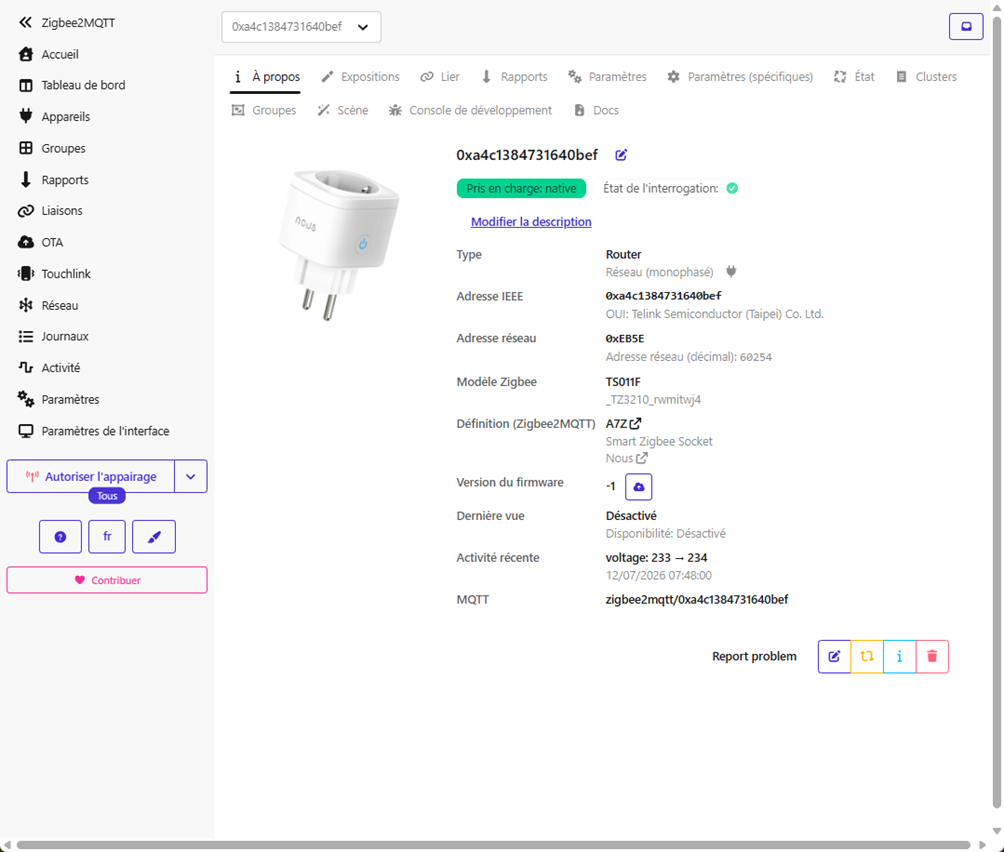
Les entités disponibles après l’intégration
Une fois associée, la prise fait remonter automatiquement plusieurs informations dans tes tableaux de bord :
- Le commutateur (switch) : pour allumer ou éteindre l’appareil branché, à distance.
- La puissance instantanée (
sensor.power, en watts) : utile pour voir ce que consomme un appareil en temps réel, ou créer des automatisations, par exemple une alerte quand la machine à laver tombe à 2 W, signe que le cycle est terminé. - La consommation cumulée (
sensor.energy, en kWh) : l’entité à intégrer dans l’onglet Énergie de Home Assistant pour suivre tes coûts électriques.
Une fois les appareils appairés, ils apparaissent automatiquement dans l’aperçu de Home Assistant. Dès que tu leur assignes une pièce, ils s’affichent aussi dans l’aperçu de cet espace.
Conseil pour le réseau : comme la prise est branchée sur secteur, elle fait office de routeur. Laisse passer 24 à 48 heures sans la débrancher, le temps que tes autres capteurs sur pile (boutons, thermomètres) se maillent intelligemment à elle si besoin.
Ajouter un détecteur d’ouverture porte ou fenêtre
Les détecteurs Aqara MCCGQ11LM se composent de deux parties : un grand boîtier (le capteur principal) et un petit boîtier (l’aimant). Ils fonctionnent avec une pile bouton CR1632.
Appairage
La procédure suit le même principe que pour la prise, dans Zigbee2MQTT puis Home Assistant :
- Repère le petit bouton physique sur une des tranches du grand boîtier.
- Reste appuyé dessus pendant environ 5 secondes, jusqu’à ce que la petite LED bleue en façade clignote, puis relâche.
- Pendant que Zigbee2MQTT cherche le capteur, appuie brièvement sur ce même bouton toutes les 2 à 3 secondes, pour forcer le capteur à rester éveillé jusqu’à ce que l’association soit complète. C’est une particularité des capteurs Aqara.
Une fois associé, tu dois voir le capteur passer en mode « ouvert » lorsque tu approches le petit boîtier du grand, et inversement en mode « fermé » quand tu les éloignes.
Installation physique
Le grand boîtier se colle sur la partie fixe (le cadre de la porte ou de la fenêtre), le petit aimant sur la partie mobile (le battant). Deux points d’attention :
- Une fois la porte fermée, l’écart entre les deux boîtiers ne doit pas dépasser 22 mm.
- Les petits repères (une ligne fine gravée sur le côté de chaque boîtier) doivent être alignés l’un en face de l’autre.
Astuce pour le positionnement : une carte bancaire standard fait 0,76 mm d’épaisseur. Deux cartes empilées donnent une cale pratique pour espacer correctement les deux boîtiers avant de les coller définitivement.
Étendre le maillage à plusieurs prises
Ajouter une deuxième ou une troisième prise pose une question classique : faut-il les appairer directement à leur emplacement final, ou peut-on les appairer près du dongle Zigbee pour simplifier la manipulation, puis les déplacer ensuite ?
Pourquoi l’appairage à proximité fonctionne
Le protocole Zigbee forme un réseau maillé (mesh) et dynamique. Lors de l’appairage, l’appareil a seulement besoin de s’enregistrer auprès du coordinateur, ton dongle USB, et d’y enregistrer sa clé de sécurité. Peu importe qu’il passe directement par le dongle ou par un relais à ce moment précis.
La règle d’or après le déplacement : le temps de « guérison »
Si tu appaires une prise destinée au garage dans ton bureau, elle crée d’abord un lien direct avec le dongle. Quand tu la débranches pour l’installer définitivement dans le garage, Home Assistant la voit d’abord « hors ligne » : elle cherche son ancien voisin (le dongle du bureau) et ne le trouve plus.
C’est là que le maillage entre en jeu : la prise émet un signal pour chercher de nouveaux voisins, détecte une autre prise déjà en place à proximité, et se reconnecte au réseau à travers elle. Ce processus de reconfiguration automatique s’appelle la « guérison » (healing) du réseau.
Ce processus n’est pas instantané, il peut prendre entre 10 minutes et un gros quart d’heure. Pas d’inquiétude si l’appareil reste indisponible juste après l’avoir branché à son emplacement définitif.
Méthode recommandée pour plusieurs prises
Pour enchaîner l’ajout de plusieurs prises sans perturber le réseau, suis cet ordre :
- Appairer la prise 2 (par exemple, salon) dans le bureau : lance le mode inclusion dans Zigbee2MQTT, branche la prise à proximité, appaire-la et renomme-la.
- Placer la prise 2 à son emplacement définitif : débranche-la du bureau et branche-la au salon. Attends 5 à 10 minutes qu’elle se reconnecte au dongle ou à la première prise et se stabilise.
- Appairer la prise 3 (par exemple, garage) dans le bureau, pendant que la prise 2 se stabilise ailleurs.
- Placer la prise 3 à son emplacement définitif : comme la prise du salon est déjà en place et active, la prise du garage trouvera ce relais plus facilement pour stabiliser son signal.
Vérifier son maillage : LQI et carte réseau
Le LQI, pour Link Quality Indicator (indice de qualité du lien), mesure la force et la fiabilité de la communication entre un appareil Zigbee et son contrôleur ou son routeur. Tu le retrouves directement dans la fiche de chaque appareil sur Zigbee2MQTT.
Un mur en parpaing plein rempli de galets concassés, par exemple, dégrade sensiblement le signal, un peu comme pour le Wi-Fi. Un LQI plus faible sur un appareil isolé dans une pièce éloignée n’est donc pas anormal.
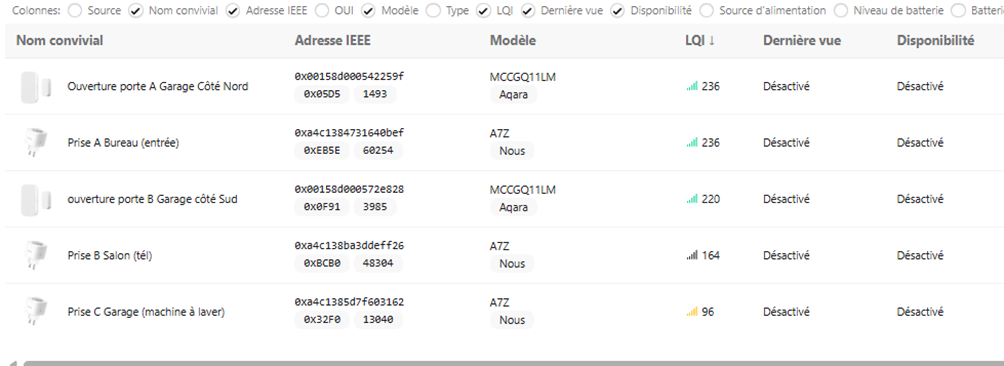
Utiliser la carte Zigbee
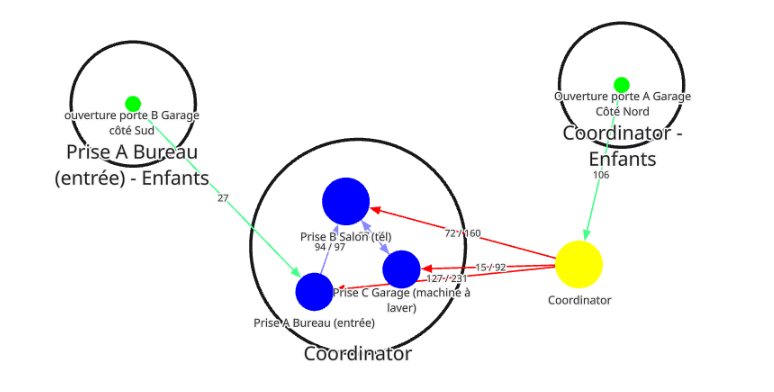
Une fois tous les appareils branchés à leur place définitive, attends environ 30 minutes, puis va sur l’interface de Zigbee2MQTT, dans l’onglet Réseau :
- Dans le menu déroulant Type d’affichage, choisir « afficher données / carte »
- Dans le menu déroulant à droite « Type d’affichage« , choisir « carte »
- Clique sur le bouton bleu Charger.
Le chargement prend quelques instants. Tu verras ensuite apparaître les lignes qui relient tes appareils entre eux, preuve visuelle que le maillage fonctionne. On voit que des liens se créent entre éléments. Un des capteurs d’ouverture est relié par l’intermédiaire de la prise A du bureau, l’autre en direct vers le « coordinateur » jaune, le dongle Zigbee de l’ordinateur Home Assistant.
Pour aller plus loin
Cet article fait partie de la série Domotique Home Assistant, qui regroupe les projets domotique créé dans Home Assistant.
Je prévois d’y ajouter rapidement un article sur la façon de suivre les consommations d’énergie, avec une connexion quotidienne au site Enedis pour récupérer mes consommations quotidienne. Et un peu après, je voudrais créer un petit système d’alarme qui s’actionne quand des portes sont ouvertes en l’absence de certains téléphones « validés ».

Commentaires récents