
Il y avait une promo dans ma grande surface locale et La caméra Avidsen HomeCam 3PTZ (réf. 127165) était à 29.90 €. Je me suis dit que c’était l’occasion de tester l’utilisation d’une caméra de surveillance chez moi. Cette caméra est compatible avec l’écosystème Tuya. En passant par l’application Smart Life plutôt que l’app Avidsen native, tu peux l’intégrer directement dans Home Assistant et centraliser sa gestion avec le reste de ta domotique.
Ce qu’il te faut
- La caméra Avidsen HomeCam 3PTZ
- Une prise de courant à proximité et un réseau Wi-Fi 2,4 GHz
- Un smartphone avec l’application Smart Life (Tuya)
- Un ordinateur pour créer le compte développeur Tuya
- Une instance Home Assistant fonctionnelle
Optionnel : une carte microSD classe 10 (ou U3), de préférence certifiée « Endurance », pour l’enregistrement local. Les caméras de sécurité réécrivent en boucle et usent rapidement les cartes standard.
1. Installer Smart Life et connecter la caméra
Télécharge l’application Tuya Smart Life sur ton smartphone. Crée un compte, puis ajoute la caméra en suivant les instructions de l’app : elle te demandera le mot de passe de ton Wi-Fi 2,4 GHz. Une fois connectée, tu peux piloter la caméra depuis n’importe où via l’application.
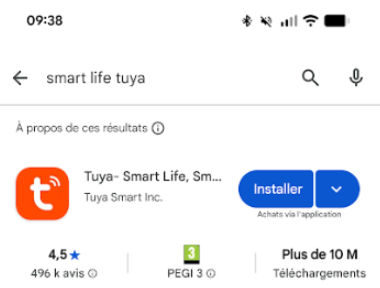
Utilise Smart Life plutôt que l’application Avidsen : elle offre plus de fonctionnalités et surtout elle est compatible avec Home Assistant.
2. Créer un compte développeur Tuya IoT
Depuis les dernières versions de Home Assistant, l’intégration Tuya officielle nécessite un compte développeur gratuit.
- Rends-toi sur iot.tuya.com depuis ton ordinateur.
- Crée un compte – utilise le même pays que celui configuré dans Smart Life.
- Une fois connecté, va dans Cloud > Cloud Project > Cloud Project Management, puis clique sur Next.
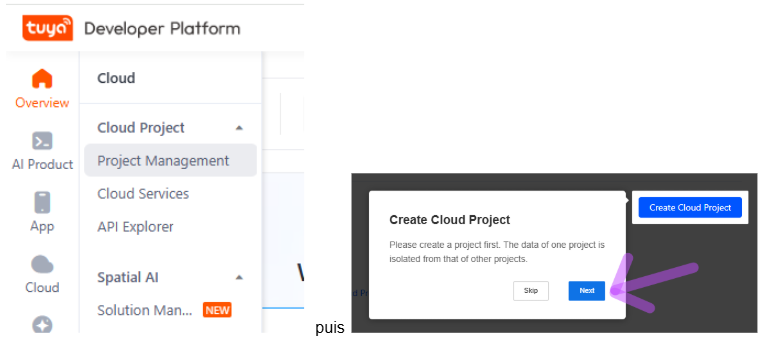
- Remplis le formulaire :
- Project Name : Home Assistant
- Industry : Smart Home
- Development Method : Smart Home
- Data Center : Central Europe Data Center (pour la France)
- Clique sur Create, puis sur la page suivante laisse les API par défaut et clique sur Authorize.
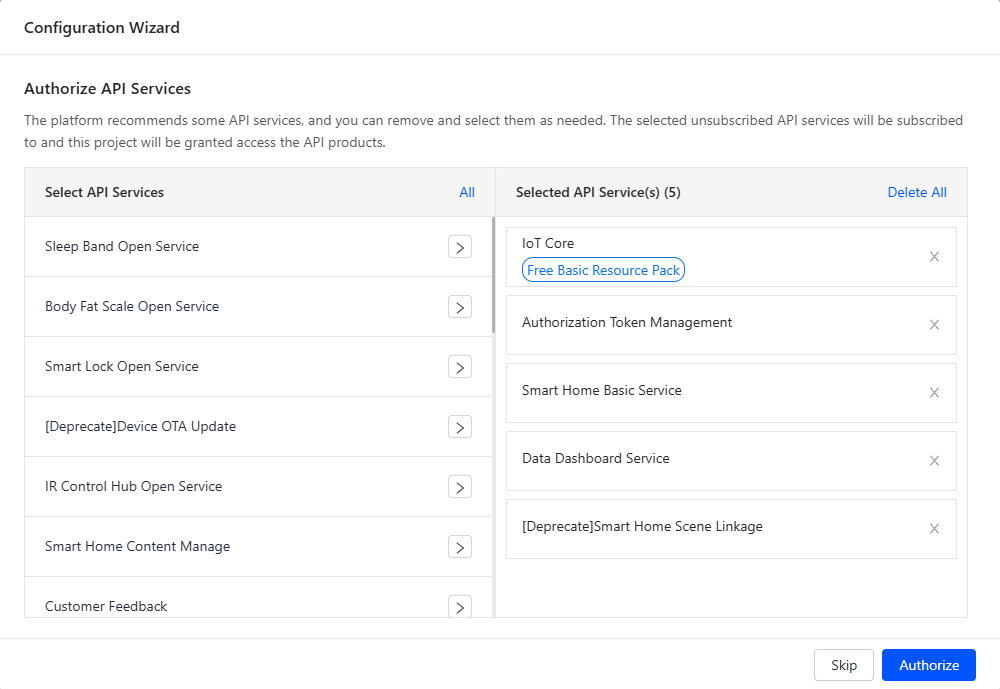
3. Récupérer tes identifiants et lier Smart Life au projet
Sur la page de ton projet (onglet Overview), note ces deux informations – tu en auras besoin plus tard :
- Access ID / Client ID
- Access Secret / Client Secret
Ensuite, lie ton application Smart Life au projet :
- Dans ton projet, clique sur l’onglet Devices, puis sur Link Tuya App Account.
- Clique sur Add App Account – un QR code s’affiche.
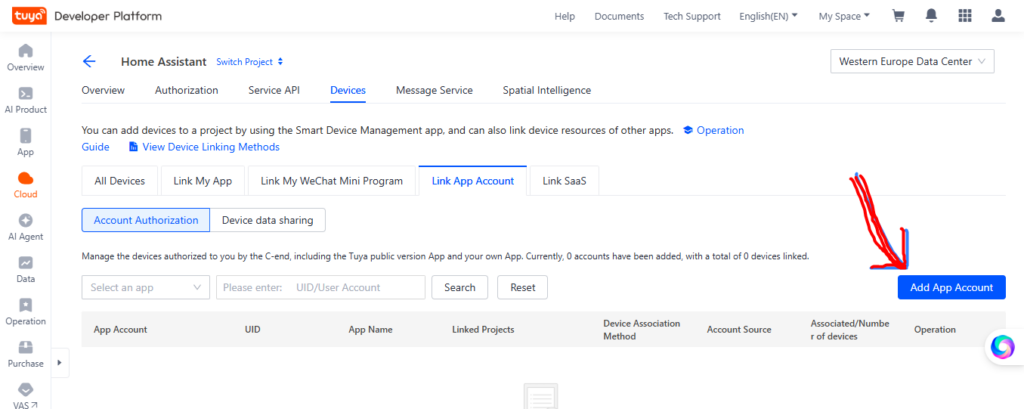
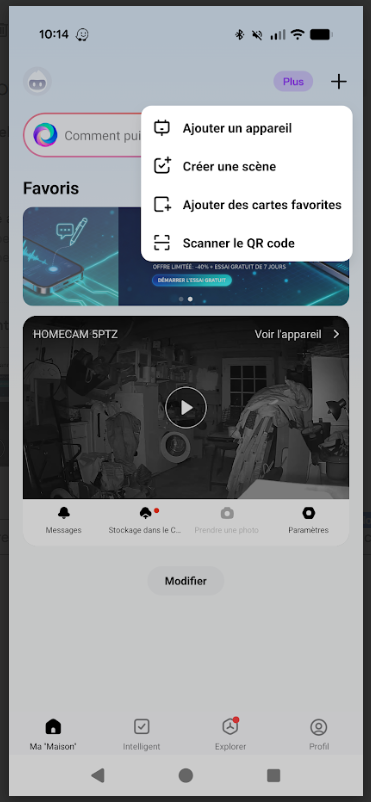
- Sur ton smartphone, ouvre Smart Life, tape sur le « + » en haut à droite, puis sur Scanner.
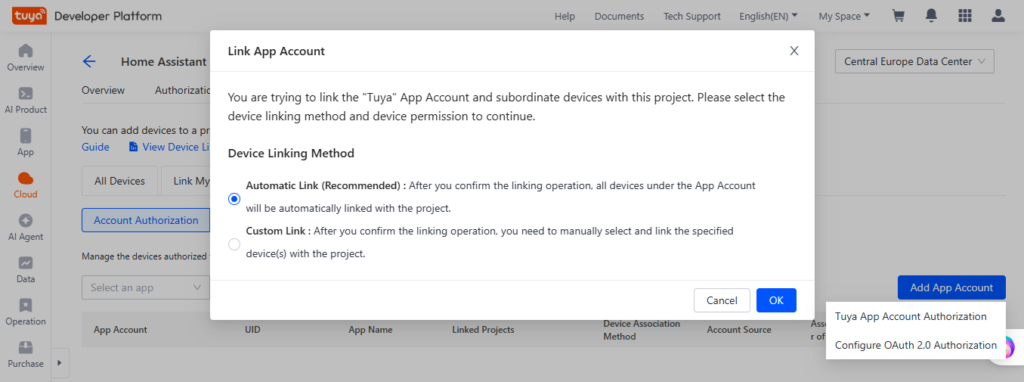
- Scanne le QR code affiché sur ton ordinateur et valide sur le téléphone. Pour faire ça, il faut que tu ouvres l’application Smart Life dans ton téléphone. Tu te mets sur l’onglet Accueil (l’icône de maison en bas à gauche). Clique sur le petit bouton « + » tout en haut à droite de l’écran : un petit menu déroulant va s’ouvrir. clique sur l’icône de Scanner de QR Code.
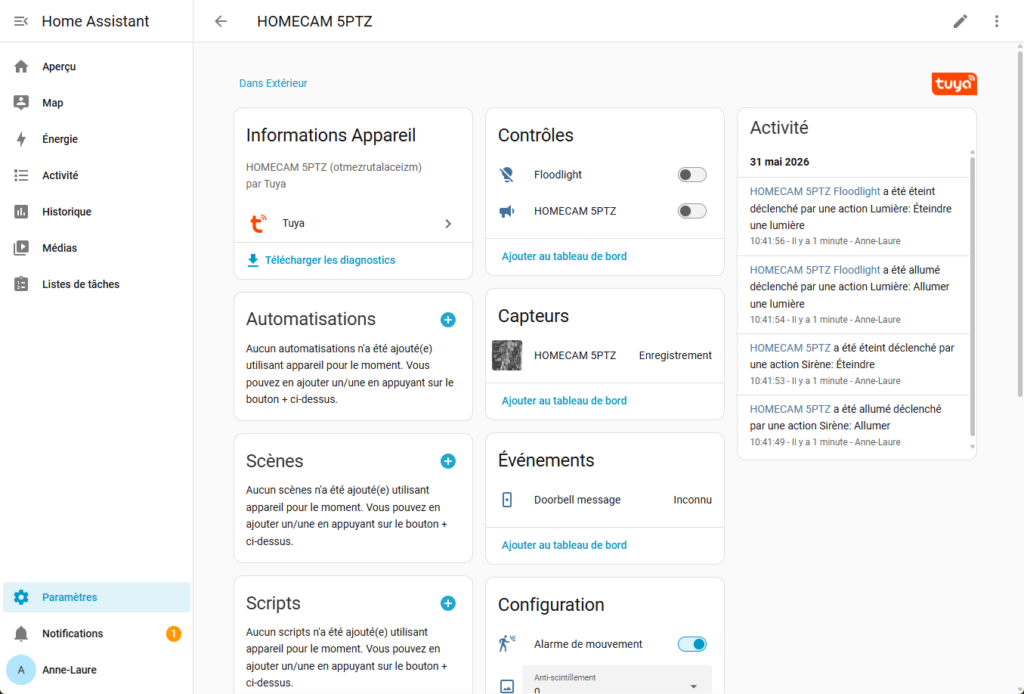
- Ta caméra apparaît maintenant dans la liste des appareils de la plateforme Tuya.
4. Activer l’intégration dans Home Assistant
- Dans Home Assistant, va dans Paramètres > Appareils et services.
- Clique sur Ajouter l’intégration et cherche Tuya.
- Remplis le formulaire avec ton Access ID, ton Access Secret, et ton code utilisateur Smart Life.
Le code utilisateur se trouve dans l’app Smart Life : icône hexagone en haut à droite > Compte et Sécurité > Code Utilisateur. C’est un code court, respecte bien la casse.
- Valide, scanne le QR code qui s’affiche, et confirme à nouveau.
Home Assistant importe automatiquement ta caméra. Tu peux accéder au flux vidéo et aux réglages directement depuis ton tableau de bord.
Pour aller plus loin
Contrôle PTZ depuis Home Assistant L’intégration Tuya affiche le flux vidéo mais ne crée pas toujours les contrôles de rotation. Tu peux y remédier avec des scripts YAML ou en installant la carte WebRTC Camera via HACS.
Alertes et notifications Avec l’application Home Assistant Companion sur ton téléphone, tu peux créer une automatisation YAML qui se déclenche sur détection de mouvement ou de son – et envoie une notification actionnable directement sur ton mobile.
Enregistrement vidéo La carte microSD gérée par Smart Life reste la solution la plus fiable pour l’enregistrement continu ou sur détection, en haute définition. Home Assistant gère les alertes ; Smart Life gère l’historique vidéo.

Commentaires récents