
J’utilise Obsidian depuis peu pour stocker mes notes personnelles et professionnelles. L’objectif était simple : avoir mes notes accessibles sur mon PC Windows, mon téléphone Android et mon ordinateur Linux, sans payer d’abonnement. Voici comment j’ai mis ça en place, les obstacles rencontrés et les décisions prises.
Mise à jour du 19 août 2026 : J’ai modifié mon système et je synchronise maintenant avec Nextcloud, pas dropbox. Voir cet article : Synchroniser Obsidian entre PC et Android avec Nextcloud
Pourquoi Obsidian et quel usage concret
Obsidian est un outil de prise de notes basé sur des fichiers markdown (.md) stockés localement sur votre machine. Pas de cloud propriétaire, pas d’abonnement obligatoire pour les fonctions de base – mes notes m’appartiennent et restent dans un dossier normal de mon ordinateur.
Mon usage principal : stocker des notes diverses au fil des jours, faire de la veille en conservant des liens commentés, et disposer d’une base de notes accessible depuis n’importe lequel de mes appareils.
Ce que je ne cherchais pas : un système complexe avec des dizaines de plugins. La règle que je me suis fixée – n’ajouter de la structure que si un vrai besoin se manifeste.
Ce qu’il faut avant de commencer
- Un compte Dropbox (il peut être gratuit, 2 Go suffisent largement pour des notes texte)
- Dropbox Desktop installé sur le PC Windows
- Dropbox installé sur le PC linux (ce n’était pas mon cas, la synchronisation ne se fait pas)
- Environ 30 minutes pour l’ensemble de l’installation
Étape 1 – Installation Windows et création du vault dans Dropbox
Télécharge Obsidian depuis obsidian.md//download et installe-le normalement.
Au premier lancement, Obsidian propose de créer un vault (coffre). C’est le dossier qui contiendra toutes vos notes. Point crucial : place ce vault directement dans ton dossier Dropbox local.
Sur mon installation, le vault se trouve dans D:\Dropbox\OBSIDIAN\obsidian-vault.
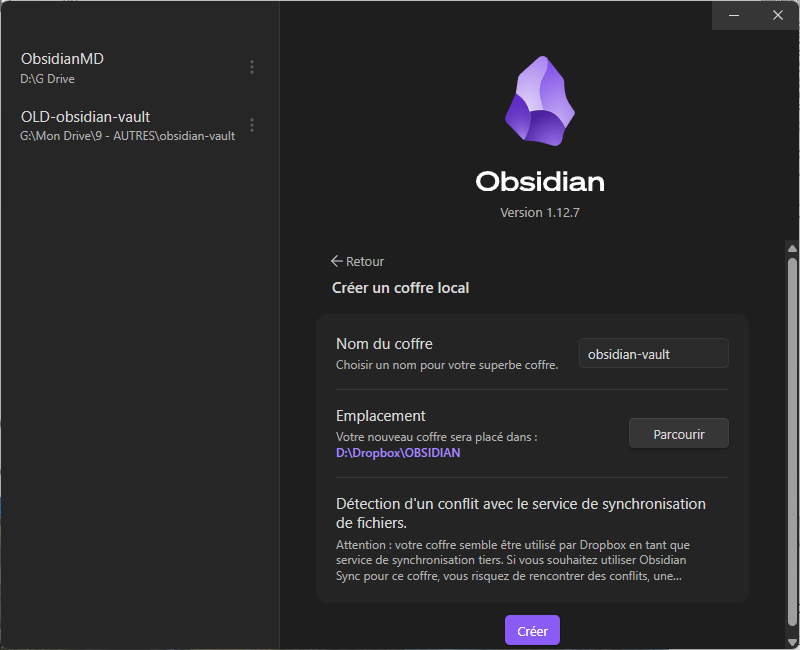
Vérifie ensuite que Dropbox synchronise bien le dossier – l’icône Dropbox dans la barre des tâches doit indiquer une synchronisation en cours puis un statut « à jour ».
Étape 2 – Plugin Remotely Save – configuration et authentification Dropbox
Remotely Save est le plugin qui va gérer la synchronisation entre tes appareils via Dropbox. Il est gratuit pour Dropbox (attention : Google Drive est une fonctionnalité payante dans ce plugin).
Pour l’installer :
- Paramètres > Modules complémentaires > activer les plugins communautaires
- Parcourir > rechercher « Remotely Save » > Installer > Activer
- Dans les réglages du plugin : choisir Dropbox comme service
- Cliquer sur Authentifier et autoriser l’accès à votre compte Dropbox
- Tester une première synchronisation manuelle avec l’icône de synchronisation en bas à gauche
Le vault se retrouve alors dans un dossier OBSIDIAN dans ta Dropbox. On peut vérifier directement sur dropbox.com.
Étape 3 – Installation Android et première synchronisation
Installe Obsidian depuis le Play Store.
Au premier lancement, crée un vault avec le même nom que sur Windows. Pour le stockage, choisis « Stockage de l’application ».
Installe ensuite Remotely Save depuis les modules complémentaires (même procédure que sur Windows), configure Dropbox, authentifie-toi.
Lance une première synchronisation manuelle – toutes les notes créées sur Windows apparaissent sur le téléphone, et inversement.
Étape 4 – Installation Linux – cas particulier et limites
Sur Ubuntu, Obsidian est disponible directement dans l’App Center. Installation en un clic, aucune ligne de commande nécessaire.
La synchronisation est plus complexe sur Linux car Dropbox Desktop n’est pas installé sur ma machine. J’ai installé Remotely Save et configuré Dropbox, mais sans Dropbox Desktop local, le vault Linux reste isolé des autres appareils.
Ma décision : ne pas installer Dropbox sur Linux pour l’instant, car mon usage Linux d’Obsidian est incertain. Si le besoin se confirme, j’installerai Dropbox Desktop Linux.
Ce que j’ai appris en passant : les installations en container (Docker) n’ont pas de sens pour une application graphique comme Obsidian. Docker est fait pour des services auxquels on accède à distance, pas pour des interfaces utilisateur.
Étape 5 – Synchronisation automatique – les réglages essentiels
Par défaut, Remotely Save ne synchronise que manuellement. Pour automatiser, voici les réglages à faire sur chaque appareil séparément :
Paramètres > Modules complémentaires > Remotely Save > icône engrenage :
- Synchroniser au démarrage de l’application : activer
- Synchroniser toutes les X minutes : activer, régler sur 5 (minutes)
- Synchroniser à la fermeture de l’application : activer si disponible
Ces réglages sont à répliquer sur chaque appareil. Une fois fait, la synchronisation se déclenche automatiquement sans aucune action manuelle.
Premiers pas – notes quotidiennes et veille
Pour apprendre à écrire en markdown, tu peut utiliser cette fiche, d’un dépôt GitHub.
Pour démarrer simplement, la fonction Notes quotidiennes est idéale. Elle crée automatiquement une note par jour avec la date comme titre.
Pour l’activer : Paramètres > Modules principaux > Notes quotidiennes > activer.
L’icône calendrier dans la barre latérale gauche ouvre la note du jour en un clic. tu y notes ce que tu veux sans te poser de questions d’organisation.
Pour la veille, deux approches simples :
- Coller les URLs directement dans la note quotidienne avec un mot de contexte
- Créer une note dédiée par thème (exemple : « Veille IA ») pour les liens que vous voulez retrouver facilement
Mon conseil : résiste à la tentation dde structurer avant d’avoir des notes à organiser. Obsidian peut devenir très complexe très vite – commence simple.
Ce que j’ai retenu de cette installation
Remotely Save + Dropbox est la combinaison gratuite et fiable pour synchroniser Obsidian sur plusieurs appareils. Google Drive aurait été plus naturel pour moi mais c’est une fonctionnalité payante dans ce plugin.
Le vault placé directement dans Dropbox sur Windows fonctionne sans friction. Sur Android, le plugin Remotely Save fait tout le travail. Sur Linux, la synchronisation nécessite Dropbox Desktop – à installer si l’usage se confirme.
La synchronisation automatique toutes les 5 minutes est un bon équilibre entre réactivité et consommation batterie sur mobile.
Cet article fait partie de ma démarche de capitalisation des compétences acquises. Si tu as des questions ou des retours sur cette installation, les commentaires sont ouverts.

Commentaires récents