
Un mot de passe seul ne suffit plus pour protéger un compte en ligne. La double authentification (2FA) ajoute un second verrou, et une application dédiée comme Aegis Authenticator est bien plus fiable qu’un SMS pour le gérer.
Ce guide part du principe que tu utilises un gestionnaire de mots de passe pour stocker tes identifiants et mots de passe de façon sécurisée. Si ce n’est pas encore le cas, c’est le bon moment pour en adopter un : 1Password, Bitwarden, Dashlane ou KeePass sont parmi les options les plus connues. Sans gestionnaire de mots de passe, il est très difficile de suivre les bonnes pratiques décrites ici.
Pourquoi la double authentification, et pourquoi pas le SMS
La double authentification repose sur un principe simple : pour te connecter, tu dois fournir deux preuves d’identité. La première est ton mot de passe, que tu connais. La seconde est un code temporaire, valable 30 secondes, généré par un appareil que tu possèdes – ton téléphone.
Même si quelqu’un vole ou devine ton mot de passe, il ne peut pas se connecter sans ce second code.
Google propose plusieurs méthodes pour recevoir ce code :
- Un SMS envoyé sur ton numéro de téléphone
- Une notification sur un appareil Google déjà connecté
- Un code généré par une application d’authentification
Le SMS est la méthode la plus connue, mais aussi la plus fragile : un SMS peut être intercepté, et si tu perds ton téléphone, tu perds aussi l’accès à tes comptes. Une application d’authentification est plus robuste : elle fonctionne sans connexion réseau, et ses sauvegardes sont sous ton contrôle.
Choisir et installer Aegis Authenticator
Aegis Authenticator est une application Android gratuite et open source, développée par Beem Development. Elle gère les codes 2FA pour tous tes comptes, les stocke de façon chiffrée sur ton téléphone, et permet d’en faire des sauvegardes.
Google propose sa propre application d’authentification, Google Authenticator. Le problème : elle dépend de l’infrastructure Google. Si Google rencontre une panne ou un problème d’accès, Google Authenticator peut devenir inutilisable au moment précis où tu en as besoin. Aegis est indépendant de toute plateforme – il fonctionne sans connexion réseau et sans dépendre d’aucun service tiers.
Installation
Ouvre le Play Store et cherche « Aegis Authenticator ». Fais attention : une version sponsorisée apparaît souvent en premier dans les résultats. Vérifie que le développeur est bien « Beem Development » avant d’installer.
Aegis Authenticator fonctionne uniquement sur Android.
Premier lancement
Au premier lancement, Aegis te demande de choisir une méthode de protection :
- Choisis « Mot de passe et données biométriques » (empreinte digitale ou reconnaissance faciale selon ton téléphone)
- Tu définis un mot de passe qui chiffre l’ensemble de tes codes 2FA
Ce mot de passe est critique : si tu le perds, tu perds l’accès à tous tes codes. Note-le immédiatement dans un gestionnaire de mots de passe.
Nota
Si tu avais Google Authenticator installé sur ton téléphone avant de passer à Aegis, supprime-le de ton compte Google dans les paramètres de sécurité, puis reconfigure Aegis en scannant un nouveau QR code. Si tu as les deux applications en parallèle, ça peut créer de la confusion.
Activer la 2FA sur un compte Google
Étape 1 – Accéder aux paramètres de sécurité
Depuis un PC, connecte-toi à ton compte Google et va sur myaccount.google.com. Clique sur « Sécurité » dans le menu de gauche.
Si ton mot de passe n’a pas été changé depuis longtemps, ou s’il est trop simple, commence par le mettre à jour : clique sur « Mot de passe », saisis l’ancien, puis le nouveau deux fois. Conserve ce mot de passe dans ton gestionnaire de mots de passe.
Étape 2 – Ouvrir la validation en deux étapes
Dans la section « Comment vous connecter à Google », clique sur « Validation en deux étapes ». Google te demande de saisir ton mot de passe pour confirmer.
Étape 3 – Choisir l’application d’authentification
Sur la page qui s’affiche, Google propose plusieurs méthodes. Cherche « Application d’authentification » et clique dessus. Les instructions mentionnent Google Authenticator, mais elles fonctionnent exactement de la même façon avec Aegis.
Étape 4 – Scanner le QR code avec Aegis
Google affiche un QR code à l’écran. Sur ton téléphone, ouvre Aegis et appuie sur le bouton « + » en bas à droite. Choisis « Scanner un QR code » et pointe la caméra vers l’écran.
Aegis ajoute automatiquement l’entrée pour ton compte Google et commence à générer des codes à 6 chiffres, renouvelés toutes les 30 secondes.
Étape 5 – Valider et activer
Saisis dans le champ prévu le code à 6 chiffres affiché par Aegis au moment de la saisie. Google confirme que l’application est bien configurée.
Clique ensuite sur « Activer » pour finaliser la validation en deux étapes.
Le piège « Google Authenticator » au moment de la connexion
Une fois la 2FA activée, tu vas rencontrer une subtilité au moment de te connecter.
Après avoir saisi ton mot de passe, Google affiche parfois un écran qui demande un « code de sécurité » à 10 chiffres, avec le message « accédez à g.co/sc ». Ce code est généré automatiquement par google – ce n’est pas un code Aegis.
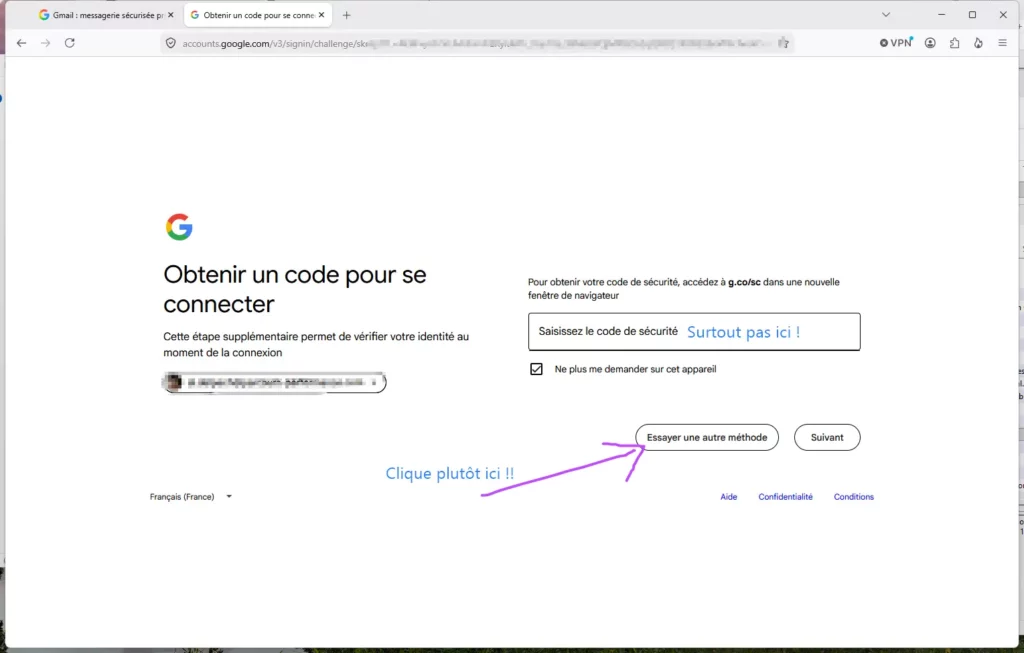
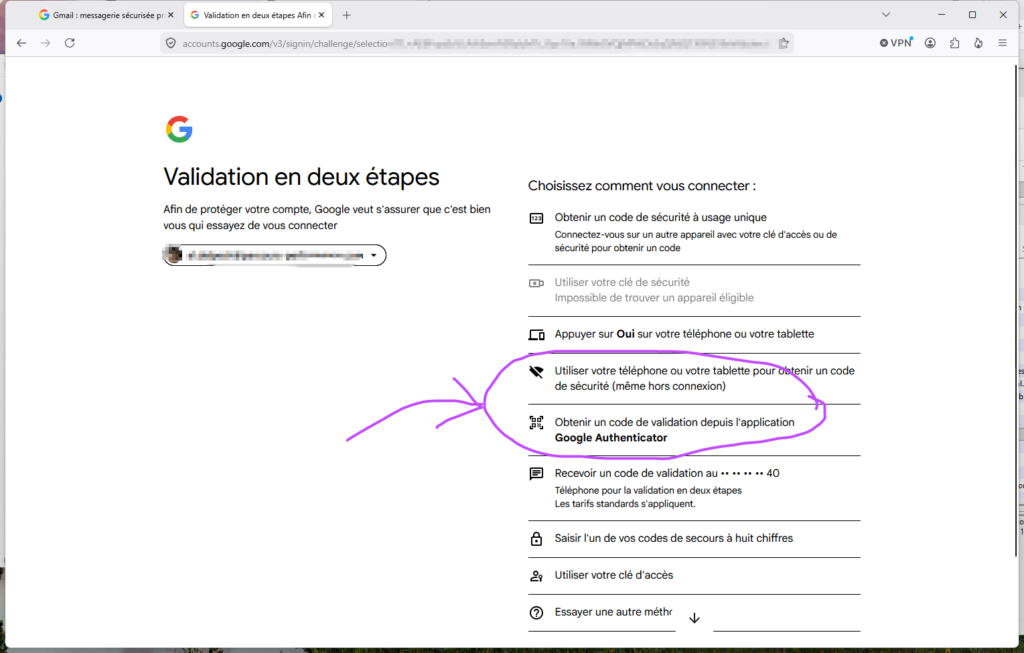
Pour utiliser Aegis, clique sur « Essayer une autre méthode » (lien discret en bas de l’écran), puis choisis « Application d’authentification (Google Authenticator) ». C’est là que tu saisis le code à 6 chiffres affiché par Aegis. J’ai mis du temps à comprendre ça et j’ai cru que j’allais perdre l’accès à mon compte….
Les codes de secours
Dès que la 2FA est activée, Google te propose de générer des codes de secours. Ne saute pas cette étape.
Les codes de secours sont des codes à usage unique, au format texte, qui te permettent de te connecter si tu n’as plus accès à Aegis – téléphone perdu, cassé, volé. Chaque code ne peut être utilisé qu’une seule fois.
Générer et stocker les codes
Dans les paramètres de sécurité de ton compte Google, section « Validation en deux étapes », clique sur « Codes de secours » puis « Générer des codes ». Google affiche une liste de 10 codes.
Copie-les dans ton gestionnaire de mots de passe, dans l’entrée dédiée à ce compte Google. Télécharge aussi le fichier texte proposé par Google.
Où stocker ce fichier
Ce fichier doit être accessible même si tu n’as plus ton téléphone, ton PC, ou ta connexion internet habituelle. Quelques règles de base :
- Ne le stocke pas uniquement sur Google Drive : si tu perds l’accès à ton compte Google, tu perds aussi l’accès à Google Drive
- Utilise un second service de stockage cloud, indépendant de Google, dans un dossier dédié à la sécurité
- Conserve aussi une copie papier dans un endroit sûr, idéalement chez une personne de confiance
Certains sites ne proposent pas de codes de secours. Dans ce cas, la seule option de récupération est le SMS ou un autre appareil de confiance. C’est un critère important pour évaluer le niveau de sécurité d’un service : un site qui gère des fichiers ou des données sensibles devrait proposer des codes de secours.
Configurer la sauvegarde chiffrée d’Aegis
Aegis stocke tes codes 2FA sur ton téléphone. Si tu perds ce téléphone sans avoir fait de sauvegarde, tu perds tous tes codes.
Activer la sauvegarde automatique
Dans Aegis, ouvre les paramètres (icône en haut à droite) et va dans « Sauvegardes ». Active la sauvegarde automatique et choisis un emplacement sur le stockage interne du téléphone – par exemple un dossier AEGIS dans le répertoire Documents.
Configure le nombre de versions à conserver (5 est une valeur raisonnable) : Aegis garde les fichiers les plus récents et supprime les plus anciens automatiquement.
Le mot de passe de la sauvegarde
La sauvegarde est chiffrée par défaut avec un mot de passe qui peut être différent de celui de l’application Aegis elle-même. Note ce mot de passe dans ton gestionnaire de mots de passe avec un nom clair, par exemple « aegis-sauvegarde-mot-de-passe ». Tu en auras besoin pour restaurer Aegis sur un nouvel appareil.
Copier la sauvegarde ailleurs
Le fichier de sauvegarde (au format .json) doit aussi être copié en dehors du téléphone. La méthode la plus simple : depuis l’application Fichiers de ton téléphone, sélectionne le dernier fichier de sauvegarde, appuie sur « Partager » et envoie-le vers ton service de stockage cloud secondaire, dans le même dossier que tes codes de secours.
À refaire à chaque fois que tu ajoutes un nouveau compte dans Aegis.
Étendre la 2FA à d’autres comptes
La même procédure s’applique à la grande majorité des services en ligne qui proposent la 2FA : aller dans les paramètres de sécurité du compte, choisir « Application d’authentification », scanner le QR code avec Aegis, valider avec le code à 6 chiffres.
Prenons l’exemple de Dropbox. Dans les paramètres Dropbox, section « Sécurité », active la « Vérification en deux étapes » et choisis « Utiliser une application mobile ». Scanne le QR code avec Aegis, saisis le code de confirmation. Dropbox propose des codes de secours à la fin de la procédure – génère-les et stocke-les comme pour Google.
Quelques points à retenir quand tu actives la 2FA sur un nouveau service :
- Tous les sites ne proposent pas de codes de secours. Certains n’offrent que le SMS comme solution de secours. Dans ce cas, assure-toi que ton numéro de téléphone est à jour sur le compte.
- Certains services permettent de choisir entre SMS et application d’authentification. Préfère toujours l’application quand c’est possible.
- Certains services cloud n’acceptent pas d’application tierce d’authentification. Dans ce cas suis leurs instructions.
- Après chaque activation, fais une copie de sauvegarde d’Aegis : le fichier de sauvegarde doit inclure le nouveau compte.
Pour aller plus loin
Ce guide couvre l’activation de la 2FA sur un compte Google et les principes généraux pour l’étendre à d’autres services. La double authentification est une brique parmi d’autres dans une démarche de sécurisation complète : gestion des sauvegardes, procédures de récupération en cas de perte du téléphone, compartimentation des comptes.
Ces sujets sont abordés dans l’article Sécuriser ses comptes en ligne : démarche d’ensemble.

Commentaires récents