
J’ai perdu l’outil de capture d’écran que j’utilisais jusqu’ici, pratique au quotidien. Je me suis tournée vers ShareX, un logiciel gratuit et open source pour Windows, riche en fonctionnalités.
Pourquoi ShareX
ShareX permet de capturer une zone d’écran, de l’annoter directement, puis de la copier ou de l’enregistrer. Il propose beaucoup plus de possibilités qu’un simple outil de capture basique, notamment un éditeur d’annotation complet. Voir toutes les possibilités sur le site : https://getsharex.com/
Le raccourci de capture
J’utilise le raccourci prédéfini Ctrl + Impr écran pour lancer une capture de zone.
Configurer les tâches après la capture
Par défaut, ShareX propose plusieurs actions automatiques une fois la capture réalisée. Dans le menu « Tâches après la capture », seules « Copier l’image dans le presse-papier » et « Enregistrer l’image comme fichier » étaient cochées.
J’ai ajouté l’option « Afficher le menu des tâches rapides ». Elle ouvre l’éditeur d’annotation juste après la capture, avant toute copie ou sauvegarde. Cela permet d’annoter l’image immédiatement, ce qui est très utile pour expliquer une manipulation ou pointer un élément précis à l’écran.
Les outils d’annotation
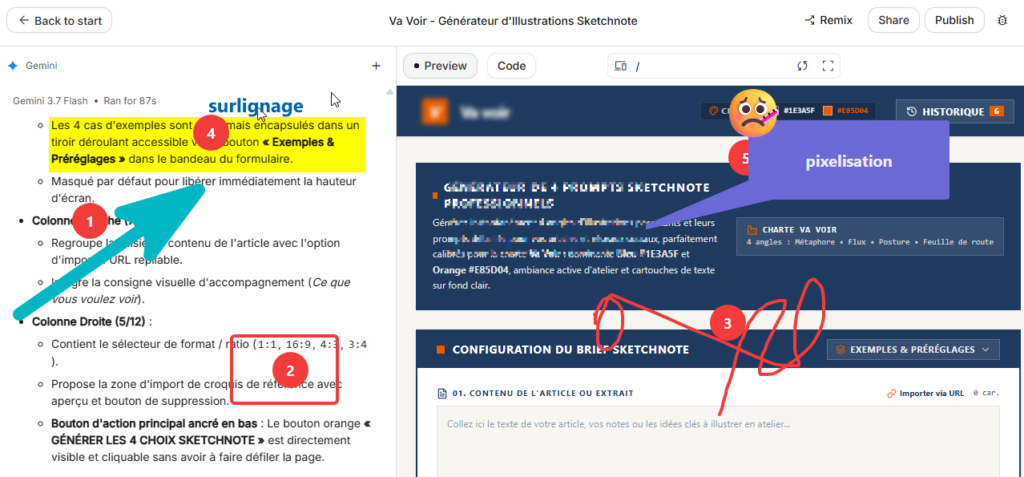
L’éditeur intégré propose de nombreux outils de dessin. Sur l’exemple ci-dessous, on retrouve :
- Flèche, pour pointer un élément précis
- Forme, ici un rectangle, pour encadrer une zone
- Trait libre, pour dessiner à main levée
- Surligner, pour mettre en évidence du texte ou une zone
- Pixeliser une zone, combiné ici avec une boîte de texte et un émoticône, pour flouter une information tout en la commentant
En résumé
ShareX est un outil complet, gratuit, qui va bien au-delà de la simple capture d’écran. L’ajout du menu de tâches rapides après la capture m’a fait gagner du confort : je peux annoter à chaud, sans étape supplémentaire.

Commentaires récents