Lorsqu’on met des fichiers sur Google Drive, on peut les partager. Mais tous les liens de partage emmènent vers l’interface Google Drive.
C’est très bien si on veut collaborer en ligne : commentaires ou modifications en ligne.
Ça n’est pas pratique du tout si on veut juste permettre le téléchargement du fichier. Mais heureusement il y a une solution, que je vous présente rapidement ici.
J’ai trouvé la solution ici, dans un forum d’aide Google. Le lien doit être sous la forme https://drive.google.com/uc?export=download&id=YourFile'sID
Il existe même une solution en ligne, en anglais, pour générer le nouveau lien : formulaire gdoc2direct.
Attention sur le formulaire ci-dessus, il y a un message indiquant que le système ne fonctionne pas avec un fichier qui n’a pas été chargé sur Google Drive. Ainsi un fichier créé sur Drive doît être téléchargé sur mon ordinateur puis chargé sur google Drive…
J’ai découvert hier que des personnes ont pu paramétrer leur
messagerie GMAIL pour définir des textes standards et les insérer facilement dans
des mails types. Je trouve que c’est génial, alors je fais un article très rapide
sur ce sujet, juste pour en conserver la trace et nous mettre sur le chemin si le
sujet nous intéresse.
Le centre de formation GSuite de Google donne des informations
complémentaires sur la création de modèles
d’e-mail et propose aussi de créer des filtres avec ces réponses automatiques.
Exemple
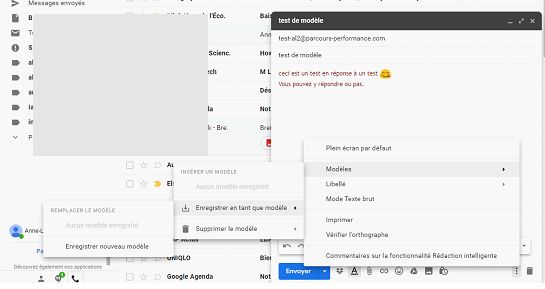
Je viens d’activer les modèles dans les paramètres avancés de Gmail.
Et je lui donne le nom test AL
Et maintenant je peux utiliser ce texte manuellement pour insérer le texte du modèle à la main. Je peux aussi utiliser ce modèle dans un filtre (voir l’aide GMAIL, Créer des règles pour filtrer vos emails. Par exemple ici je crée un filtre qui va utiliser le modèle test AL à chaque fois qu’un mail contient les mots test !
Et maintenant ?
Qu’allez-vous faire de cette idée ? Est-ce que vous voyez un intérêt à utiliser des modèles dans votre messagerie GMail ?
wpDiscuz est un système de gestion des commentaires WordPress qui facilite la vie des internautes et permet d’informer les auteurs d’un commentaire qu’ils ont reçu une réponse. Cécile, du site Zéro Déchet, l’a installé et en a décrit le fonctionnement et le réglage.
L’objectif en installant wpDiscuz était de combler une lacune de WordPress par défaut : les auteurs d’un commentaire ne sont pas notifiés de l’approbation de leur commentaire ou du dépôt d’une réponse par un autre internaute. Le résultat est excellent, wpDiscuz répond parfaitement à cette demande et va même au delà en rendant les commentaires plus simples à utiliser.
Nous allons voir d’abord ce qu’apporte wpDiscuz puis définir comment l’installer et le régler.
Fonctionnement général
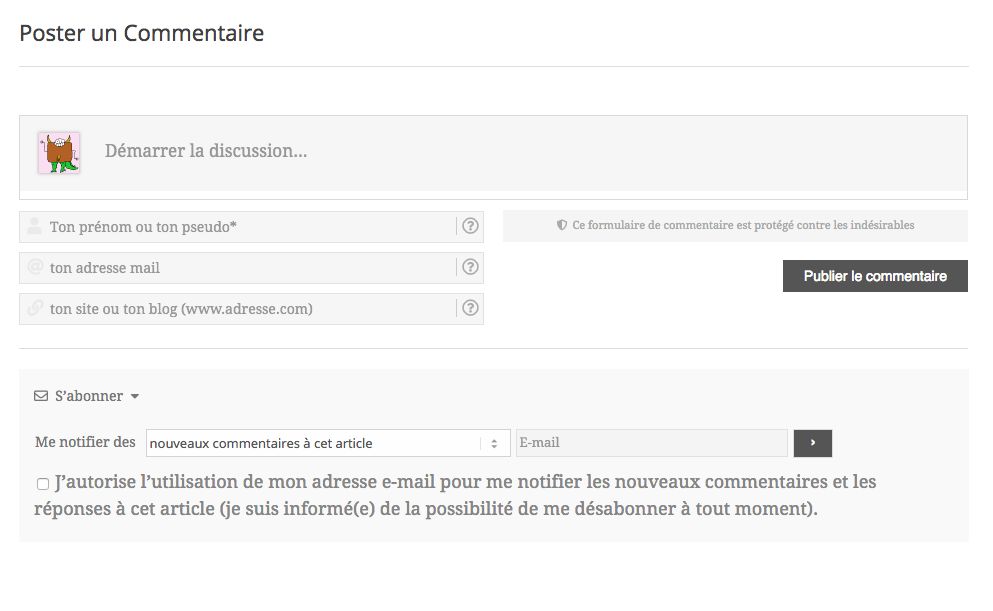
Voici un aperçu global ce qu’on obtient après paramétrages :
Le formulaire de commentaire lorsque wpDiscuz est installé
Grâce à l’extension, un visiteur peut :
ne pas laisser de commentaire et s’abonner aux commentaires de l’article ;
laisser un commentaire de manière anonyme (sans laisser d’adresse e-mail) ;
laisser un commentaire et s’abonner aux réponses reçues à celui-ci. Le commentateur recevra alors une notification par mail des réponses uniquement au commentaire qu’il aura laissé .
Selon les paramétrages, il pourra également recevoir une notification d’approbation de son commentaire (éventuellement avec double opt-in de confirmation par mail).
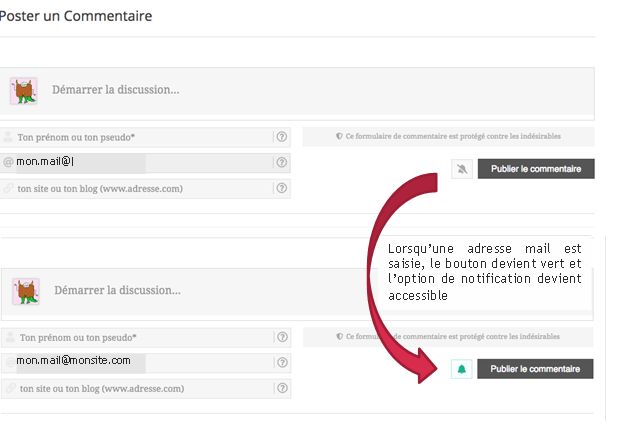
Dès qu’une adresse mail est inscrite dans la fenêtre correspondante un icône apparaît sur la droite du formulaire avec une cloche barrée apparaît. Il s’agit de l’option de notification des réponses au commentaire que peut souscrire explicitement le commentateur en cliquant dessus.
Dès qu’une adresse mail est inscrite dans la fenêtre correspondante un icône apparaît sur la droite du formulaire avec une cloche barrée apparaît. Il s’agit de l’option de notification des réponses au commentaire que peut souscrire explicitement le commentateur en cliquant dessus.
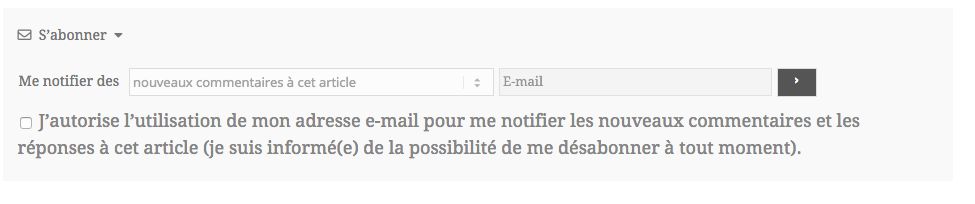
Options de notification pour l’auteur d’un commentaire
Le visiteur peut aussi s’abonner aux commentaires (ce qui comprend aussi les réponses aux commentaires, dont éventuellement le sien s’il en laisse un). Dans ce cas, le consentement est explicitement demandé pour être notifié de tous les commentaires à l’article (avec option de double opt-in de confirmation par mail) :
wpDiscuz est compatible avec les exigences du GRPD
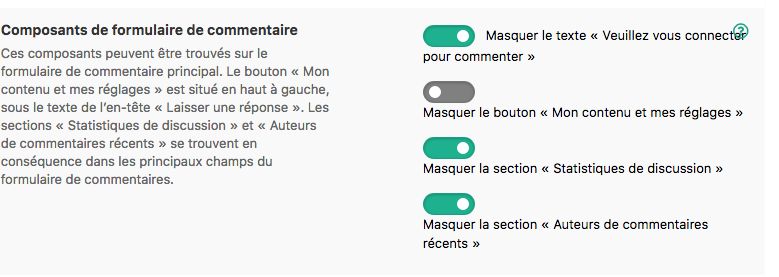
Dans l’onglet a. « formulaire de commentaire », Cécile a volontairement masqué 2 sections qui lui semblaient à faible valeur ajoutée pour le commentateur :
Réglages des composants du formulaire de commentaires
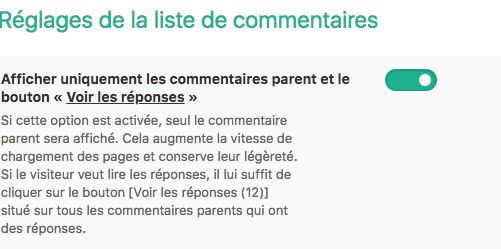
Dans l’onglet « liste de commentaire », Cécile a activé l’affichage uniquement des commentaires « parents » (gain en vitesse de chargement) :
Réglage de l’affichage des commentaires « parents » et leurs réponses
Il est possible de paramétrer les affichages, ce que j’ai fait avec les votes (pour se rapprocher des usages de Youtube)
on peut même voter pour des commentaires !
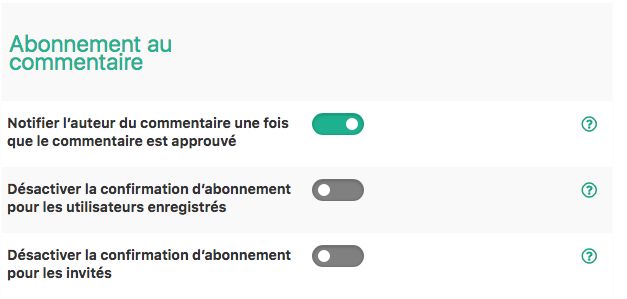
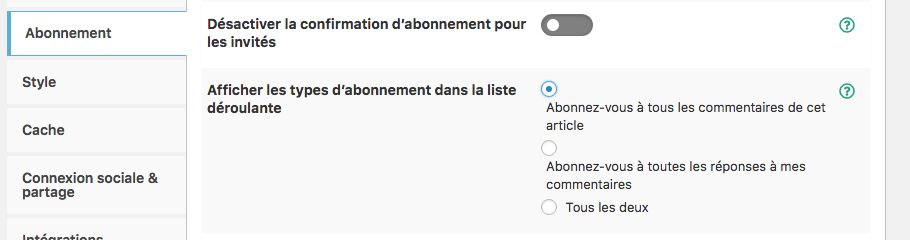
Dans l’onglet « abonnement », Pour des questions de prudence liée au RGPD, Cécile a désactivé la désactivation par défaut de confirmations d’abonnement (lignes 2 et 3) :
Désactivation des confirmations d’abonnement par défaut
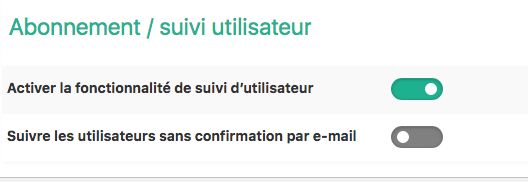
Idem sur l’abonnement (ci-dessous) / suivi utilisateur (pas d’écran) :
Pas de suivi sans confirmation par l’utilisateur !
Attention surtout ne pas activer l’option de cocher par défaut (obligation RGPD)
Les cases ne sont pas cochées par défaut !
Cécile a coché une seule possibilité d’abonnement pour plus de simplification pour le visiteur
Simplifier l’expérience du commentateur
Avec les réglages ci-dessus, un utilisateur peut se retrouver dans les situations suivantes :
Il s’abonne « A tous les commentaires de cet article » : la personne est notifiée de tous les commentaires publiés sous l’article ;correspondant, réponses comprises à ses commentaires (ce qui est redondant avec l’option de notification possible pour un commentateur) ;
Il s’abonne « A toutes les réponses à mes commentaires » : la personne n’a plus besoin de s’abonner pour ses prochains commentaires ? (demanderait confirmation) . Cécile pense que c’est plus simple pour le commentateur mais comme c’est assurément RGPD de demander qu’un commentateur s’abonne à chacun de ses abonnements, elle a choisi la « sécurité » ;
A noter : un commentateur qui ne s’abonnerait pas aux réponses de son commentaire mais en revanche à « tous les commentaires » aura de toute façon une notification pour les réponses à son commentaire.
En revanche, un commentateur qui ne s’abonne qu’aux réponses à son commentaire ne recevra pas de notification pour les autres commentaires.
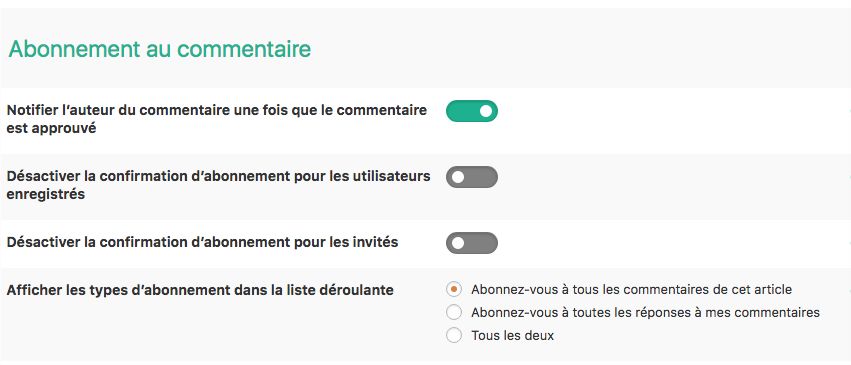
Enfin (pour les réglages de l’onglet « abonnement » !) , j’ai souhaité que le commentateur soit notifié de l’approbation de son commentaire.
Le commentateur peut être informé de l’approbation de son commentaire
Dans l’onglet « Connexion sociale et partage », Cécile a tout désactivé (elle ne vois pas l’intérêt de partager un commentaire sur les réseaux sociaux, je suis bien d’accord !).
ATTENTION : ne pas oublier d’enregistrer les modifications (en page d’écran) une fois les réglages effectués !
Le menu « formulaires / formulaire par défaut »
Cocher « oui » pour le consentement obligatoire (RGPD)
consentement obligatoire
Le texte est personnalisable. Cécile a mis « J’autorise l’utilisation de mon adresse e-mail pour me notifier les nouveaux commentaires et les réponses à cet article (je suis informé(e) de la possibilité de me désabonner à tout moment).
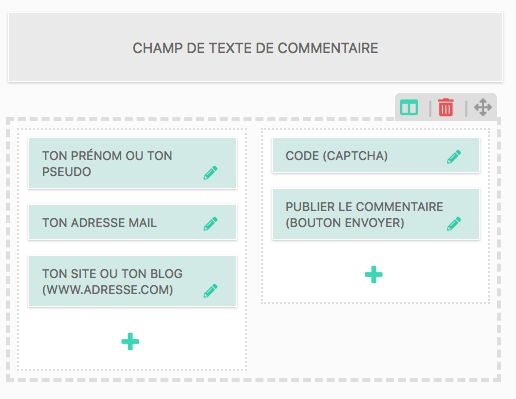
Les champs de texte de commentaire sont personnalisables.
Personnaliser les champs de texte du formulaire de commentaire
Pour info, voici les textes de description que j’ai indiqués :
pour « ton prénom ou ton pseudo » : ton identité de commentateur s’affiche avec ton commentaire
pour « ton adresse mail » : obligatoire si tu veux être notifié(e) des réponses mais elle reste confidentielle (n’oublie pas de cliquer sur la cloche qui apparait sur la droite)
ATTENTION j’ai décoché la case par défaut « Ce champ est obligatoire » (RGPD oblige) !
pour « ton site ou ton blog (www.adresse.com) » = ton identité de
commentateur redirige vers ton site. Attention j’ai activé ce champ
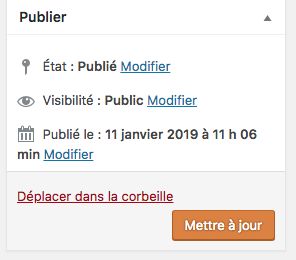
Ne pas oublier de « Mettre à jour » une fois les réglages effectués !
ATTENTION : ne pas oublier d’enregistrer (ici en mettant à jour le formulaire)
Valider les réglages de wpDiscuz !
Copier les réglages d’un site à l’autre
Vous avez un peu mal à la tête arrivé(e) là ? Moi oui !
Et je me dis que je vais mettre un temps fou à régler wpDiscuz pour plusieurs sites. Mais heureusement on n’a pas besoin de refaire tout plusieurs fois puisqu’il est possible d’exporter les réglages d’un site puis de les restaurer dans un autre !
Ca se passe dans le menu Outils de wpDiscuz. Lorsque je télécharge j’obtiens un fichier texte. Voici le fichier avec les réglages décrits ci-dessus :
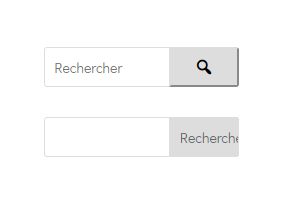
Le widget de recherche par défaut de WordPress est simple à placer dans la barre latérale mais il n’est pas très pratique lorsqu’on utilise un mot assez long pour dire « rechercher ». Les anglophones ont besoin de 6 caractères (search) tandis qu’en français nous avons besoin de 10 caractères.
Le résultat c’est qu’en français, le mot déborde du bouton, comme ci-dessous. C’est pourquoi je préfère mettre une icone à la place du texte, comme le premier champ de recherche ci-dessous.
Nous allons voir comment créer le widget du haut.
Etape 1 : créer un widget classique
Dans la barre latérale, placer le widget de recherche par défaut de WordPress.
Ouvrir une page contenant la barre latérale, puis avec « inspecter », copier le HTML qui génère ce bouton
On veut utiliser exactement le même texte sauf qu’on va remplacer la ligne « <input.....> » par « <button>...</button>« . Le code exact de remplacement sera :
Je n’ai aucune idée du sens de wtx-context, je l’ai copié bêtement… Par contre, en indiquant class= »dashicons dashicons-search », je dis que le contenu doit être une icone de type dashicons, les icones par défaut de WordPress.
Etape 2 : créer un widget Html personnalisé
Dans la barre latérale, ajouter un widget « Html personnalisé ». Y placer le code suivant (c’est le code du widget d’origine avec simplement l’input modifié par le button
WinMerge est un logiciel, en anglais, open source, pour comparer des répertoires ou des fichiers sous windows.
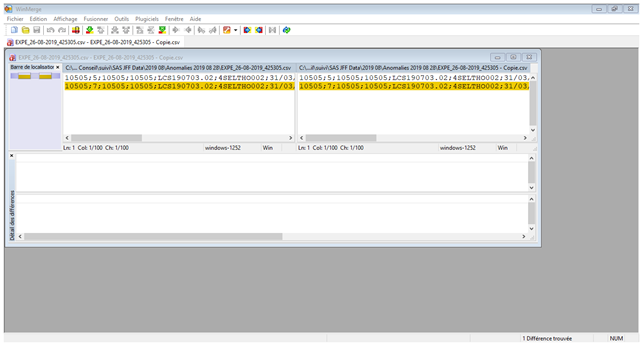
Actuellement si j’ai deux fichiers différents, je dois les lire attentivement pour trouver les différences. Avec WinMerge, ça se fera beaucoup plus simplement.
Installation de WinMerge 2.16.4
Installation normale sans aucune modification
Ensuite, il ne reste plus qu’à ouvrir WinMerge, aller dans le menu Edition>>Préférences, onglet « intégration à l’explorateur » et cocher la case « activer le menu avancé », comme ici
Et maintenant si j’ouvre l’explorateur de fichier, je sélectionne deux fichiers et je clique à droite, j’ai l’option « comparer » !
Et maintenant si j’ouvre l’explorateur de fichier, je sélectionne deux fichiers et je clique à droite, j’ai l’option « comparer » !










Commentaires récents