
Tu as rédigé ton livre par chapitres dans Obsidian avec Longform (voir l’article précédent), et il faut maintenant en sortir un fichier Word exploitable, avec de vrais styles Titre 1, Titre 2, Titre 3. Voici la chaîne d’outils qui fonctionne, sans installer d’extension système lourde.
Pourquoi une exportation directe ne suffit pas
On se heurte à deux difficultés si on cherche à lire directement le fichier compilé dans Microsoft Word :
- Les images ne sont pas intégrées au document compilé. Elles sont simplement reliées. Et ne s’affichent dans le document que si on le lit dans un lecteur de type VScode et seulement si le fichier est dans le même répertoire que les images.
- Word ne peut pas (cf explication ci-dessous) lire correctement les balises
<h1>,<h2>,<h3>en styles natifs Word Titre 1, Titre 2, Titre 3 : il les affiche comme des paragraphes « Normal » avec une mise en forme visuelle appliquée directement (gras, taille, couleur). En enregistrant ensuite en.docx, cette erreur est figée : le fichier final n’a aucun style de titre exploitable.
On passe donc par un enregistrement en mode Page Web, complète (.htm;.html) via un navigateur web pour que les images soient correctement incorporées au document. Et ensuite on utilise LibreOffice car il a un moteur de conversion HTML qui associe strictement les balises <h1>, <h2>, <h3> aux vrais styles Titre 1, Titre 2, Titre 3 du format .docx.
Vue d’ensemble de la chaîne d’outils
Obsidian (Longform)
      ↓ compilation (fichier manuscrit.md)
VSCodium (export HTML Offline)
      ↓ (fichier manuscrit.html)
Navigateur web (Enregistrer en "Page Web complète .htm")
      ↓ (fichier manuscrit.html qui contient ses propres images)
Gestionnaire de fichier windows (renommage en .doc)
      ↓ (fichier manuscrit.doc)
LibreOffice Writer (pivot de conversion vers .docx)
      ↓ (fichier manuscrit.docx avec titres en styles et pas en mode "normal")
Microsoft Word ou Google Docs (fichier final avec styles modifiables)
Étape 1 : compiler le manuscrit avec Longform
Toutes tes images doivent être regroupées dans un seul dossier du vault (_Illustrations dans l’article précédent), sans quoi elles ne suivront pas lors de l’export.
Dans le panneau Longform, onglet Compile :
- Vérifie l’ordre des scènes/chapitres (glisser-déposer si besoin)
- Coche Strip Frontmatter, pour supprimer les métadonnées YAML du haut de chaque fichier
- Coche ou décoche Insert Chapter Titles selon que tes titres de chapitre sont déjà écrits dans le texte de chaque scène, ou seulement définis dans les propriétés
- Lance la compilation
Longform génère un fichier unique, par exemple manuscrit.md, dans le dossier de tes scènes.
Étape 2 : exporter en HTML avec VSCodium
Le fichier à exporter doit être placé dans le dossier _Illustrations, sans quoi les images ne suivront pas. Le fichier HTML se crée aussi dans ce dossier.
- Ouvre le fichier compilé (
manuscrit.md) avec VSCodium - Ouvre l’aperçu Markdown Preview Enhanced (
Ctrl+KpuisV). Si nécessaire installe l’extension Markdown Preview Enhanced dans VSCodium. - Dans le panneau d’aperçu, clic droit n’importe où sur la page
- Choisis HTML puis HTML (Offline)
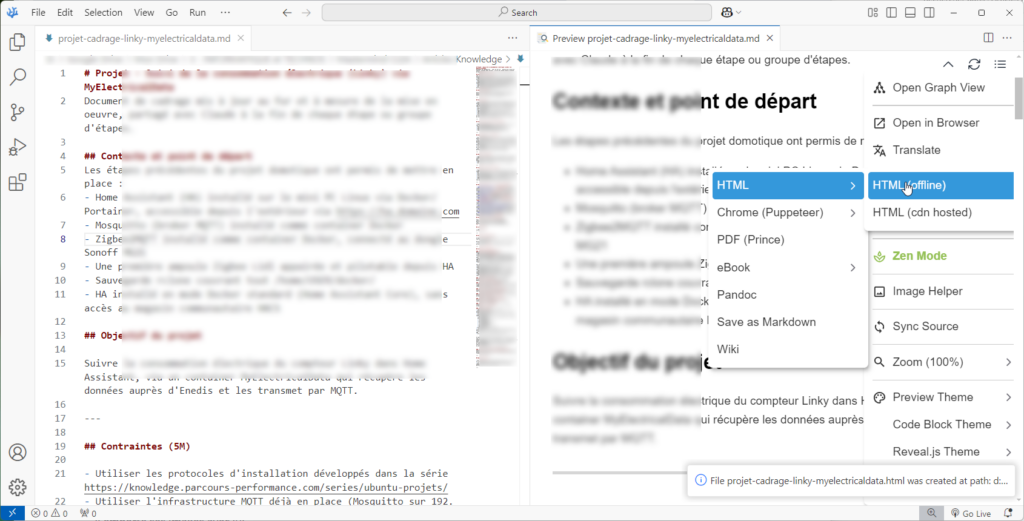
Résultat : un fichier manuscrit.html est créé à côté de tes fichiers Markdown.
Étape 3 : « Page Web complète » depuis le navigateur
Le fichier HTML doit lui aussi être dans _Illustrations pour cette étape. Le fichier .htm obtenu, lui, pourra être déplacé ailleurs ensuite, car il emporte ses images avec lui.
- Ouvre
manuscrit.htmldans un navigateur (Chrome, Edge, Firefox) - Clic droit sur la page, Enregistrer sous… (ou
Ctrl+S) - Dans le champ Type, sélectionne impérativement Page Web, complète (.htm;.html)
- Choisis le dossier de destination et valide
Résultat : un fichier .html (par exemple manuscritComplet.html) qui intègre les images.
Étape 4 : pivot par LibreOffice Writer
C’est le point le plus sensible de la chaîne. Ouvrir directement le fichier .htm dans LibreOffice Writer ne fonctionne pas de façon fiable, le résultat dépend de la méthode d’ouverture utilisée. La seule méthode qui fonctionne à coup sûr :
- Fais une copie du fichier
.htm - Renomme cette copie avec l’extension
.doc(par exemplemanuscritComplet.doc - Ouvre ce fichier
.docavec LibreOffice Writer - Vérifie que les niveaux de titre sont bien reconnus (Titre 1, Titre 2, Titre 3 dans le volet des styles)
- Enregistre sous format
.docx
Étape 5 : finaliser dans Word ou Google Docs
Ouvre le fichier .docx obtenu avec Microsoft Word, ou dépose-le dans Google Drive pour l’ouvrir avec Google Docs.
- Les titres sont reconnus avec les vrais styles Word (Titre 1, Titre 2, Titre 3), modifiables en un clic depuis le volet des styles
- Les images apparaissent à leur emplacement, mais pas à la largeur définie dans Obsidian, il faut les redimensionner manuellement (voir la macro ci-dessous)
- Le fichier
.docxest autonome, il n’a plus besoin des fichiers sources
Redimensionner et centrer les images automatiquement
Écrire ![[image.png|550]] dans Obsidian ne suffit pas à contrôler la taille finale dans Word : les images arrivent à leur taille d’origine après le passage par la chaîne d’export. Cette macro Word parcourt le document et réduit à 15 cm toutes les images qui dépassent cette largeur, proportions conservées, puis les centre.
- Dans Word,
Alt + F11pour ouvrir l’éditeur de macro (ou onglet Développeur > Visual Basic) - Menu Insert > Module
- Colle le code suivant :
vba
Sub RedimensionnerEtCentrerImages()
    Dim img As InlineShape
    Dim maxLargeurCm As Single
    Dim maxLargeurPoints As Single

    ' Définition de la largeur max à 15 cm
    maxLargeurCm = 15
    maxLargeurPoints = CentimetersToPoints(maxLargeurCm)

    ' Parcours de toutes les images du document
    For Each img In ActiveDocument.InlineShapes
        If img.Type = wdInlineShapePicture Or img.Type = wdInlineShapeLinkedPicture Then
            ' Redimensionnement si nécessaire
            If img.Width > maxLargeurPoints Then
                img.LockAspectRatio = msoTrue
                img.Width = maxLargeurPoints
            End If

            ' Alignement centré du paragraphe contenant l'image
            img.Range.ParagraphFormat.Alignment = wdAlignParagraphCenter
        End If
    Next img

    MsgBox "Toutes les images ont été ajustées (15 cm max) et centrées !", vbInformation, "Terminé"
End Sub
- Enregistre : Word te proposera de conserver le format
.docxsans macro, refuse et enregistre le document au format acceptant les macros F5(ou le bouton Lecture) pour exécuter la macro
Une autre piste, non testée dans vscodium : Pandoc
Pandoc, avec l’extension « Obsidian Pandoc » ou en ligne de commande, permettrait probablement d’exporter directement vers un .docx exploitable, sans passer par tout ce détour. Je ne l’ai pas testé : ça suppose d’installer un outil externe dont je ne connaissais pas la fiabilité, pour un besoin ponctuel. Si tu es plus à l’aise avec l’installation d’outils en ligne de commande, ça vaut sans doute le coup d’essayer avant de te lancer dans la chaîne décrite ici.
Limites connues, pour une prochaine fois
- Les propriétés de titre ne sont pas correctement reprises à la compilation : c’est le nom du fichier qui est utilisé comme titre, pas la propriété
titredéfinie dans le modèle - La macro de redimensionnement s’applique à toutes les images sans distinction : des petites images déjà à la bonne taille (par exemple des schémas illustratifs) se retrouvent elles aussi recentrées, alors qu’elles devraient rester alignées avec le texte
- Les tableaux ne sont pas redimensionnés à la largeur du texte, ni alignés verticalement au centre, un ajustement manuel reste nécessaire
Pour aller plus loin

Commentaires récents