
Écrire un livre (un essai dans mon cas, pas un roman), ce n’est pas seulement rédiger : c’est aussi retrouver un personnage cité au chapitre 3 quand on l’évoque au chapitre 9, savoir quel chapitre est prêt et lequel ne l’est pas, et un jour assembler tout ça en un seul document. Voici comment répondre à ces besoins dans Obsidian.
Ce dont tu as besoin pour écrire un livre sans t’y perdre
Au fil de la rédaction, plusieurs besoins reviennent, quel que soit le sujet du livre :
- Une structure globale : voir l’ensemble des chapitres, les réorganiser facilement, sans dépendre de l’ordre dans lequel les fichiers ont été créés
- Un espace de travail par chapitre : rédiger un chapitre sans que les notes de travail (idées, sources, remarques à soi-même) se mélangent au texte final
- Un endroit où vont se ranger les images et autres éléments que je colle dans les chapitres ou notes.
- Une mémoire des personnages et des notions récurrentes : éviter d’oublier qu’un personnage a déjà été présenté ailleurs, ou de redéfinir deux fois la même notion. Si tu ancres tes idées dans des cas concrets comme moi, tu auras vite affaire à de nombreux personnages, dont la vie professionnelle inspirera tes lecteurs.
- Une vue d’ensemble de l’avancement : savoir en un coup d’œil quels chapitres sont terminés, lesquels restent à relire, et quelles questions sont encore en suspens
- Un moyen de générer le manuscrit complet : assembler tous les chapitres, dans l’ordre, en un seul fichier propre
- Des sauvegardes régulières : un projet de plusieurs mois de travail ne peut pas reposer uniquement sur la synchronisation entre appareils
Comment y répondre : la solution retenue
Trois extensions Obsidian couvrent ces besoins, chacune sur un point précis.
| Besoin | Réponse | Extension |
|---|---|---|
| Structure globale, réorganisation des chapitres | Panneau dédié avec glisser-déposer, compilation en un clic | Longform |
| Isoler le texte final des notes de travail, chapitre par chapitre | Un fichier texte et un fichier notes par chapitre | Organisation du vault (pas d’extension) |
| Stocker les images et pièces jointes sans les disperser dans le vault | Dossier dédié aux pièces jointes, configuré une fois pour toutes | Réglage natif d’Obsidian (pas d’extension) |
| Fiches de personnages et de notions sans repartir de zéro | Modèles de fichiers pré-remplis | Templater |
| Vue d’ensemble de l’avancement | Tableau de bord qui se met à jour automatiquement | Dataview |
| Protection contre les fausses manipulations | Historique automatique des fichiers | File Recovery (natif) |
| Sécurité du projet dans son ensemble | Sauvegarde périodique indépendante de la synchronisation | Voir l’article dédié, mentionné plus bas |
Concrètement : chaque chapitre vit dans son propre dossier, avec un fichier texte.md (ce que lira le lecteur) et des fichiers notes.md (tout le reste). Longform assemble tous les texte.md, dans l’ordre que tu définis, pour produire le manuscrit final. Templater crée automatiquement des fiches à structure identique pour chaque personnage ou notion récurrente, à partir de modèles que tu ne rédiges qu’une seule fois. Dataview scanne l’ensemble du vault pour construire un tableau de bord : état de chaque chapitre, tâches en attente, questions non résolues.
La suite de l’article détaille la mise en œuvre technique de chaque brique. Si la vision d’ensemble te suffit pour l’instant, tu peux t’arrêter ici et y revenir plus tard.
Mise en œuvre technique
On considère que tu as installé les extensions dans ton vault.
Organiser le vault
Chaque chapitre repose sur un fichier texte, et un ou plusieurs fichiers de notes :
texte.md: le texte destiné au lecteur, le seul compilé par Longformnotes.mdet d’autres fichiers de notes si besoin : tout le reste (notes de travail, sources, instructions à soi-même)
mon-livre/
│
├── 00-Avant-propos/
│   ├── texte.md
│   └── notes.md
├── 01-Introduction/
├── Partie-1/
│   ├── Chapitre-01/
│   ├── Chapitre-02/
├── Partie-2/
│   ├── Chapitre-03/
├── _Personnages/          ← fiches des personnages ou cas cités
├── _Concepts/              ← fiches de notions transversales
├── _Illustrations/          ← toutes les pièces jointes
├── _Templates/             ← modèles de fichiers
├── _Versions/               ← archives manuelles
└── _Tableau-de-bord.md    ← vue d'ensemble du projet
Le préfixe _ fait remonter ces dossiers en haut de l’explorateur de fichiers.
Ranger les images automatiquement
Pour éviter de disperser les illustrations dans les dossiers de chapitres, configure un dossier unique pour toutes les pièces jointes :
- Ouvre Paramètres > Fichiers et liens
- Dans « Emplacement par défaut des nouvelles pièces jointes », choisis « Dans le dossier indiqué ci-dessous »
- Indique
_Illustrations
Toute image collée ou glissée dans un chapitre atterrit désormais automatiquement dans ce dossier, quel que soit l’endroit où tu la colles.
Convention de nommage
Pour retrouver facilement une image et savoir d’où elle vient, nomme-la selon le schéma partie-chapitre-description, par exemple :
P2-02-secret.png
P2 pour la partie 2, 02 pour le chapitre 2, secret pour une description courte du contenu.
Insérer une image dans un chapitre
Utilise la syntaxe Wikilink standard, avec le nom du fichier tel qu’il apparaît dans _Illustrations :
![[P2-02-secret.png]]
Pour limiter sa largeur d’affichage, ajoute la largeur en pixels après un | :
![[P2-02-secret.png|500]]
Cette image s’intègre automatiquement dans le manuscrit compilé par Longform, sujet détaillé dans l’article suivant.
Configurer Longform
Créer le projet
- Clic droit sur le dossier racine du vault
- Sélectionner « Créer un projet Longform »
- Nommer le projet
- Choisir le format multi-scènes
Longform crée un fichier pivot qui sert de colonne vertébrale au manuscrit.
Gérer l’ordre des chapitres
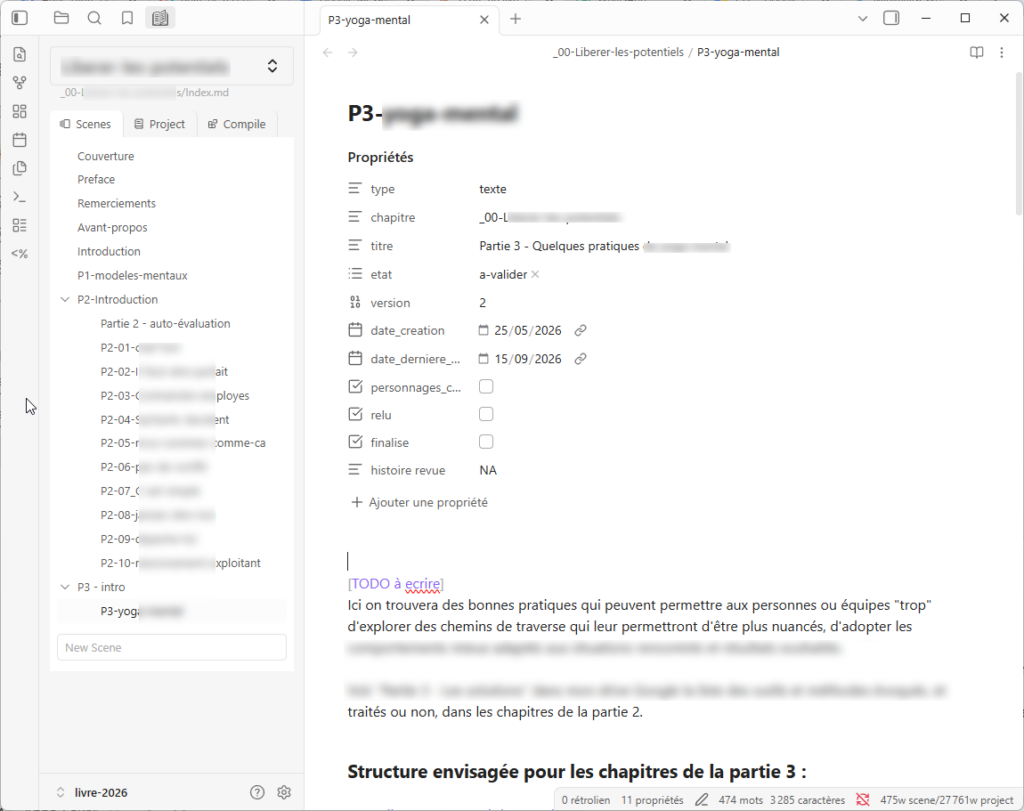
L’ordre des scènes se gère dans le panneau Longform (icône dans la barre latérale gauche), onglet « Scenes ». Les chapitres se réorganisent par glisser-déposer, sans éditer de fichier YAML à la main. L’indentation dans ce panneau permet de créer des hiérarchies (parties > chapitres) sans toucher aux dossiers physiques.
Gérer les versions de rédaction (Drafts)
Longform permet de créer plusieurs brouillons d’un même projet (V1, V2…) via l’onglet « Project ». Chaque brouillon conserve sa propre structure de scènes, ce qui permet de restructurer une V2 tout en gardant la V1 intacte.
Configurer Templater
Configuration initiale
Dans Paramètres > Templater :
- Template folder location :
_Templates - Trigger Templater on new file creation : activer
- Folder Templates : associer chaque dossier à son modèle
| Dossier | Modèle |
|---|---|
_Personnages | modele-fiche-personnage |
_Concepts | modele-fiche-concept |
Pour les dossiers de chapitres (modele-texte-chapitre.md et modele-notes-chapitre.md), mieux vaut passer par la palette de commandes au moment de créer le fichier (voir ci-dessous), plutôt que par une association automatique.
Utilisation au quotidien
Deux façons d’appliquer un modèle :
- Créer un fichier dans un dossier associé : Templater l’applique automatiquement
- Ou : Ctrl+P > « Templater : Insert template » > choisir le modèle manuellement
Les modèles de fichiers
J’ai créé 4 fichiers dans _Templates/ avant de commencer la rédaction. Je te montre le premier modèle. Les autres sont sur le même principe.
Modèle 1 : texte de chapitre
Nom du fichier : modele-texte-chapitre.md
---
type: texte
chapitre: <% tp.file.folder(true).split('/').pop() %>
titre: <% tp.system.prompt("Titre du chapitre ?") %>
etat: a-nettoyer
version: 1
date_creation: <% tp.date.now("YYYY-MM-DD") %>
date_derniere_modif: <% tp.date.now("YYYY-MM-DD") %>
relu: false
finalise: false
---

# <% tp.frontmatter.titre %>

## Introduction du chapitre

## Développement

## Récapitulons

<% tp.file.cursor() %>
Les valeurs possibles pour le champ etat : a-nettoyer / en-cours-nettoyage / nettoye / a-relire / finalise.
La procédure de nettoyage d’un chapitre
Sept étapes, à répéter pour chaque chapitre.
1. Créer les fichiers du chapitre
Dans le dossier du chapitre, crée texte.md et des fichiers notes.md à partir des modèles Templater.
2. Coller le contenu brut
Copie le contenu du chapitre depuis ton brouillon global. Colle-le dans texte.md.
3. Trier
| A déplacer dans notes.md | A garder dans texte.md |
|---|---|
| « Illustration possible : … » | Tout le texte rédigé |
| « Voir aussi [lien web] » | Les citations |
| « A exploiter / à creuser » | Les exemples et cas concrets |
| Sorties ChatGPT/Gemini brutes | Les tableaux |
| Questions à soi-même | Le récapitulatif |
4. Baliser les tâches restantes
Dans texte.md, signale les passages à retravailler avec la syntaxe de tâche Markdown :
- [ ] Revoir ce passage - manque d'exemple #todo
- [ ] Vérifier la cohérence avec le chapitre 3 #coherence
Dataview les centralisera automatiquement dans le tableau de bord.
5. Mettre à jour l’en-tête
Change etat et date_derniere_modif dans le bloc YAML.
6. Créer ou compléter les fiches
Pour chaque personnage ou concept mentionné dans le chapitre, vérifie s’il a une fiche dans _Personnages/ ou _Concepts/, crée-la si besoin.
7. Lier les chapitres entre eux
Dans certains fichiers de notes, section « Liens vers autres chapitres » :
- Renforce [[Chapitre-04/texte]]
- Contraste avec [[Chapitre-06/texte]]
- Lien avec concept [[_Concepts/Concept-A]]
Le tableau de bord avec Dataview
Contenu de _Tableau-de-bord.md. Les requêtes se mettent à jour automatiquement à chaque modification du vault.
Etat des chapitres
TABLE titre, etat, relu, finalise
FROM "/"
WHERE type = "texte"
SORT chapitre ASC
Tâches en suspens dans le manuscrit
TASK
FROM "/"
WHERE !completed
SORT file.name ASC
Questions en suspens
TABLE question AS "Question", file.name AS "Chapitre"
FROM "/"
WHERE question != null
Concepts par famille
TABLE famille
FROM "_Concepts"
WHERE type = "concept"
SORT famille ASC
Gérer les versions
Protection automatique : File Recovery
Obsidian sauvegarde automatiquement des instantanés de chaque fichier toutes les 5 minutes. Pour restaurer : Paramètres > Plugins principaux > File Recovery > View. Tu cherches le fichier, tu vois l’historique, tu restaures la version choisie.
Protection manuelle avant révision importante
Avant toute révision importante, notamment avant de travailler avec une IA :
- Copie le fichier
texte.mddans_Versions/ - Renomme-le avec la date, par exemple
Chapitre-03-2026-05-20.md - Travaille sur le fichier original
Brouillons Longform pour les restructurations majeures
Si tu envisages de modifier l’ordre des chapitres ou de fusionner des parties, crée un nouveau Draft dans Longform plutôt que de modifier directement. La version précédente reste intacte pour comparaison ou restauration.
Sauvegardes : ne pas s’arrêter à la synchronisation
File Recovery protège contre une fausse manipulation locale, mais ni File Recovery ni la synchronisation ne protègent contre une suppression propagée sur tous les appareils, ou une corruption de fichier répliquée avant que tu t’en rendes compte. Une sauvegarde périodique, indépendante du mécanisme de synchronisation, reste indispensable pour un projet de cette ampleur.
Le sujet est détaillé dans Synchroniser Obsidian entre PC et Android avec Nextcloud, qui explique aussi comment aller plus loin avec une sauvegarde périodique automatisée.
Pour aller plus loin
- Synchroniser Obsidian entre 3 appareils avec Dropbox
- Synchroniser Obsidian entre PC et Android avec Nextcloud

Commentaires récents