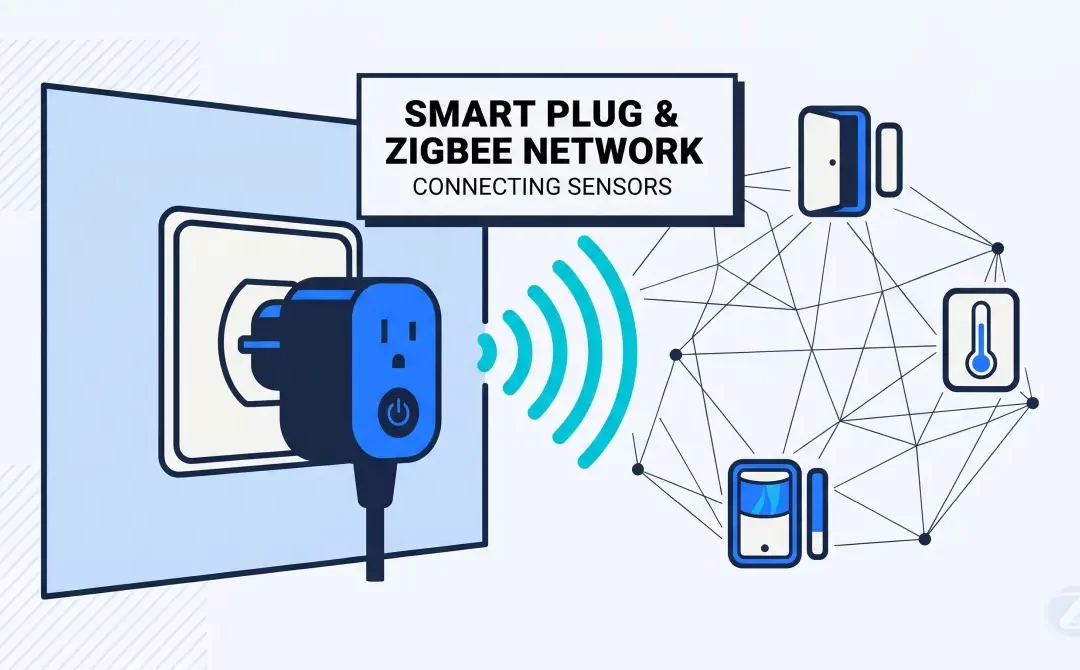
La prise NOUS A7Z fait trois choses à la fois : elle mesure la consommation de l’appareil branché, permet de l’allumer ou l’éteindre à distance, et étend la portée de ton réseau Zigbee en servant de répéteur. Voici comment l’intégrer dans Zigbee2MQTT et Home Assistant.
Préparation et branchement
La prise fonctionne sur secteur, aucune pile n’est nécessaire.
Branche-la sur une prise murale, idéalement à mi-chemin entre ton dongle Zigbee et tes capteurs les plus éloignés pour optimiser son rôle de répéteur. Une fois alimentée, la LED intégrée au bouton clignote lentement : la prise est prête à être appairée.
Appairage dans Zigbee2MQTT
Ouvre l’interface web de Zigbee2MQTT.
Clique sur Permit join (en haut à droite).
Si la LED ne clignote pas déjà rapidement, maintiens le bouton physique enfoncé environ 5 secondes jusqu’à ce qu’elle le fasse, puis relâche.
Zigbee2MQTT détecte la prise automatiquement – elle apparaît sous la marque Nous ou Tuya selon la version du firmware.
Renomme-la de façon explicite (ex : Prise Machine à Laver ou Répéteur Salon) et coche la case pour synchroniser le nom avec Home Assistant.
Rôle de répéteur dans le maillage Zigbee
Dès l’appairage effectué, la prise commence automatiquement à router le trafic Zigbee. Les capteurs à proximité peuvent s’y connecter plutôt que de joindre directement le dongle, ce qui améliore la stabilité de l’ensemble du réseau.
Laisse le réseau entre 24 et 48 heures pour se stabiliser. Tu peux ensuite visualiser les connexions dans l’onglet Schéma (Map) de Zigbee2MQTT.
Entités disponibles dans Home Assistant
La NOUS A7Z expose plusieurs entités dans Home Assistant :
switch.prise_votre_nom – allume ou éteint l’appareil branché
sensor.power – puissance instantanée en Watts (W)
sensor.energy – consommation cumulée en kWh, à ajouter dans le panneau Énergie de Home Assistant pour le suivi des coûts
sensor.current – intensité en Ampères (A)
sensor.voltage – tension en Volts (V)
Exemple : notification de fin de cycle machine
L’entité sensor.power permet de détecter automatiquement la fin d’un cycle de lave-linge ou lave-vaisselle. L’automatisation ci-dessous envoie une notification quand la puissance passe sous 3 W pendant 5 minutes consécutives – ce qui correspond à la fin du cycle.
alias: "Machine à laver : Notification fin de cycle"
trigger:
  - platform: numeric_state
    entity_id: sensor.prise_machine_a_laver_power
    below: 3
    for:
      minutes: 5
condition:
  - condition: state
    entity_id: switch.prise_machine_a_laver
    state: "on"
action:
  - service: notify.mobile_app_votre_telephone
    data:
      title: "Domotique"
      message: "La machine à laver a terminé, tu peux étendre le linge !"
Remplace sensor.prise_machine_a_laver_power et switch.prise_machine_a_laver par les noms exacts de tes entités dans Home Assistant, et mobile_app_votre_telephone par le nom de ton application mobile.
Article de la série « Mon ordinateur Ubuntu » Actions et articles créés avec l’aide de Claude.ai et 100% testé et ajusté par moi.
Tu veux piloter une ampoule, une télécommande ou un capteur Zigbee depuis Home Assistant ? Ce tutoriel te guide pas à pas pour mettre en place la chaîne complète : Mosquitto comme broker MQTT, Zigbee2MQTT comme passerelle, et Home Assistant comme cerveau de ta domotique.
Ce que tu vas mettre en place
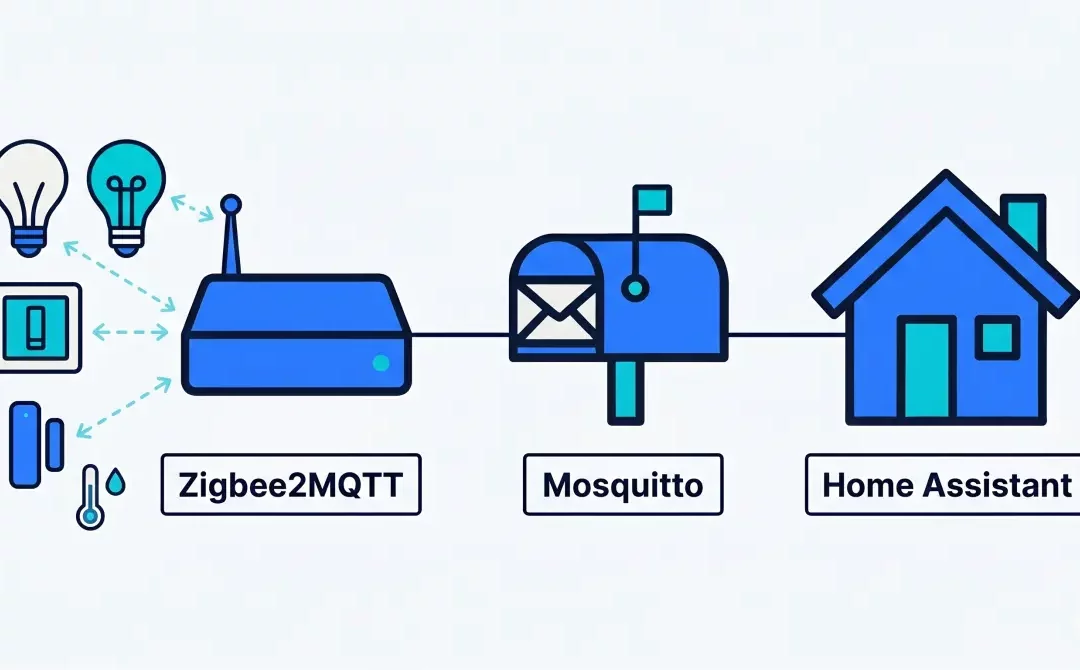
Les appareils Zigbee ne parlent pas directement à Home Assistant. Il faut une chaîne de traduction :
Le dongle Zigbee reçoit les messages de tes appareils Zigbee
Zigbee2MQTT traduit ces messages en MQTT
Mosquitto joue le rôle de boîte aux lettres : il reçoit et redistribue les messages MQTT
Home Assistant lit ces messages et crée automatiquement les entités correspondantes
Chaque composant est installé comme un container Docker, selon le même protocole que les autres services de ta stack.
allow_anonymous true permet la connexion sans authentification. Ce n’est pas un problème car le port 1883 n’est pas exposé vers l’extérieur – il reste confiné au réseau local.
Créer la stack dans Portainer
Dans Portainer, crée une stack « mosquitto » avec ce YAML :
Dans Portainer, crée une stack « zigbee2mqtt » avec ce YAML. Remplace IDENTIFIANT_DU_DONGLE par le nom exact récupéré à l’étape 1, et PORT_EXTERNE par le port disponible identifié à l’étape 2 (8080 ou 8081) :
Point critique : la ligne devices: doit contenir le chemin exact du dongle. C’est le point le plus sensible de l’installation.
Sauvegarder le YAML
sudo nano /home/USER/docker/zigbee2mqtt/docker-compose.yml
# coller le YAML
sudo chown USER:USER/home/ald/docker/zigbee2mqtt/docker-compose.yml
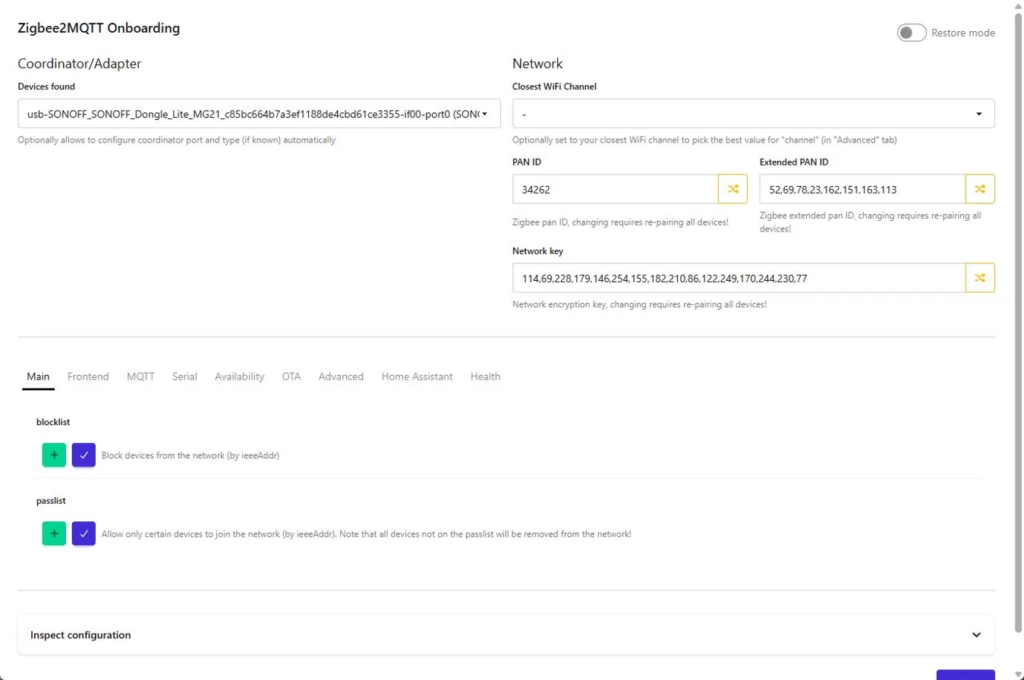
Après démarrage, Zigbee2MQTT est accessible via http://IP_DU_PC:PORT_EXTERNE. Une page d’onboarding s’affiche – c’est normal, c’est le premier démarrage.
Compléter l’onboarding
Sur la page d’onboarding, sélectionne ton dongle dans la liste « Devices found » et clique sur Submit sans modifier les autres valeurs. Zigbee2MQTT génère alors automatiquement sa configuration.
Modifier le fichier de configuration
Après l’onboarding, modifie le fichier de configuration généré :
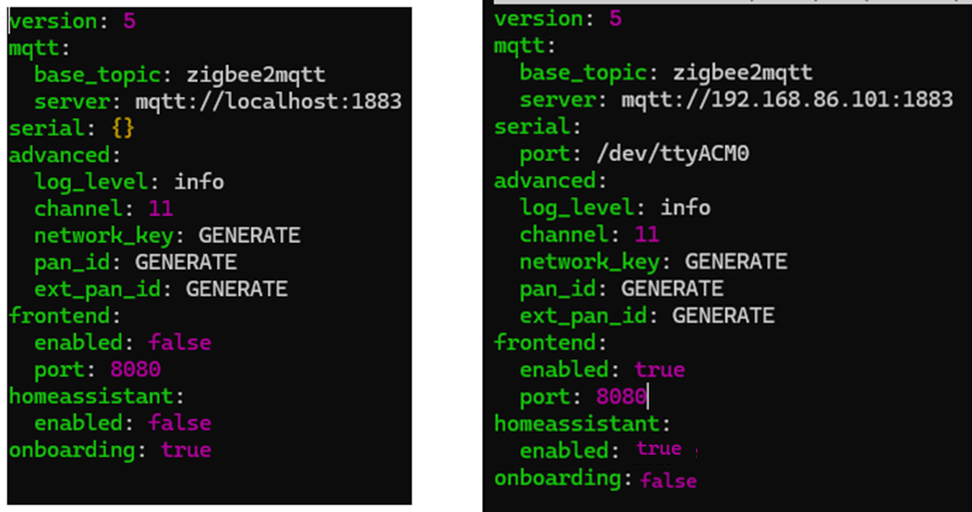
Apporte ces modifications, sans toucher au reste (network_key, pan_id, channel…) :
Ligne à trouver
Remplacer par
server: mqtt://localhost:1883
server: mqtt://IP_DU_PC:1883
serial: {}
serial: port: /dev/ttyACM0
frontend: enabled: false
frontend: enabled: true
homeassistant: enabled: false
homeassistant: enabled: true
onboarding: true
onboarding: false
Redémarre le container depuis Portainer. Vérifie les logs :
sudo docker logs zigbee2mqtt
Tu dois voir Zigbee2MQTT started! et Connected to MQTT server.
Étape 5 – Connecter Home Assistant à MQTT
Dans Home Assistant : Paramètres > Appareils et services > Ajouter une intégration > MQTT
Remplis les champs :
Broker : IP_DU_PC
Port : 1883
Nom d’utilisateur et mot de passe : laisser vides
Clique sur Valider. Si la connexion réussit, l’intégration MQTT apparaît dans ta liste de services.
Zigbee2MQTT et Home Assistant se découvrent alors automatiquement via MQTT Discovery.
Étape 6 – Appairer un premier appareil pour vérifier
C’est le test de tout ce qui précède ! Dans l’interface Zigbee2MQTT (http://IP_DU_PC:PORT_EXTERNE) :
Clique sur Autoriser l’appairage – le mode appairage est actif pendant 3 minutes
Mets ton appareil en mode appairage selon la procédure du fabricant (pour une ampoule Lidl : allumer et éteindre rapidement 3 fois)
L’appareil apparaît dans Zigbee2MQTT
Va ensuite dans Home Assistant : Paramètres > Appareils et services > MQTT. Ton appareil doit être visible et contrôlable.
Note sur les ampoules Zigbee : une ampoule Zigbee doit rester alimentée en permanence pour rester joignable sur le réseau. Si tu coupes le courant via l’interrupteur mural, elle disparaît du réseau. La bonne pratique est de ne plus utiliser l’interrupteur physique et de contrôler l’ampoule uniquement via Home Assistant ou une télécommande Zigbee.
Ce que tu as maintenant
Un broker MQTT (Mosquitto) qui tourne en container Docker
Une passerelle Zigbee (Zigbee2MQTT) connectée à ton dongle et à Mosquitto
Home Assistant qui découvre automatiquement tous tes appareils Zigbee
Une base solide pour ajouter d’autres appareils : capteurs de température, détecteurs d’ouverture, interrupteurs Zigbee…
La prochaine étape : créer des automatisations pour que tes appareils Zigbee travaillent ensemble.
Il y avait une promo dans ma grande surface locale et La caméra Avidsen HomeCam 3PTZ (réf. 127165) était à 29.90 €. Je me suis dit que c’était l’occasion de tester l’utilisation d’une caméra de surveillance chez moi. Cette caméra est compatible avec l’écosystème Tuya. En passant par l’application Smart Life plutôt que l’app Avidsen native, tu peux l’intégrer directement dans Home Assistant et centraliser sa gestion avec le reste de ta domotique.
Ce qu’il te faut
La caméra Avidsen HomeCam 3PTZ
Une prise de courant à proximité et un réseau Wi-Fi 2,4 GHz
Un smartphone avec l’application Smart Life (Tuya)
Un ordinateur pour créer le compte développeur Tuya
Une instance Home Assistant fonctionnelle
Optionnel : une carte microSD classe 10 (ou U3), de préférence certifiée « Endurance », pour l’enregistrement local. Les caméras de sécurité réécrivent en boucle et usent rapidement les cartes standard.
1. Installer Smart Life et connecter la caméra
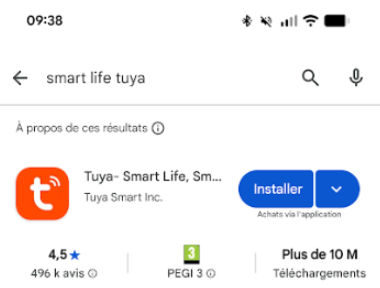
Télécharge l’application Tuya Smart Life sur ton smartphone. Crée un compte, puis ajoute la caméra en suivant les instructions de l’app : elle te demandera le mot de passe de ton Wi-Fi 2,4 GHz. Une fois connectée, tu peux piloter la caméra depuis n’importe où via l’application.
Utilise Smart Life plutôt que l’application Avidsen : elle offre plus de fonctionnalités et surtout elle est compatible avec Home Assistant.
2. Créer un compte développeur Tuya IoT
Depuis les dernières versions de Home Assistant, l’intégration Tuya officielle nécessite un compte développeur gratuit.
Crée un compte – utilise le même pays que celui configuré dans Smart Life.
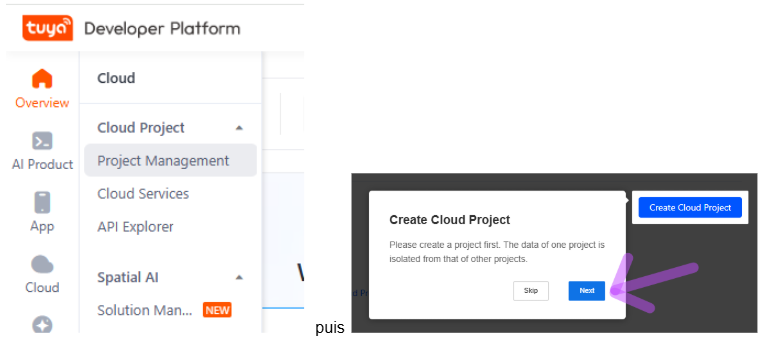
Une fois connecté, va dans Cloud > Cloud Project > Cloud Project Management, puis clique sur Next.
Remplis le formulaire :
Project Name : Home Assistant
Industry : Smart Home
Development Method : Smart Home
Data Center : Central Europe Data Center (pour la France)
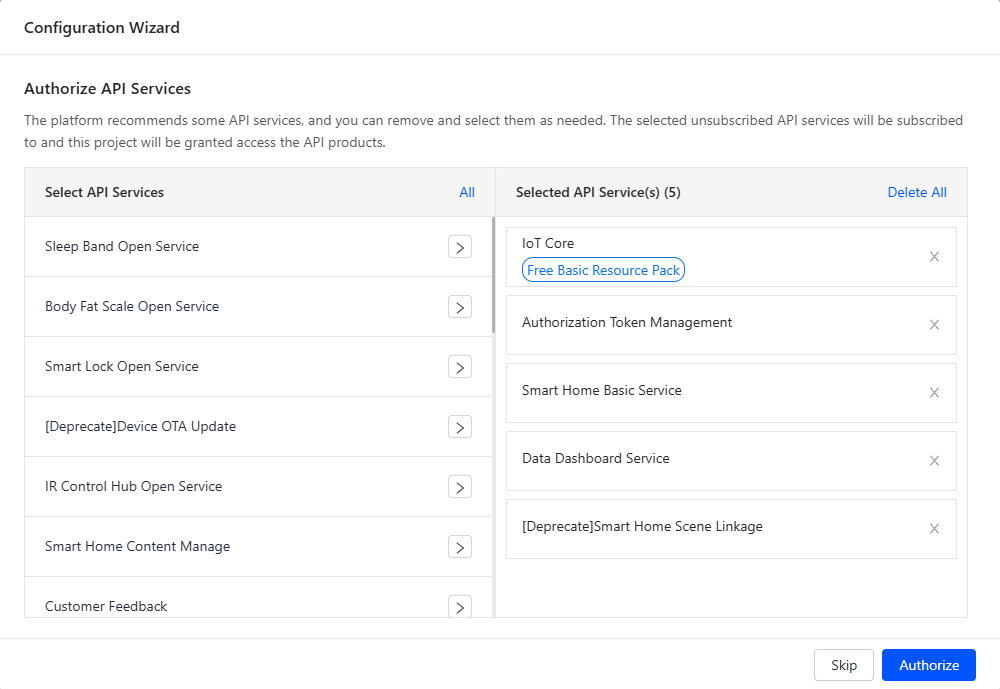
Clique sur Create, puis sur la page suivante laisse les API par défaut et clique sur Authorize.
3. Récupérer tes identifiants et lier Smart Life au projet
Sur la page de ton projet (onglet Overview), note ces deux informations – tu en auras besoin plus tard :
Access ID / Client ID
Access Secret / Client Secret
Ensuite, lie ton application Smart Life au projet :
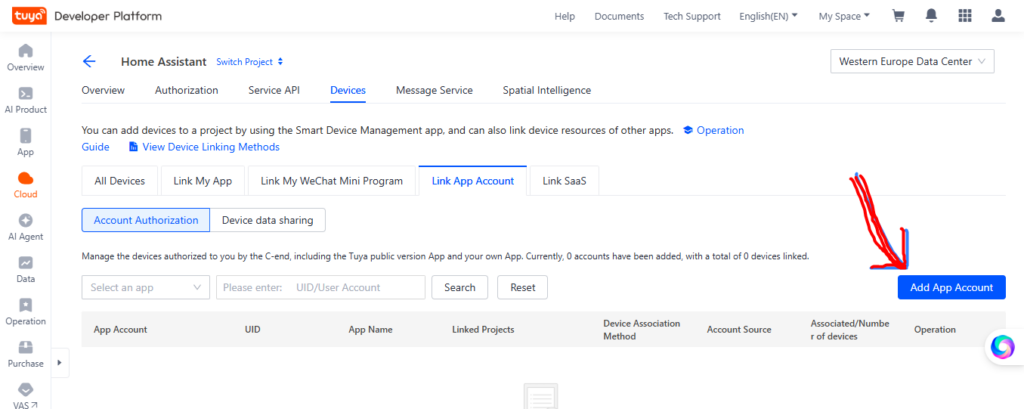
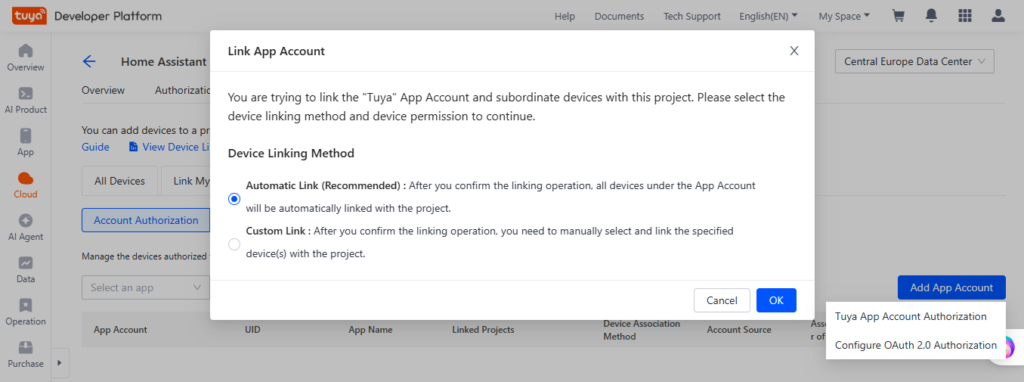
Dans ton projet, clique sur l’onglet Devices, puis sur Link Tuya App Account.
Clique sur Add App Account – un QR code s’affiche.
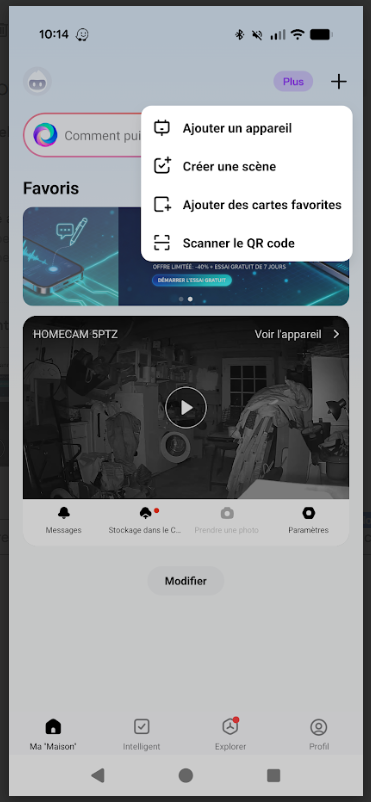
Sur ton smartphone, ouvre Smart Life, tape sur le « + » en haut à droite, puis sur Scanner.
Scanne le QR code affiché sur ton ordinateur et valide sur le téléphone. Pour faire ça, il faut que tu ouvres l’application Smart Life dans ton téléphone. Tu te mets sur l’onglet Accueil (l’icône de maison en bas à gauche). Clique sur le petit bouton « + » tout en haut à droite de l’écran : un petit menu déroulant va s’ouvrir. clique sur l’icône de Scanner de QR Code.
Ta caméra apparaît maintenant dans la liste des appareils de la plateforme Tuya.
4. Activer l’intégration dans Home Assistant
Dans Home Assistant, va dans Paramètres > Appareils et services.
Clique sur Ajouter l’intégration et cherche Tuya.
Remplis le formulaire avec ton Access ID, ton Access Secret, et ton code utilisateur Smart Life.
Le code utilisateur se trouve dans l’app Smart Life : icône hexagone en haut à droite > Compte et Sécurité > Code Utilisateur. C’est un code court, respecte bien la casse.
Valide, scanne le QR code qui s’affiche, et confirme à nouveau.
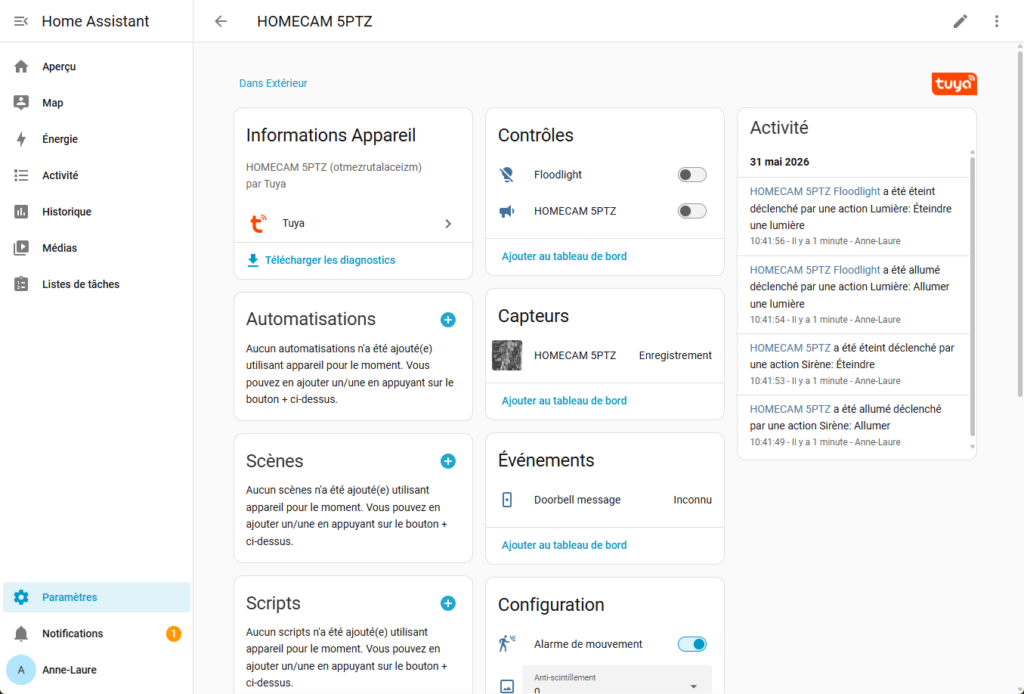
Home Assistant importe automatiquement ta caméra. Tu peux accéder au flux vidéo et aux réglages directement depuis ton tableau de bord.
Pour aller plus loin
Contrôle PTZ depuis Home Assistant L’intégration Tuya affiche le flux vidéo mais ne crée pas toujours les contrôles de rotation. Tu peux y remédier avec des scripts YAML ou en installant la carte WebRTC Camera via HACS.
Alertes et notifications Avec l’application Home Assistant Companion sur ton téléphone, tu peux créer une automatisation YAML qui se déclenche sur détection de mouvement ou de son – et envoie une notification actionnable directement sur ton mobile.
Enregistrement vidéo La carte microSD gérée par Smart Life reste la solution la plus fiable pour l’enregistrement continu ou sur détection, en haute définition. Home Assistant gère les alertes ; Smart Life gère l’historique vidéo.
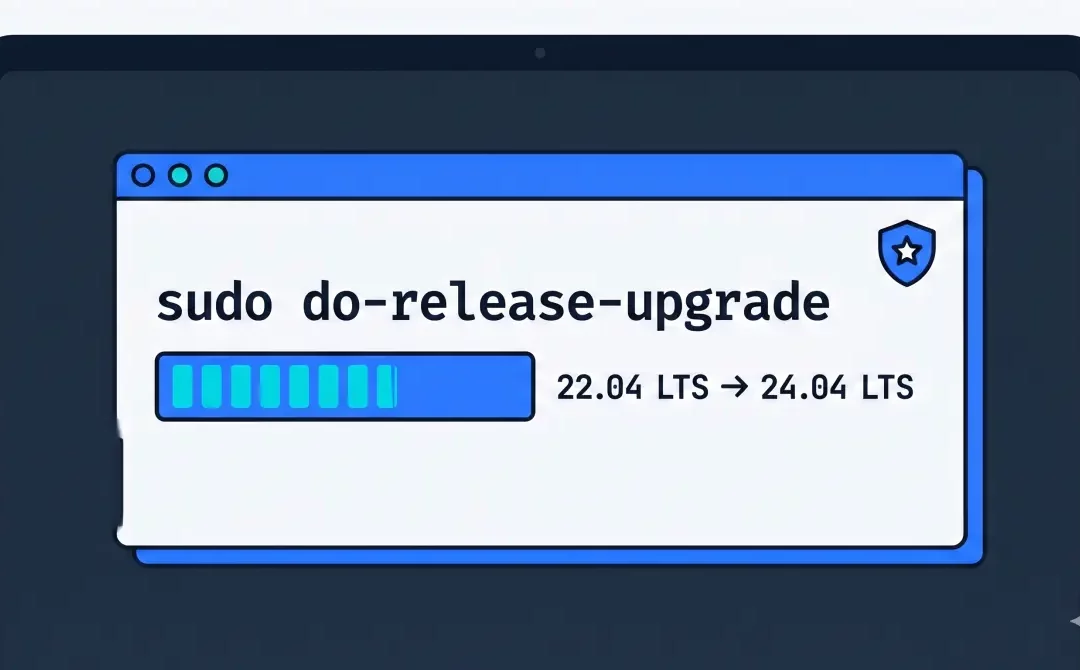
Ubuntu propose un outil officiel pour passer d’une version à la suivante sans tout effacer. Ce guide te montre comment faire, étape par étape, depuis le terminal.
Étape 1 : Sauvegarder tes données (recommandé)
Avant toute mise à niveau majeure du système, sauvegarde tes fichiers importants – documents, photos, fichiers de configuration – sur un disque externe ou dans le cloud.
Étape 2 : Mettre à jour le système actuel
Ta version actuelle d’Ubuntu doit être totalement à jour avant de lancer la mise à niveau.
Ouvre ton terminal (Ctrl + Alt + T) et lance cette commande :
apt update : actualise la liste des paquets disponibles (un « paquet », c’est l’équivalent d’une application ou d’un composant système sous Linux).
dist-upgrade : installe les mises à jour en gérant intelligemment les changements de dépendances (les dépendances, ce sont les composants dont un logiciel a besoin pour fonctionner).
autoremove : supprime les anciens paquets devenus inutiles.
Une fois terminé, redémarre ton ordinateur pour appliquer les changements – notamment si le noyau Linux (le coeur du système) a été mis à jour :
sudo reboot
Étape 3 : Configurer le type de mise à niveau souhaité
Ubuntu doit savoir quel type de version tu recherches. Ouvre le fichier de configuration avec cette commande :
sudo nano /etc/update-manager/release-upgrades
Repère la ligne qui commence par Prompt=. Tu as deux options :
Prompt=lts – recommandé
Te met à jour uniquement vers la prochaine version LTS (Long Term Support, support à long terme). Par exemple, de la 22.04 LTS à la 24.04 LTS, soit un changement tous les 2 ans environ.
Sécurité : maximale, tu reçois toutes les mises à jour de sécurité pour ta version actuelle.
Stabilité : maximale, tu changes de version du système rarement, ce qui réduit le risque de casser tes logiciels ou ta configuration.
Prompt=normal
Te propose toutes les versions stables, y compris les versions intermédiaires sorties tous les 6 mois.
Tu seras obligé de faire une mise à niveau majeure tous les 6 mois, car ces versions intermédiaires ne sont maintenues que pendant 9 mois. Passé ce délai, tu te retrouves avec un système obsolète et non sécurisé.
Changer de version deux fois par an augmente le risque de rencontrer des bugs ou des incompatibilités matérielles.
Modifie si nécessaire, puis sauvegarde avec Ctrl + O (puis Entrée) et quitte avec Ctrl + X.
Étape 4 : Lancer la mise à niveau
Maintenant que tout est prêt, lance l’outil officiel de mise à niveau d’Ubuntu :
sudo do-release-upgrade
Si aucune mise à niveau n’est détectée
Les versions LTS ne proposent parfois la mise à jour automatique qu’après la sortie de leur première version corrective (par exemple, la 24.04.1 plutôt que la 24.04). Dans ce cas, tu peux forcer la recherche avec l’option -d :
sudo do-release-upgrade -d
⚠️ Attention : l’option -d donne accès aux versions en accès anticipé, pas encore totalement stabilisées. À n’utiliser que si tu sais ce que tu fais et que tu as bien sauvegardé tes données au préalable.
Étape 5 : Suivre le processus et patienter
Le terminal t’affiche un résumé des changements prévus – paquets à installer, paquets à supprimer, taille du téléchargement – et te demande de confirmer avec o (pour Oui).
Pendant tout le processus :
Ne ferme pas le terminal.
Ne coupe pas ta connexion internet.
Si le système te demande si tu veux conserver tes fichiers de configuration modifiés ou installer les versions des nouveaux paquets, appuie sur Entrée pour garder le choix par défaut – c’est généralement la bonne option.
Cas particulier : connexion à distance via SSH
Si tu gères l’ordinateur à distance via SSH, do-release-upgrade ouvre automatiquement un port de secours (généralement le port 1022) en cas de coupure de connexion. Suis simplement les instructions affichées à l’écran.
Une fois le processus terminé, le terminal t’invite à redémarrer. Tu peux ensuite vérifier ta nouvelle version avec :
bash
lsb_release -a
Félicitations, tu es sur la nouvelle version stable d’Ubuntu !
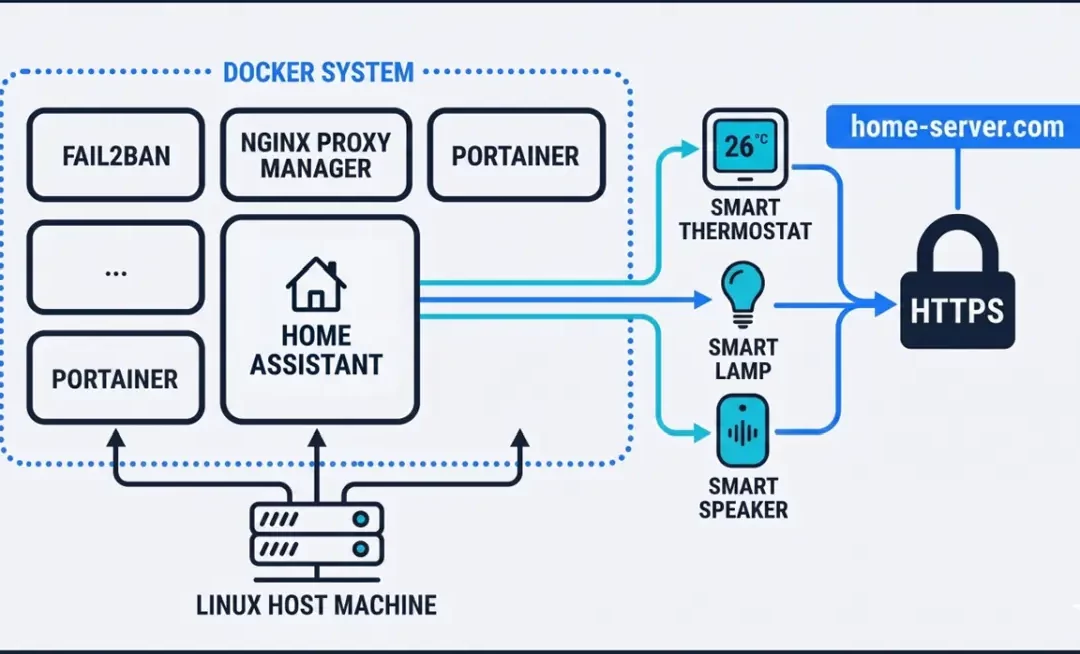
Environnement cible : un ordinateur Ubuntu sur lequel sont installés Nginx Reverse Proxy (NPM), Portainer, Home Assistant et Stirling PDF. Tout est déployé sous forme de containers Docker avec des chemins absolus (Bind Mounts), sans volumes nommés. Stirling PDF et Home Assistant sont accessibles via des URL externes, ce qui impose une sécurisation rigoureuse.
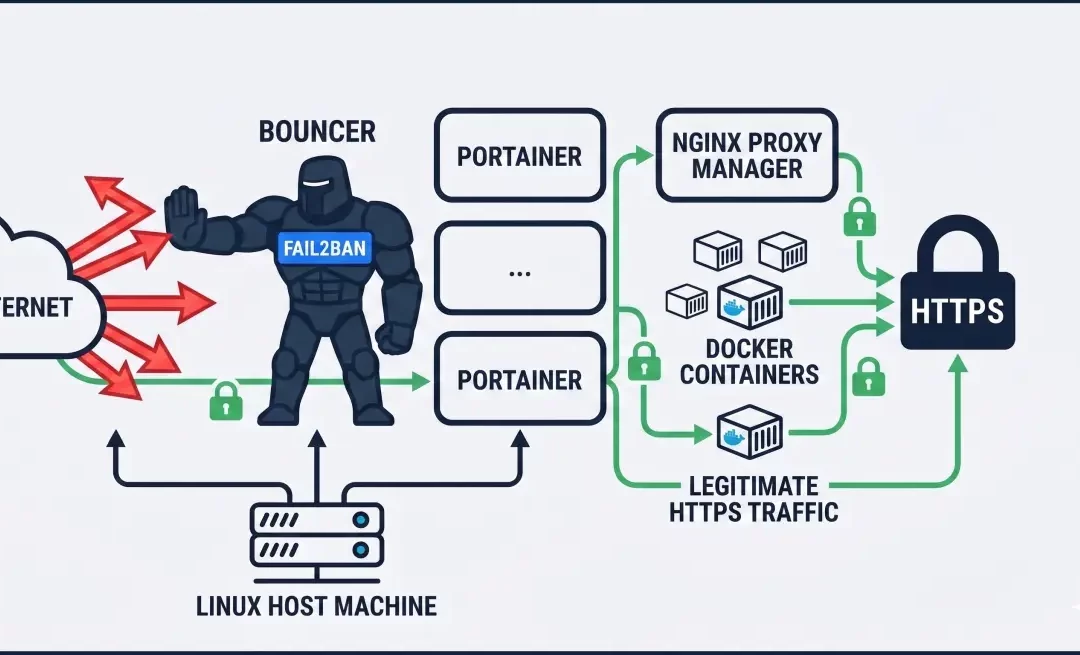
L’objectif est d’ajouter Fail2Ban pour passer d’une sécurité passive (certificats Let’s Encrypt) à une sécurité active.
Qu’est-ce que Fail2Ban ?
Les certificats Let’s Encrypt garantissent que la connexion est chiffrée (personne ne peut lire ce qui transite). Fail2Ban agit comme un videur à l’entrée.
Contre les attaques par brute force – sa mission principale. Si quelqu’un tente de deviner un mot de passe sur une page d’authentification, Fail2Ban détecte les échecs répétés dans les logs et bannit l’IP au niveau du pare-feu (iptables).
Contre les bots de scan (DoS léger) – il bloque les robots qui scannent le serveur trop rapidement à la recherche de vulnérabilités.
Contre la recherche de fichiers sensibles – il bannit les IPs qui tentent d’accéder à des dossiers inexistants mais critiques (.env, wp-config.php, /admin).
Résumé : HTTPS garantit que le tuyau est sécurisé, mais pas que la personne au bout du tuyau est autorisée à entrer. Le HTTPS empêche l’espionnage sur le Wi-Fi public. Fail2Ban empêche l’attaquant de frapper 10 000 fois à la porte.
Vérifier le format des logs NPM (étape préalable)
Avant toute configuration, il faut s’assurer que NPM enregistre les vraies IPs publiques des visiteurs dans ses logs, et non l’IP interne du réseau Docker.
Commande de vérification – ouvre un terminal sur Ubuntu et inspecte un fichier de log :
cat /home/USER/docker/nginx-proxy-manager/data/logs/proxy-host-1_access.log | head -20
Cherche le champ [Client X.X.X.X] dans chaque ligne de log.
✓ Si tu vois des IPs publiques (ex: 205.210.x.x, 45.84.x.x) dans [Client …] : NPM transmet déjà les bonnes IPs, aucune configuration supplémentaire n’est nécessaire.
⚠ Si tu vois des IPs internes Docker (ex: 172.18.x.x) dans [Client …] : Fail2Ban sera inefficace et risque de bannir ta passerelle Docker. Ajoute les proxy_set_header dans l’onglet Advanced de chaque Proxy Host dans NPM (voir ci-dessous).
Note importante sur les IPs dans les logs NPM – le champ [Sent-to X.X.X.X] contient l’IP interne de ta machine Linux (destination du trafic) : c’est normal. Le champ [Client X.X.X.X] est la seule IP qui compte pour Fail2Ban (source du trafic entrant).
Si les IPs internes sont présentes – configuration dans NPM – dans l’interface NPM, pour chaque Proxy Host (Stirling PDF, Home Assistant…), onglet Advanced, zone Custom Nginx Configuration, ajoute :
Pourquoi network_mode: host ? En mode host, Fail2Ban partage la pile réseau de la machine Ubuntu. C’est indispensable pour qu’il voie les vraies IPs sources et puisse agir sur iptables.
Pourquoi monter les logs dans /data/nginx/logs ? L’image crazymax/fail2ban a un système de fichiers en lecture seule dans certains répertoires comme /var/log/nginx. Monter les logs dans /data/nginx/logs (qui est le volume /data accessible en écriture) évite cette erreur au démarrage.
Structure des dossiers de configuration
L’image crazymax/fail2ban attend ses fichiers de configuration dans /data/ (dans le conteneur), ce qui correspond à /home/USER/docker/fail2ban/ sur Ubuntu.
Avant de déployer, crée la structure manuellement :
⚠ Ne crée pas de sous-dossier ‘config/’ ou ‘data/’ supplémentaire. Les dossiers action.d, filter.d et jail.d doivent être directement dans /home/USER/docker/fail2ban/.
Note sur les permissions – si les dossiers ont été créés par Docker (au premier démarrage du conteneur), ils appartiennent à root. Utilise sudo pour créer les fichiers, ou reprends la propriété du dossier :
[DEFAULT]

# Temps de bannissement (1h)
bantime  = 1h

# Fenetre d'observation (10 min)
findtime = 10m

# Nombre d'erreurs avant bannissement
maxretry = 5

# Action : utilise le fichier docker-action.conf
action = docker-action

# --- JAIL POUR AUTHENTIFICATION NGINX ---

[nginx-http-auth]
enabled  = true
filter   = nginx-http-auth

# Surveille les logs d'erreur de NPM
logpath  = /data/nginx/logs/proxy-host-*_error.log

# --- JAIL ANTI-BOTS (erreurs 404/401/403) ---
[nginx-404]
enabled  = true
port     = http,https
filter   = nginx-404
logpath  = /data/nginx/logs/proxy-host-*_access.log
# Plus severe : 30 erreurs en 1 minute = banni 24h
maxretry = 30
findtime = 1m
bantime  = 24h
Fichier filter.d/nginx-404.conf
Ce filtre indique à Fail2Ban quoi chercher dans les logs d’accès. Le format des logs NPM est différent du format Nginx standard – le regex doit en tenir compte.
[Definition]

# Regex adapte au format de log NPM (champ [Client X.X.X.X])
failregex = ^\[.*\] - \d+ \d+ - \w+ https? \S+ "\S+" \[Client <HOST>\] .*(404|401|403)
ignoreregex =
Le marqueur <HOST> est la variable Fail2Ban qui capture l’adresse IP – elle correspond au contenu du champ [Client …] dans les logs NPM.
ignoreregex = avec rien après le signe égal signifie « aucune ligne à ignorer ». Cette ligne doit être présente même vide, sinon Fail2Ban peut générer une erreur au démarrage.
Déploiement dans Portainer
Dans Portainer, clique sur ton environnement « local », puis va dans l’onglet « Stacks » à gauche.
Clique sur le bouton « + Add stack ».
Donne-lui un nom : fail2ban.
Dans la zone « Web editor », copie et colle le contenu du docker-compose.yml.
Clique sur « Deploy the stack ». Docker télécharge l’image (1 à 2 minutes selon la connexion).
Une fois la stack déployée, vérifie que le fichier fail2ban.log a bien été créé dans /home/USER/docker/fail2ban/. S’il n’apparaît pas, c’est souvent une question de permissions (le conteneur doit avoir le droit d’écrire dans ce dossier).
Vérification
Étape 1 – Vérifier que les logs sont accessibles
Ouvre un terminal sur Ubuntu et tape :
docker exec -it fail2ban ls /data/nginx/logs
✓ Si tu vois la liste de tes fichiers .log (en particulier proxy-host-*_access.log et proxy-host-*_error.log), le pont entre Fail2Ban et les logs NPM fonctionne.
Étape 2 – Vérifier les jails actives
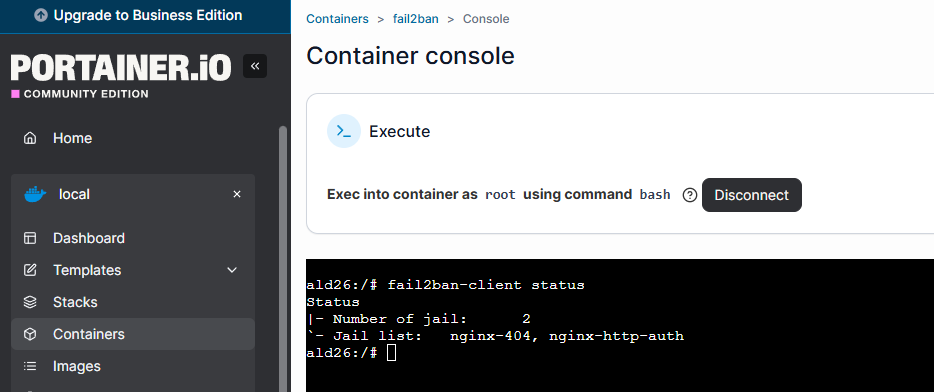
Dans Portainer, ouvre la console (Exec) du conteneur fail2ban et tape :
fail2ban-client status
✓ Tu dois voir apparaître deux jails : nginx-http-auth et nginx-404. C’est bien le cas pour moi :
Résumé des sources de logs
Type de log
Chemin dans logpath
Ce qu’il contient
Erreurs d’authentification
/data/nginx/logs/proxy-host-*_error.log
Tentatives de mots de passe ratés
Visites (404/401/403)
/data/nginx/logs/proxy-host-*_access.log
Bots cherchant des fichiers inexistants
Log Fail2Ban
/data/fail2ban.log
Correspond au volume /home/USER/docker/fail2ban:/data
Commandes utiles
Supervision
Status général des jails :
docker exec -t fail2ban fail2ban-client status
Status détaillé d’une jail (ex: nginx-404) :
docker exec -t fail2ban fail2ban-client status nginx-404
Article de la série « Mon ordinateur Ubuntu » Actions et articles créés avec l’aide de Claude.ai et 100% testé et ajusté par moi.
Home Assistant est une plateforme domotique open source puissante. Il en existe plusieurs variantes d’installation. Cet article explique comment installer la variante « Container » sur un ordinateur Ubuntu qui fait déjà tourner d’autres services Docker, avec un accès sécurisé depuis l’extérieur via Nginx Proxy Manager.
Quelle variante de Home Assistant choisir ?
Il existe trois grandes variantes :
HA OS – remplace complètement l’OS de la machine. À réserver à un appareil dédié (Raspberry Pi par exemple).
HA Supervised – donne accès au magasin d’add-ons officiel, mais officiellement supporté sur Debian uniquement. Risques de friction sur Ubuntu.
HA Container – s’installe comme n’importe quel container Docker. Pas d’accès au magasin d’add-ons natif, mais les add-ons les plus courants ont un équivalent en container Docker séparé. C’est la solution la plus cohérente si tu as déjà un PC Ubuntu avec Docker et Portainer.
C’est cohérent avec l’organisation décrite dans Docker et Portainer : regrouper les données. Toutes les données de HA seront dans ce dossier, et donc automatiquement couvertes par ta sauvegarde rclone.
Étape 2 – Déployer la stack dans Portainer
Connecte-toi à Portainer (https://TON-IP:9443), clique sur ton environnement « local », puis « Stacks » dans le menu gauche. Clique sur « + Add stack » et donne-lui le nom home-assistant.
network_mode: host – HA utilise directement le réseau du PC, sans isolation. C’est recommandé par le projet HA pour la découverte automatique des appareils sur le réseau local.
privileged: true – nécessaire pour accéder au matériel (Bluetooth, USB, etc.).
/run/dbus:/run/dbus:ro – permet à HA de communiquer avec les services système, utile pour Bluetooth notamment.
Le volume letsencrypt n’est pas nécessaire ici – c’est Nginx Proxy Manager qui gère les certificats SSL.
Clique sur « Deploy the stack ». Au bout de quelques secondes, HA est accessible sur ton réseau local via http://TON-IP:8123.
Étape 3 – Accès externe via Nginx Proxy Manager
Ouvrir le port 8123
Dans l’interface de gestion de ton routeur, ajoute une règle de redirection de port :
Port externe : 8123
IP locale de destination : l’IP fixe de ton PC Linux
Port interne : 8123
Protocole : TCP
Créer le proxy host dans NPM
Connecte-toi à NPM (http://TON-IP:81), va dans « Proxy Hosts » et clique sur « Add Proxy Host ».
Onglet « Details » :
Domain Names : ha.TON-DOMAINE.com
Scheme : http
Forward Name/IP : 127.0.0.1
Forward Port : 8123
Coche « Block Common Exploits » et « Websockets Support »
Onglet « SSL » :
SSL Certificate : « Request a new SSL Certificate »
Coche « Force SSL », « HTTP/2 Support » et « HSTS Enabled »
Clique sur « Save ».
Le point spécifique à Home Assistant – configuration.yaml
Contrairement aux autres containers, HA intègre une protection contre les accès via proxy non déclarés. Sans configuration supplémentaire, tu obtiendras une erreur 400 (Bad Request) en accédant via https://ha.TON-DOMAINE.com.
Il faut déclarer NPM comme proxy de confiance. Ouvre le fichier de configuration :
Attention à l’indentation : 2 espaces par niveau, pas de tabulations. YAML est strict là-dessus.
Redémarre le container HA dans Portainer. HA est maintenant accessible depuis l’extérieur via https://ha.TON-DOMAINE.com.
Étape 4 – Premier démarrage et assistant de configuration
Au premier accès, HA t’ouvre automatiquement l’assistant de démarrage. Tu y crées ton compte administrateur, choisis la langue, le fuseau horaire et la localisation.
Bonne surprise : HA scanne ton réseau local et détecte automatiquement les appareils compatibles. Sur mon réseau il a trouvé Bluetooth, Google Cast, Frontier Silicon, Matter, Tado, Thread et UPnP – sans aucune configuration de ma part. La connexion effective de ces appareils est une étape ultérieure, mais la détection automatique donne un bon aperçu du potentiel.
Étape 5 – Sauvegardes
Si tu as déjà mis en place la sauvegarde automatique avec rclone décrite dans Sauvegarder ses containers Docker automatiquement avec Rclone, il n’y a rien à faire de plus. Le dossier /home/USER/docker/home-assistant/ est automatiquement inclus dans la sauvegarde quotidienne.
Une vulnérabilité Copy Fail a été découverte fin avril 2026. Elle concerne beaucoup d’ordinateurs sous linux.
Pour savoir si la vulnérabilité existe sur votre ordinateur : taper les commandes indiquées à la fin de cet article, dans le chapitre sur la vérification.
mettre à jour mon ordinateur linux
J’ai suivi les instructions de cet excellent site.
On peut aussi vérifier ensuite que tout a bien fonctionné :
lsmod | grep algif_aead
Rien ne devrait s’afficher en principe. Si rien ne s’affiche ça signifie que le module vulnérable ne se charge pas. C’est bien ce que l’on veut.
Ultime vérification : Pour Ubuntu 24.04 (Noble Numbat), tu devrais avoir une version égale ou supérieure à la 6.8.0-31 (ou une version spécifique 6.14 si tu es sur un kernel HWE). C’est ce que me dit Gemini le 11 mai.
uname -r
La réponse est « 6.17.0-23-generic ». Tout va bien donc.
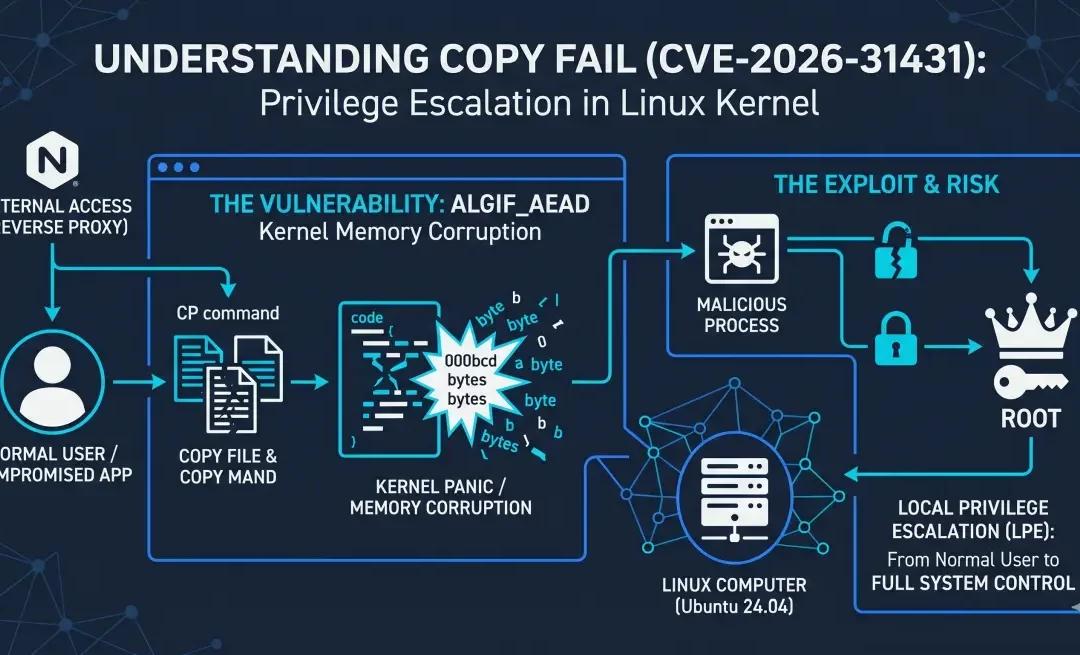
Une image explicative de la faille
Image créée par Gemini
L’image est conçue comme une infographie technique simplifiée, divisée en deux parties distinctes pour expliquer le fonctionnement et les risques de la vulnérabilité CVE-2026-31431 :
La zone « VULNERABILITY » (à gauche) : Un utilisateur avec des privilèges normaux lance une commande de copie de fichier. Cette action, normalement anodine, déclenche une erreur dans le noyau Linux. Cette erreur est symbolisée par des fragments de code brisés et une « fuite » d’informations qui contourne les sécurités habituelles.
La zone « RISK » (à droite) : Un attaquant exploite cette corruption de mémoire pour contourner les protections. Un pictogramme montre un cadenas qui se brise, menant à une icône de l’utilisateur « Root » (super-utilisateur) symbolisé par une clé et une couronne, indiquant une prise de contrôle totale du système.
L’interface Nginx : En haut de l’image, une interface graphique simplifiée de Nginx agit comme une barrière externe. Elle souligne le point que nous avons abordé : le danger survient lorsqu’une application exposée sur le web (via Nginx) est piratée et sert de point d’entrée pour lancer l’exploit « Copy Fail ».
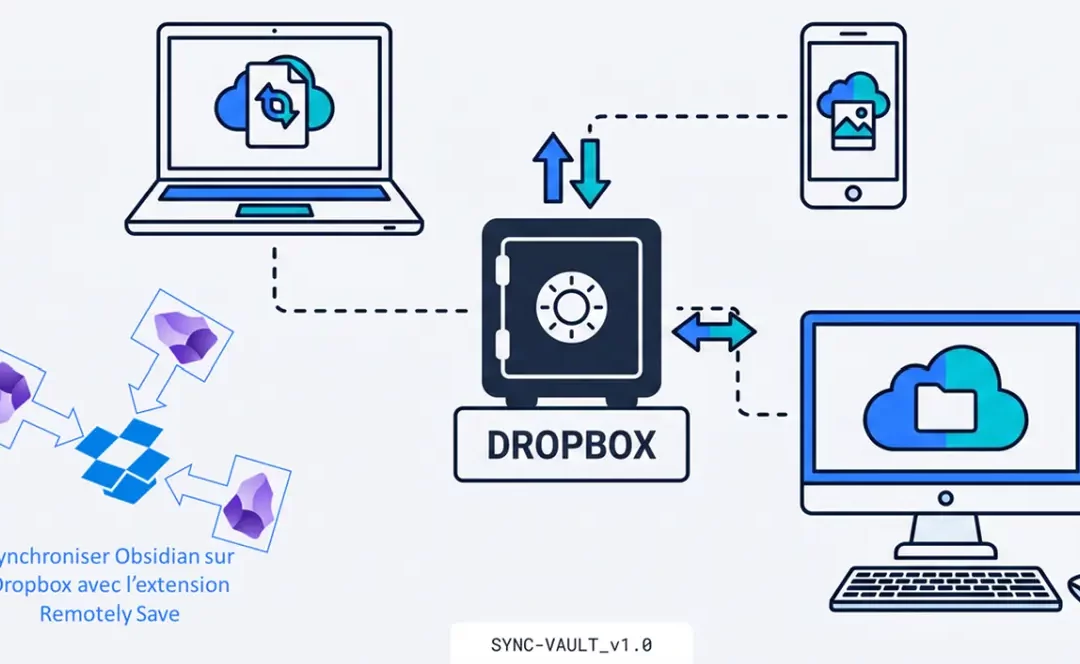
J’utilise Obsidian depuis peu pour stocker mes notes personnelles et professionnelles. L’objectif était simple : avoir mes notes accessibles sur mon PC Windows, mon téléphone Android et mon ordinateur Linux, sans payer d’abonnement. Voici comment j’ai mis ça en place, les obstacles rencontrés et les décisions prises.
Obsidian est un outil de prise de notes basé sur des fichiers markdown (.md) stockés localement sur votre machine. Pas de cloud propriétaire, pas d’abonnement obligatoire pour les fonctions de base – mes notes m’appartiennent et restent dans un dossier normal de mon ordinateur.
Mon usage principal : stocker des notes diverses au fil des jours, faire de la veille en conservant des liens commentés, et disposer d’une base de notes accessible depuis n’importe lequel de mes appareils.
Ce que je ne cherchais pas : un système complexe avec des dizaines de plugins. La règle que je me suis fixée – n’ajouter de la structure que si un vrai besoin se manifeste.
Ce qu’il faut avant de commencer
Un compte Dropbox (il peut être gratuit, 2 Go suffisent largement pour des notes texte)
Dropbox Desktop installé sur le PC Windows
Dropbox installé sur le PC linux (ce n’était pas mon cas, la synchronisation ne se fait pas)
Environ 30 minutes pour l’ensemble de l’installation
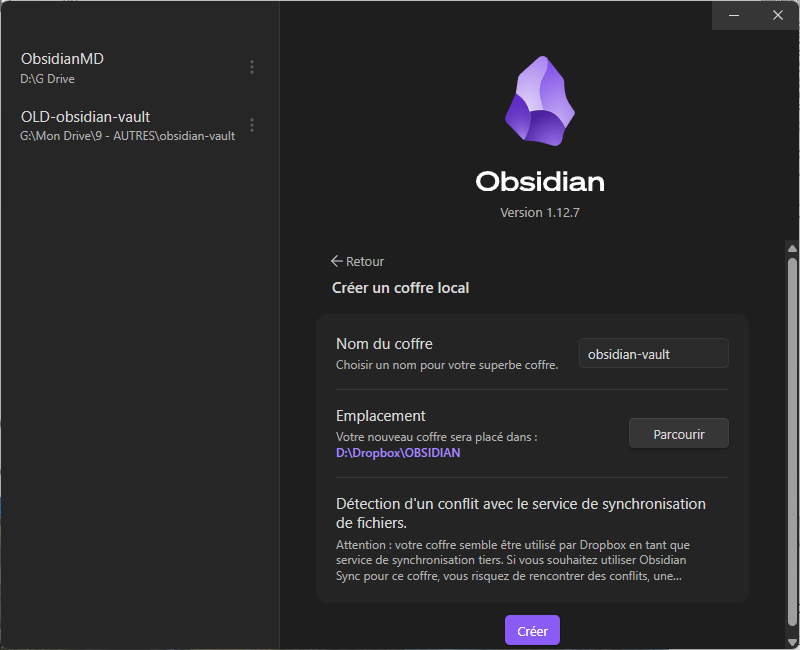
Étape 1 – Installation Windows et création du vault dans Dropbox
Au premier lancement, Obsidian propose de créer un vault (coffre). C’est le dossier qui contiendra toutes vos notes. Point crucial : place ce vault directement dans ton dossier Dropbox local.
Sur mon installation, le vault se trouve dans D:\Dropbox\OBSIDIAN\obsidian-vault.
Vérifie ensuite que Dropbox synchronise bien le dossier – l’icône Dropbox dans la barre des tâches doit indiquer une synchronisation en cours puis un statut « à jour ».
Étape 2 – Plugin Remotely Save – configuration et authentification Dropbox
Remotely Save est le plugin qui va gérer la synchronisation entre tes appareils via Dropbox. Il est gratuit pour Dropbox (attention : Google Drive est une fonctionnalité payante dans ce plugin).
Pour l’installer :
Paramètres > Modules complémentaires > activer les plugins communautaires
Dans les réglages du plugin : choisir Dropbox comme service
Cliquer sur Authentifier et autoriser l’accès à votre compte Dropbox
Tester une première synchronisation manuelle avec l’icône de synchronisation en bas à gauche
Le vault se retrouve alors dans un dossier OBSIDIAN dans ta Dropbox. On peut vérifier directement sur dropbox.com.
Étape 3 – Installation Android et première synchronisation
Installe Obsidian depuis le Play Store.
Au premier lancement, crée un vault avec le même nom que sur Windows. Pour le stockage, choisis « Stockage de l’application ».
Installe ensuite Remotely Save depuis les modules complémentaires (même procédure que sur Windows), configure Dropbox, authentifie-toi.
Lance une première synchronisation manuelle – toutes les notes créées sur Windows apparaissent sur le téléphone, et inversement.
Étape 4 – Installation Linux – cas particulier et limites
Sur Ubuntu, Obsidian est disponible directement dans l’App Center. Installation en un clic, aucune ligne de commande nécessaire.
La synchronisation est plus complexe sur Linux car Dropbox Desktop n’est pas installé sur ma machine. J’ai installé Remotely Save et configuré Dropbox, mais sans Dropbox Desktop local, le vault Linux reste isolé des autres appareils.
Ma décision : ne pas installer Dropbox sur Linux pour l’instant, car mon usage Linux d’Obsidian est incertain. Si le besoin se confirme, j’installerai Dropbox Desktop Linux.
Ce que j’ai appris en passant : les installations en container (Docker) n’ont pas de sens pour une application graphique comme Obsidian. Docker est fait pour des services auxquels on accède à distance, pas pour des interfaces utilisateur.
Étape 5 – Synchronisation automatique – les réglages essentiels
Par défaut, Remotely Save ne synchronise que manuellement. Pour automatiser, voici les réglages à faire sur chaque appareil séparément :
L’icône calendrier dans la barre latérale gauche ouvre la note du jour en un clic. tu y notes ce que tu veux sans te poser de questions d’organisation.
Pour la veille, deux approches simples :
Coller les URLs directement dans la note quotidienne avec un mot de contexte
Créer une note dédiée par thème (exemple : « Veille IA ») pour les liens que vous voulez retrouver facilement
Mon conseil : résiste à la tentation dde structurer avant d’avoir des notes à organiser. Obsidian peut devenir très complexe très vite – commence simple.
Ce que j’ai retenu de cette installation
Remotely Save + Dropbox est la combinaison gratuite et fiable pour synchroniser Obsidian sur plusieurs appareils. Google Drive aurait été plus naturel pour moi mais c’est une fonctionnalité payante dans ce plugin.
Le vault placé directement dans Dropbox sur Windows fonctionne sans friction. Sur Android, le plugin Remotely Save fait tout le travail. Sur Linux, la synchronisation nécessite Dropbox Desktop – à installer si l’usage se confirme.
La synchronisation automatique toutes les 5 minutes est un bon équilibre entre réactivité et consommation batterie sur mobile.
Cet article fait partie de ma démarche de capitalisation des compétences acquises. Si tu as des questions ou des retours sur cette installation, les commentaires sont ouverts.
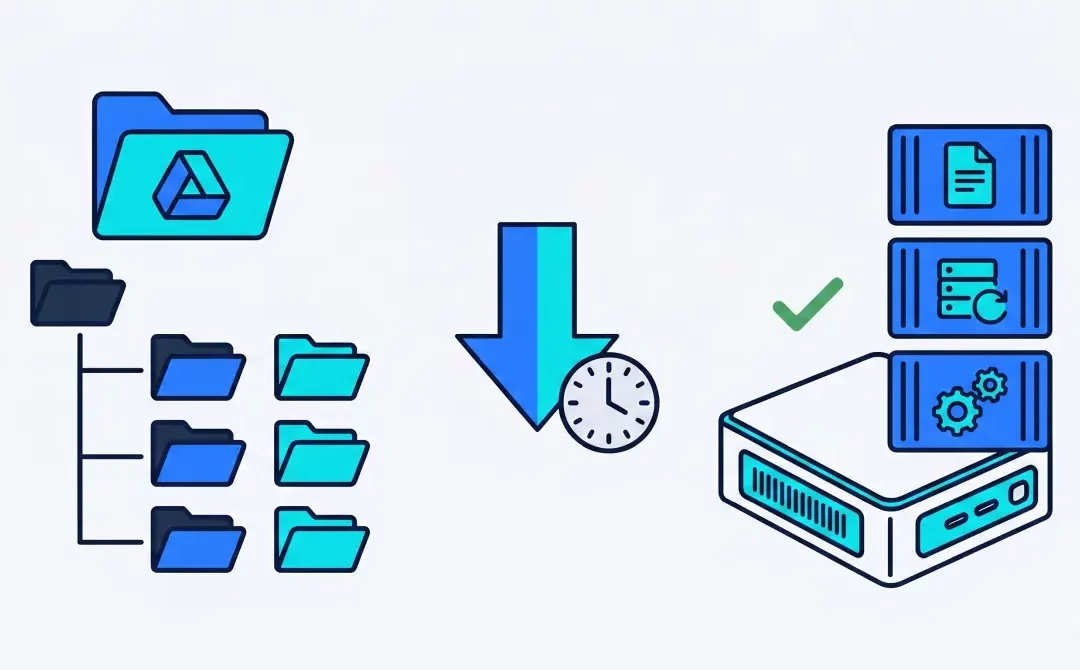
La sauvegarde automatique mise en place dans l’article précédent ne vaut que si on sait s’en servir le jour où on en a besoin. Cet article décrit la procédure complète de restauration d’un container Docker depuis une sauvegarde Google Drive – testée sur Stirling PDF, Nginx Proxy Manager et Portainer.
Avant de commencer : vérifie que tu as bien une sauvegarde récente dans Google Drive. La commande suivante liste les dates disponibles :
Note la date de la sauvegarde que tu veux restaurer – tu en auras besoin à l’étape 4.
Vue d’ensemble de la procédure
Noter l’état actuel du container (point de comparaison)
Arrêter et supprimer le container
Renommer le dossier local (précaution de sécurité)
Restaurer les fichiers depuis Google Drive
Relancer le container
Vérifier que tout fonctionne
Nota : dans tout ce qui suit, tu remplaceras USER par ton nom d’utilisateur linux.
Procédure standard (Stirling PDF et containers similaires)
Étape 1 – Noter l’état actuel
Avant de toucher quoi que ce soit, note les éléments qui te permettront de vérifier que la restauration a bien fonctionné :
les réglages personnalisés du logiciel (utilisateurs, mots de passe, configuration)
les favoris, l’historique, tout ce qui est propre à ton usage
Vérifie l’empreinte des fichiers locaux actuels :
ls -la /home/USER/docker/nom-du-logiciel/
pour chaque sous-dossier :
ls -la /home/USER/docker/nom-du-logiciel/sous-dossier/
Vérifie aussi, pour chaque sous-dossier également, que la sauvegarde Drive contient bien les fichiers critiques et que leurs tailles correspondent :
sudo rclone --config /home/USER/.config/rclone/rclone.conf ls "gdrive:/daily/YYYY-MM-DD/nom-du-logiciel/sous-dossier/"
Les tailles en octets doivent correspondre à celles des fichiers locaux. Ce qui importe c’est que les fichiers principaux (base de données, configuration) soient de taille identique – pas besoin de vérifier les logs. Si c’est le cas, tu peux continuer en confiance.
Étape 2 – Arrêter et supprimer le container dans Portainer
Si tu restaure Portainer, va voir le cas particulier plus bas.
Depuis ton navigateur, ouvre Portainer :
Va dans Stacks dans le menu de gauche
Clique sur la stack du logiciel à restaurer
Clique sur Stop puis sur Delete this stack
Confirme la suppression
Le logiciel n’est plus accessible. C’est normal, on va le reconstruire depuis la sauvegarde.
Étape 3 – Renommer le dossier local (précaution)
Plutôt que de supprimer définitivement le dossier local, on le renomme. Si quelque chose se passe mal pendant la restauration, on peut revenir en arrière immédiatement.
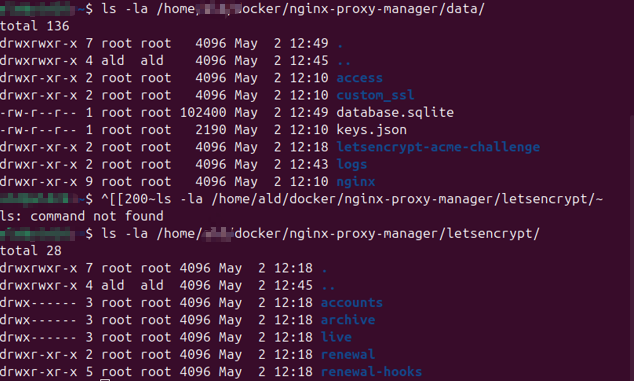
NPM contient des données critiques : tes certificats Let’s Encrypt et ta configuration de proxy. La procédure standard s’applique, avec deux différences importantes.
Différence 1 – commande de restauration
Les certificats Let’s Encrypt dans letsencrypt/live/ sont des liens symboliques (symlinks) qui pointent vers les vrais fichiers dans letsencrypt/archive/. Sans l’option --copy-links, rclone refuse de les copier et la restauration échoue au démarrage avec l’erreur cannot load certificate.
La commande de restauration doit donc inclure --copy-links :
que tes proxy hosts sont bien présents dans l’interface NPM
que le cadenas vert s’affiche sur pdf.DOMAINE.com (certificat SSL actif)
Si les certificats ont expiré pendant une longue interruption, NPM les renouvellera automatiquement au redémarrage.
Cas particulier – Portainer
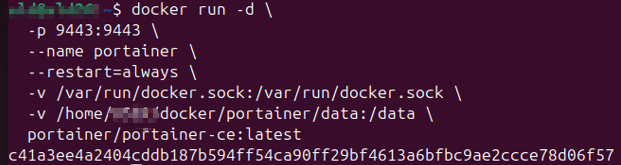
Portainer est un cas spécial car il s’auto-gère. On ne peut pas le restaurer depuis son propre interface puisqu’il sera arrêté pendant la procédure. Toute la restauration se fait en ligne de commande.
1 – Noter l’état actuel
ls -la /home/USER/docker/portainer/
ls -la /home/USER/docker/portainer/data/
Vérifie que la sauvegarde contient bien les fichiers critiques :
sudo rclone --config /home/USER/.config/rclone/rclone.conf ls "gdrive:/daily/YYYY-MM-DD/portainer/data/"
Tu dois voir portainer.db, portainer.key et portainer.pub avec des tailles cohérentes.
2 – Arrêter et supprimer Portainer en ligne de commande
5 – Redonner les droits root et relancer Portainer
Les fichiers dans portainer/data/ doivent appartenir à root – Portainer les gère en root et refuse de démarrer autrement. C’est une étape indispensable après restauration :
Ouvre Portainer dans ton navigateur (https://[IP-DU-BEELINK]:9443).
Si Portainer retrouve ton tableau de bord habituel sans te demander de créer un nouveau mot de passe, la restauration est réussie. Vérifie que tes stacks sont bien présentes dans l’onglet Stacks.
Nettoyage
rm -rf /home/USER/docker/portainer-BACKUP-TEST
En cas de problème
Le logiciel démarre mais ne retrouve pas les données Vérifie que les chemins dans le docker-compose.yml correspondent bien aux dossiers restaurés. Un chemin mal copié suffit à pointer vers un dossier vide.
« Can’t follow symlink without -L/–copy-links » Ce message apparaît lors de la restauration de NPM. Ajoute --copy-links à la commande rclone de restauration – voir la section NPM ci-dessus.
« Permission denied » au démarrage du container Les fichiers restaurés par Rclone appartiennent à USER, mais certains containers ont besoin que leurs dossiers appartiennent à root. C’est systématiquement le cas pour Portainer. Tape :
Portainer affiche « New Portainer installation » Les fichiers de données n’ont pas les bons droits après restauration. Arrête le container, refais sudo chown -R root:root /home/USER/docker/portainer/data, puis relance avec docker run.
Tu veux restaurer une version plus ancienne Remplace simplement YYYY-MM-DD par la date souhaitée dans la commande de l’étape 4. Les sauvegardes hebdomadaires sont dans gdrive:/weekly/YYYY-Wxx/ et les mensuelles dans gdrive:/monthly/YYYY-MM/.
Dans le prochain article
Maintenant que la sauvegarde et la restauration sont opérationnelles et testées, on verra comment installer un nouveau container en suivant dès le départ les bonnes pratiques – sans avoir à corriger la configuration après coup.
Pour information, je me suis aidée de Claude.ai pour réaliser ces actions et rédiger l’article.
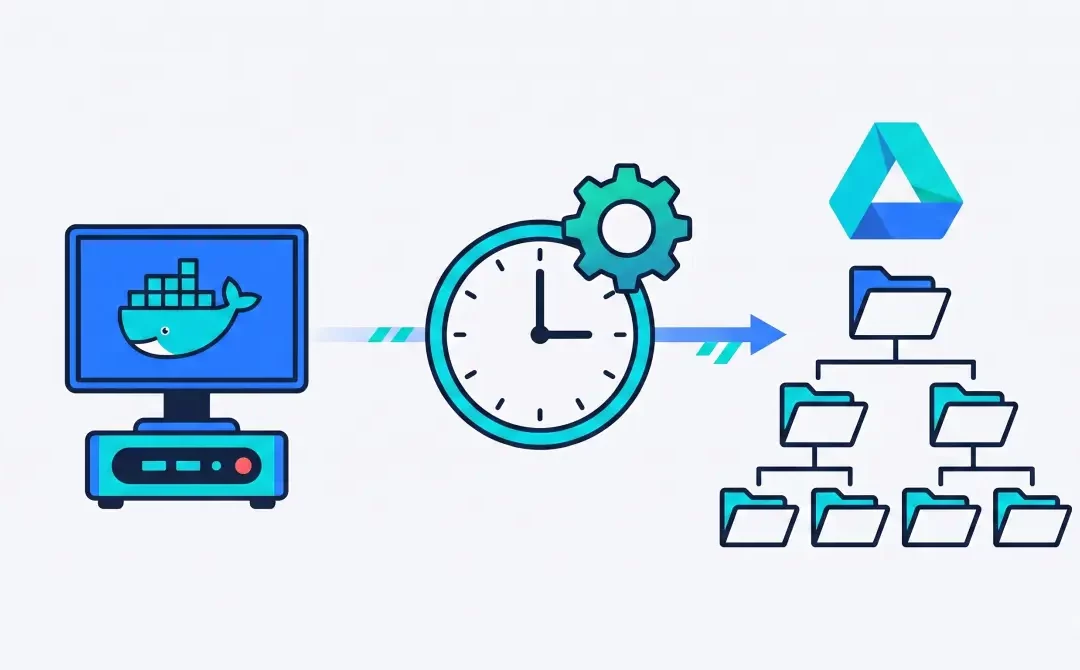
Maintenant que tous les fichiers importants de mes containers Docker sont regroupés dans /home/USER/docker/, je peux mettre en place une sauvegarde automatique vers Google Drive. C’est l’objectif de cet article.
J’utilise Rclone, un outil en ligne de commande qui synchronise des dossiers locaux vers des dizaines de services cloud. Couplé à un script bash et au planificateur cron, il permet d’automatiser complètement les sauvegardes, sans intervention manuelle.
Mise à jour du 17/08/2026 : la méthode décrite dans cet article (copie fichier par fichier) peut saturer le quota de requêtes de l’API Google Drive si ton dossier à sauvegarder contient beaucoup de fichiers. Je te recommande de lire d’abord
le nouvel article
qui corrige ce problème avec une approche par archive compressée.
La stratégie de rétention Grand-Père / Père / Fils
Plutôt qu’une simple copie quotidienne qui s’écrase, j’ai mis en place une stratégie de rétention appelée Grand-Père / Père / Fils (GFF) :
les sauvegardes quotidiennes sont conservées 7 jours
une sauvegarde hebdomadaire est créée chaque dimanche et conservée 4 semaines
une sauvegarde mensuelle est créée le 1er de chaque mois et conservée 12 mois
une sauvegarde annuelle est créée le 1er janvier et conservée indéfiniment
Rclone ne gère pas cette logique nativement. C’est le script bash qui s’en charge.
Ce que tu auras dans Google Drive au bout de quelques semaines
La partie après /folders/ est l’ID du dossier. Copie-la et garde-la de côté.
En indiquant cet ID à Rclone, il ne verra que ce dossier et rien d’autre de ton Drive – c’est plus propre et plus sûr.
Étape 2 – Installer Rclone
Sur le Beelink, ouvre un terminal :
sudo apt install rclone
Vérifie l’installation :
rclone version
Tu dois voir quelque chose comme rclone v1.xx.x.
Étape 3 – Connecter Rclone à Google Drive
Lance la configuration interactive :
rclone config
Suis ces étapes dans le menu :
n                        → nouveau remote
Nom : gdrive
Type : drive             → tape le numéro correspondant à "Google Drive"
client_id :              → laisse vide, Entrée
client_secret :          → laisse vide, Entrée
scope : 1                → accès complet à Drive
Edit advanced config : y → on répond oui pour pouvoir renseigner root_folder_id
                           laisser tout vide sauf :
   root_folder_id :      → colle ici l'ID copié à l'étape 1
                           laisser tout le reste vide, Entrée à chaque fois
Edit advanced config : n → la question est reposée, on répond non cette fois
Use auto config : y      → ou n si tu es en SSH depuis Windows
Si tu travailles directement sur le Beelink (avec écran et clavier) :
Use auto config : y
Un navigateur s’ouvre – connecte-toi à Google et autorise Rclone.
Si tu travailles depuis ton PC Windows en SSH :
Use auto config : n
Rclone te donne une URL. Ouvre-la dans ton navigateur Windows, autorise l’accès, et colle le code retourné dans le terminal.
Si la commande retourne le contenu de ton dossier Drive (ou rien si le dossier est vide), la connexion est établie. Rclone ne voit que ce dossier – rien d’autre de ton Drive.
Étape 4 – Configurer sudo sans mot de passe pour Rclone
Portainer et Nginx Proxy Manager écrivent leurs fichiers en root à l’intérieur du container. Pour que Rclone puisse les lire, il doit s’exécuter avec sudo – y compris quand cron lance le script automatiquement la nuit, sans session interactive.
Note : selon ta configuration Ubuntu, cette étape peut ne pas être nécessaire. Si tu viens de taper ton mot de passe sudo, il est en cache pour quelques minutes. Pour être sûr que cron fonctionnera la nuit sans session ouverte, configure cette règle dans tous les cas.
sudo visudo
Ajoute cette ligne tout en bas :
USER ALL=(ALL) NOPASSWD: /usr/bin/rclone
Sauvegarde avec Ctrl+O puis quitte avec Ctrl+X.
Attention avec visudo : ne ferme jamais le fichier directement avec Ctrl+X sans avoir d’abord sauvegardé avec Ctrl+O. visudo valide la syntaxe avant d’enregistrer – une faute de frappe dans ce fichier pourrait te bloquer hors de sudo.
Étape 5 – Créer le token API Portainer
Le script de sauvegarde interroge l’API Portainer avant chaque sauvegarde pour exporter automatiquement le docker-compose.yml de chaque stack dans son dossier. Ainsi la sauvegarde contient toujours le YAML exact et à jour.
Pour cela il faut créer un token d’accès dans Portainer :
Ouvre Portainer dans ton navigateur
Clique sur ton nom d’utilisateur en haut à droite
Clique sur My account
Descends jusqu’à la section Access tokens
Clique sur Add access token
Donne-lui un nom : backup-script
Copie immédiatement le token affiché – il ne sera plus visible ensuite
Colle ce contenu (remplace USER par ton nom d’utilisateur Linux) :
#!/bin/bash

# ═══════════════════════════════════════════════════════════════
# backup-docker.sh — Sauvegarde Docker vers Google Drive
# Stratégie Grand-Père / Père / Fils (quotidien / hebdo / mensuel / annuel)
# v4 - export automatique des YAML depuis l'API Portainer
#      --links pour les symlinks Let's Encrypt
# ═══════════════════════════════════════════════════════════════

# -- Configuration ────────────────────────────────────────────────
SOURCE="/home/ald/docker"
REMOTE="gdrive:"
LOG="/home/ald/rclone-logs/backup-docker.log"   # hors /docker/ pour éviter de sauvegarder un fichier en cours d'écriture
RCLONE_CONF="/home/ald/.config/rclone/rclone.conf"
PORTAINER_URL="https://192.168.86.101:9443"
PORTAINER_TOKEN=$(cat /home/ald/docker/scripts/.portainer-token)
DATE=$(date +%Y-%m-%d)
DAY=$(date +%u)     # 1=lundi ... 7=dimanche
DOM=$(date +%d)     # jour du mois (01-31)
MONTH=$(date +%m)   # mois (01-12)

# -- Création du dossier de log si nécessaire ─────────────────────
mkdir -p /home/ald/rclone-logs

# -- Fonction de log ──────────────────────────────────────────────
log() {
    echo "[$(date '+%Y-%m-%d %H:%M:%S')] $1" >> "$LOG"
}

# -- Commande rclone de base ──────────────────────────────────────
# --exclude "*.db-shm" : exclut les fichiers temporaires SQLite WAL
# --exclude "*.db-wal" : idem - ces fichiers changent en permanence
#                        et sont inutiles pour une restauration
# --links : copie les liens symboliques comme de vrais fichiers
#           indispensable pour les certificats Let's Encrypt de NPM
# Important : ne pas ajouter --log-level, incompatible avec --log-file
RCLONE="sudo rclone --config $RCLONE_CONF --log-file=$LOG --links --exclude *.db-shm --exclude *.db-wal"

log "=== Début sauvegarde ==="

# -- Export automatique des YAML depuis l'API Portainer ───────────
log "Export des YAML depuis Portainer..."

STACKS_JSON=$(curl -sk \
    -H "X-API-Key: $PORTAINER_TOKEN" \
    "$PORTAINER_URL/api/stacks")

if [ -z "$STACKS_JSON" ] || [ "$STACKS_JSON" = "null" ]; then
    log "ERREUR : impossible de contacter l'API Portainer - les YAML ne seront pas mis à jour."
else
    STACK_COUNT=$(echo "$STACKS_JSON" | python3 -c "
import sys, json
stacks = json.load(sys.stdin)
print(len(stacks))
" 2>/dev/null)

    log "$STACK_COUNT stack(s) trouvée(s) dans Portainer."

    echo "$STACKS_JSON" | python3 -c "
import sys, json
stacks = json.load(sys.stdin)
for s in stacks:
    print(s['Id'], s['Name'])
" 2>/dev/null | while read stack_id stack_name; do

        YAML_CONTENT=$(curl -sk \
            -H "X-API-Key: $PORTAINER_TOKEN" \
            "$PORTAINER_URL/api/stacks/$stack_id/file" \
            | python3 -c "
import sys, json
data = json.load(sys.stdin)
print(data.get('StackFileContent', ''))
" 2>/dev/null)

        if [ -n "$YAML_CONTENT" ]; then
            DEST="$SOURCE/$stack_name/docker-compose.yml"
            mkdir -p "$SOURCE/$stack_name"
            echo "$YAML_CONTENT" > "$DEST"
            log "YAML exporté : $stack_name/docker-compose.yml"
        else
            log "ATTENTION : YAML vide ou inaccessible pour la stack $stack_name"
        fi
    done
fi

# -- Vérification des docker-compose.yml manquants ────────────────
# Le dossier "scripts" est exclu : ce n'est pas un container Docker
# Portainer lui-même ne figure pas dans les stacks - son docker-compose.yml
# doit être créé manuellement une fois (voir article sur le regroupement).
log "Vérification des docker-compose.yml..."
for dir in "$SOURCE"/*/; do
    logiciel=$(basename "$dir")
    compose="$dir/docker-compose.yml"
    if [ ! -f "$compose" ]; then
        log "ATTENTION : docker-compose.yml manquant dans $logiciel - à créer manuellement !"
    fi
done

# -- Sauvegarde quotidienne ───────────────────────────────────────
log "Copie vers daily/$DATE..."
$RCLONE copy "$SOURCE" "$REMOTE/daily/$DATE"

# -- Sauvegarde hebdomadaire (chaque dimanche) ────────────────────
if [ "$DAY" -eq 7 ]; then
    WEEK=$(date +%Y-W%V)
    log "Dimanche : création sauvegarde hebdomadaire $WEEK"
    $RCLONE copy "$REMOTE/daily/$DATE" "$REMOTE/weekly/$WEEK"
fi

# -- Sauvegarde mensuelle (le 1er de chaque mois) ─────────────────
if [ "$DOM" -eq 01 ]; then
    YEARMONTH=$(date +%Y-%m)
    log "1er du mois : création sauvegarde mensuelle $YEARMONTH"
    $RCLONE copy "$REMOTE/daily/$DATE" "$REMOTE/monthly/$YEARMONTH"
fi

# -- Sauvegarde annuelle (le 1er janvier) ─────────────────────────
if [ "$DOM" -eq 01 ] && [ "$MONTH" -eq 01 ]; then
    YEAR=$(date +%Y)
    log "1er janvier : création sauvegarde annuelle $YEAR"
    $RCLONE copy "$REMOTE/daily/$DATE" "$REMOTE/yearly/$YEAR"
fi

# -- Nettoyage des anciennes sauvegardes sur Drive ────────────────

# Quotidiennes : on garde 7 jours
log "Nettoyage daily > 7 jours..."
RCLONE_CLEAN="sudo rclone --config $RCLONE_CONF --log-file=$LOG"
$RCLONE_CLEAN delete "$REMOTE/daily" --min-age 7d 2>/dev/null
$RCLONE_CLEAN rmdirs "$REMOTE/daily" 2>/dev/null

# Hebdomadaires : on garde 4 semaines
if sudo rclone --config "$RCLONE_CONF" lsd "$REMOTE/weekly" > /dev/null 2>&1; then
    log "Nettoyage weekly > 28 jours..."
    $RCLONE_CLEAN delete "$REMOTE/weekly" --min-age 28d
    $RCLONE_CLEAN rmdirs "$REMOTE/weekly"
else
    log "Dossier weekly inexistant sur Drive, nettoyage ignoré."
fi

# Mensuelles : on garde 12 mois
if sudo rclone --config "$RCLONE_CONF" lsd "$REMOTE/monthly" > /dev/null 2>&1; then
    log "Nettoyage monthly > 365 jours..."
    $RCLONE_CLEAN delete "$REMOTE/monthly" --min-age 365d
    $RCLONE_CLEAN rmdirs "$REMOTE/monthly"
else
    log "Dossier monthly inexistant sur Drive, nettoyage ignoré."
fi

# Annuelles : conservées indéfiniment, pas de nettoyage automatique

log "=== Sauvegarde terminée ==="
La copie prend plusieurs minutes selon la taille de tes données. C’est normal et rassurant – si ça se termine en moins de 5 secondes, c’est qu’il y a un problème (voir encart erreurs fréquentes ci-dessous).
Cela lance le script tous les jours à 3h du matin. Assure-toi que le Beelink est allumé à cette heure. Sauvegarde avec Ctrl+O puis quitte avec Ctrl+X.
Vérifie que cron a bien enregistré :
crontab -l
Comment vérifier que la sauvegarde automatique a bien tourné
Le lendemain matin, consulte la fin du log :
tail -20 /home/USER/rclone-logs/backup-docker.log
La dernière entrée doit être datée de cette nuit avec === Sauvegarde terminée ===.
Déboguer une sauvegarde qui ne fonctionne pas
Si le log montre une sauvegarde terminée en moins de 5 secondes sans aucune ligne de copie de fichiers, c’est le signe que rclone s’est lancé mais n’a rien fait – souvent à cause d’une erreur silencieuse au démarrage.
La méthode pour diagnostiquer : lance rclone directement en ligne de commande et observe ce qui se passe :
Si cette commande fonctionne, la connexion Drive est bonne. Si elle échoue, le problème est dans la config rclone ou le token Google.
Ensuite relance le script manuellement et surveille le log en temps réel dans un second terminal :
tail -f /home/USER/rclone-logs/backup-docker.log
Erreurs fréquentes
La sauvegarde se termine en moins de 5 secondes Rclone a rencontré une erreur dès le départ et n’a rien copié, mais le script bash a continué jusqu’à la fin. Cause la plus fréquente : un conflit d’options ou un token Google Drive expiré. Diagnostique avec la commande lsd décrite ci-dessus.
« Can’t set -v and –log-level » Ce message apparaît si tu utilises à la fois --verbose et --log-level dans la même commande rclone. Les deux options sont incompatibles. Solution : n’utilise que --log-file sans --log-level – c’est ce que fait le script ci-dessus.
« Can’t follow symlink without -L/–copy-links » Ce message apparaît lors d’une restauration de Nginx Proxy Manager. Les certificats Let’s Encrypt dans letsencrypt/live/ sont des liens symboliques. Lors de la restauration, ajoute --copy-links à la commande rclone. La sauvegarde elle-même est correcte car le script utilise --links.
« Permission denied » sur les fichiers de Portainer ou NPM Ces containers écrivent leurs fichiers en root. Rclone doit s’exécuter avec sudo pour les lire. Vérifie que la ligne NOPASSWD est bien présente dans sudoers (étape 4), et que le chemin /usr/bin/rclone est correct sur ton système (which rclone pour le vérifier).
« Permission denied » lors de l’export du YAML Le fichier docker-compose.yml dans le dossier du logiciel appartient à root (créé avec sudo). Corrige les droits :
Le dossier weekly ou monthly n’apparaît pas C’est normal les premières semaines et les premiers mois. weekly se crée le premier dimanche après la mise en place, monthly le 1er du mois suivant. Le script vérifie leur existence avant de tenter un nettoyage – pas d’erreur à attendre.
Cron ne lance pas le script Vérifie que le service cron tourne : systemctl status cron. S’il est inactif : sudo systemctl enable cron && sudo systemctl start cron. Vérifie aussi que le script est bien exécutable : ls -la /home/USER/docker/scripts/backup-docker.sh doit afficher -rwxr-xr-x.
Dans le prochain article
On verra comment restaurer un container depuis une sauvegarde Google Drive – c’est-à-dire utiliser concrètement tout ce qu’on vient de mettre en place.

Commentaires récents