
J’ai décidé d’installer un système de lecture et édition de pdf sur un PC (linux) qui sera accessible en permanence dans mon réseau local et de l’extérieur. J’ai choisi d’installer StirlingPDF, dans un « container », après avoir lu des articles (en particulier sur le site xda-developers.com).
Ajout du 2 mai 2026
Un mot sur l’organisation des données : dans ce tutoriel, Portainer est installé avec un « named volume » (portainer_data) géré automatiquement par Docker. C’est le comportement par défaut — simple à mettre en place, mais qui rend les sauvegardes difficiles car les fichiers sont stockés dans un dossier système caché.
Une fois à l’aise avec Docker, je te recommande de lire l’article Docker (et Portainer) – regrouper les données pour apprendre à tout centraliser au même endroit en vue de sauvegardes automatiques.
c’est quoi un container, Docker et Portainer ?
Claude (IA) a concocté une belle métaphore pour expliquer ça :
Imagine que tu veuilles installer plusieurs petits ateliers spécialisés dans ton entreprise : un pour le découpage, un pour la peinture, un pour l’assemblage. Plutôt que de construire des bâtiments séparés (coûteux et compliqué), tu installes des préfabriqués modulaires dans ton hangar existant. Chaque préfabriqué est indépendant, contient exactement ce dont l’atelier a besoin, et si l’un brûle, les autres continuent de fonctionner.
Docker, c’est le système de préfabriqués. Chaque logiciel (ton outil PDF, ta domotique, ta gestion documentaire) vit dans sa propre boîte étanche appelée « conteneur ». Il n’interfère pas avec les autres, et si tu en as marre, tu jettes la boîte sans laisser de trace.
Portainer, c’est le chef de chantier. Sans lui, tu gérerais tes préfabriqués en tapant des ordres cryptiques dans un terminal. Avec lui, tu as un tableau de bord visuel : tu vois d’un coup d’oeil quels ateliers tournent, tu peux les démarrer, les arrêter, lire leurs journaux de bord, tout ça avec ta souris.
En résumé, Docker permet de créer des compartiments avec tout ce qui est nécessaire à un logiciel. Portainer est une interface de gestion web, pour accéder aux containers de façon simple, sans recourir à la ligne de commandes.
Go ! On installe Docker
Ouvre ton terminal sur Ubuntu et suis ces étapes :
1. Nettoyage et préparation
On s’assure que le système est à jour et qu’il n’y a pas de vieux restes de Docker.
sudo apt update
sudo apt upgrade -y
2. Installation du dépôt officiel Docker
C’est la méthode la plus propre pour avoir une version toujours à jour. Copie et colle ce bloc d’un coup :
# Ajoute la clé GPG officielle de Docker :
sudo apt-get update
sudo apt-get install ca-certificates curl
sudo install -m 0755 -d /etc/apt/keyrings
sudo curl -fsSL https://download.docker.com/linux/ubuntu/gpg -o /etc/apt/keyrings/docker.asc
sudo chmod a+r /etc/apt/keyrings/docker.asc

# Ajoute le dépôt aux sources Apt :
echo \
  "deb [arch=$(dpkg --print-architecture) signed-by=/etc/apt/keyrings/docker.asc] https://download.docker.com/linux/ubuntu \
  $(. /etc/os-release && echo "$VERSION_CODENAME") stable" | \
  sudo tee /etc/apt/sources.list.d/docker.list > /dev/null
sudo apt-get update
3. Installation de Docker et Docker Compose
sudo apt-get install docker-ce docker-ce-cli containerd.io docker-buildx-plugin docker-compose-plugin
4. Utiliser Docker sans « sudo »
C’est indispensable pour ton confort. Cela permet de lancer des commandes Docker sans que l’ordi ne te demande ton mot de passe à chaque fois.
sudo usermod -aG docker $USER
IMPORTANT : Pour que cette modification soit prise en compte, tu dois redémarrer ta session Ubuntu (déconnexion/reconnexion) ou redémarrer carrément le Beelink.
5. Vérification
Une fois que tu as redémarré ta session, ouvre un terminal et tape :
docker run hello-world
Si tu vois un message disant « Hello from Docker ! », c’est gagné : ton Beelink est officiellement un serveur capable de faire tourner des conteneurs.
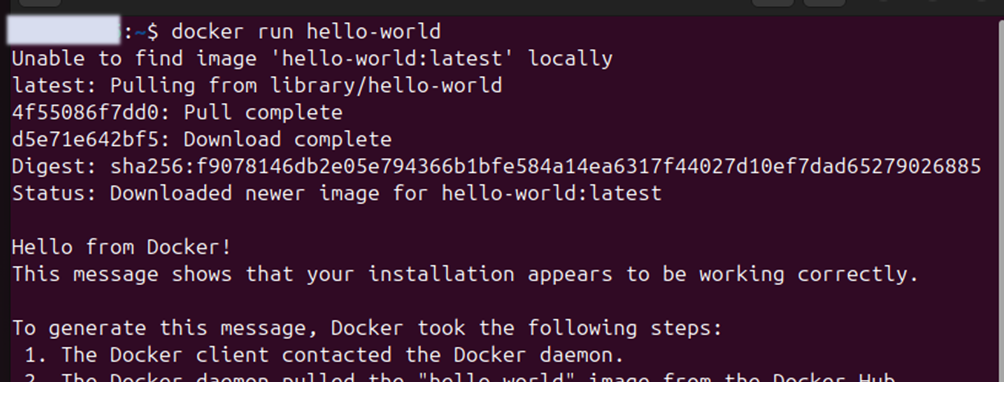
Ca fonctionne !
Et maintenant, installation de Portainer
Portainer est l’interface de gestion visuelle de Docker.
Portainer est lui-même un conteneur Docker. Il va « surveiller » Docker pour toi et t’offrir une interface web simplifiée.
créer un volume pour les réglages de Portainer
Crée un volume pour que Portainer garde tes réglages en mémoire même si tu redémarres l’ordi :
docker volume create portainer_data
Lance l’installation de Portainer
docker run -d -p 8000:8000 -p 9443:9443 --name portainer --restart=always -v /var/run/docker.sock:/var/run/docker.sock -v portainer_data:/data portainer/portainer-ce:latest
Accède à l’interface depuis ton Windows 11
- Ouvre ton navigateur et tape : https://[IP_DU_BEELINK]:9443
- Note : Ton navigateur va te dire que la connexion n’est pas privée (car c’est un certificat auto-signé). Clique sur « Paramètres avancés » puis « Continuer vers le site ».
- Crée ton compte administrateur (choisis un mot de passe et garde-le bien).
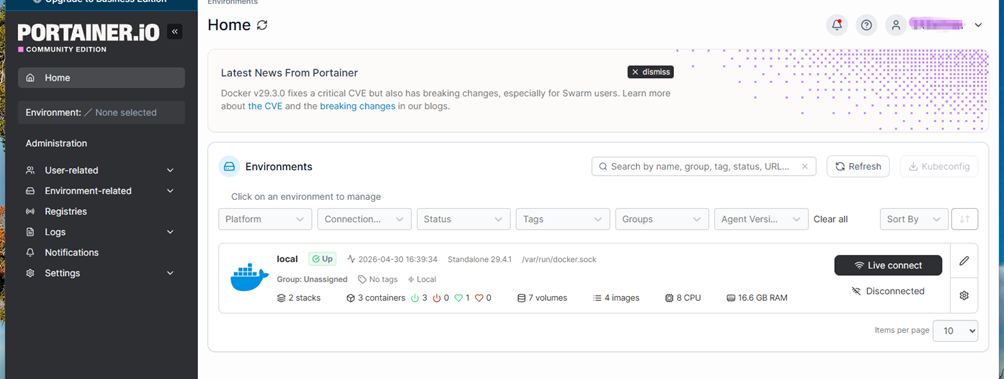
Ca fonctionne !

Commentaires récents