
Avant de suivre ce tutoriel, je te recommande vivement de lire l’article Docker (et Portainer) – regrouper les données qui explique pourquoi il est important de bien organiser les fichiers de tes containers dès le départ. Tu peux aussi télécharger la checklist PDF et la garder sous la main pendant l’installation.
Note pour les lecteurs : le YAML utilisé ici crée des « named volumes » gérés par Docker (et Portainer) dans un dossier système caché. Si tu veux pouvoir sauvegarder facilement tes données, il faut les relocaliser dans /home/USER/docker/stirling-pdf/. La procédure complète est expliquée dans l’article Docker (et Portainer) — regrouper les données, section « Pour Stirling PDF ».
Cette action a été réalisée après avoir installé Docker et Portainer sur mon PC ubunto (cf l’article Docker et Portainer sur ubuntu). Les actions ont été réalisées à partir de Portainer, dans un navigateur web de mon ordinateur Windows. Mais stirling PDF est installé dans un container Docker sur l’ordinateur Linux.
Maintenant que tu es dans Portainer, on va utiliser ce qu’on appelle un « Stack ». C’est une façon élégante de dire « un fichier de configuration qui installe tout d’un coup ».
Installer Stirling PDF à partir de Portainer
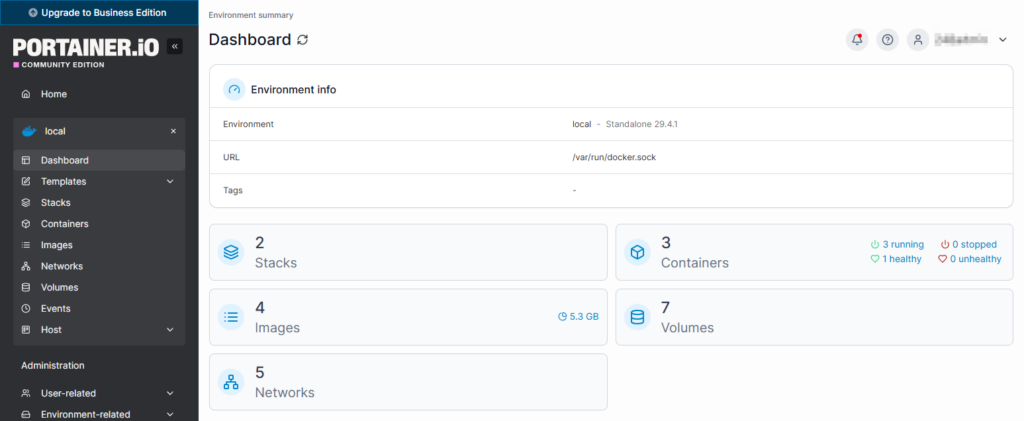
- Dans Portainer, clique sur ton environnement « local », puis va dans l’onglet « Stacks » à gauche.
- Clique sur le bouton « + Add stack ».
- Donne-lui un nom : stirling-pdf.
- Dans la zone « Web editor », copie et colle ce bloc de code (c’est le fameux Docker Compose, en YAML) :
version: '3.3'
services:
  stirling-pdf:
    image: stirlingtools/stirling-pdf:latest
    container_name: stirling-pdf
    restart: always
    ports:
      - '8080:8080'
    volumes:
      - stirling_trainingData:/usr/share/tesseract-ocr/5/tessdata
      - stirling_extraConfigs:/configs
      - stirling_customFiles:/customFiles
      - stirling_logs:/logs
    environment:
      - DOCKER_ENABLE_SECURITY=true
      - OCR_LANGUAGES=fra,eng
      - INSTALL_BOOK_AND_ADVANCED_HTML_OPS=false
      - TZ=Europe/Paris

volumes:
  stirling_trainingData:
  stirling_extraConfigs:
  stirling_customFiles:
  stirling_logs:
Le code contient les instructions pour que Stirling PDF puisse faire de la reconnaissance de caractères (OCR) en anglais et en français. Il prévoit aussi qu’il redémarre tout seul si l’ordinateur Linux redémarre et règle le fuseau horaire sur Europe/Paris.
Le code prévoit aussi que DOCKER_ENABLE_SECURITY=true. Cela obligera toute personne qui accèderai à l’application à entrer un nom d’utilisateur et un mot de passe. Je le prévois tout de suite car on verra plus tard comment je peux accéder à mon logiciel Stirling PDF de partout.
Descends tout en bas et clique sur « Deploy the stack ». Docker va télécharger l’image (cela peut prendre 1 ou 2 minutes selon ta connexion car Stirling PDF est un outil complet).
Utiliser Stirling PDF
Une fois que le statut passe à « Running » (vert) dans Portainer :
- Retourne sur ton navigateur Windows.
- Ouvre un nouvel onglet et tape : http://[IP_DU_BEELINK]:8080 (ici c’est du http classique, sans le « s »).
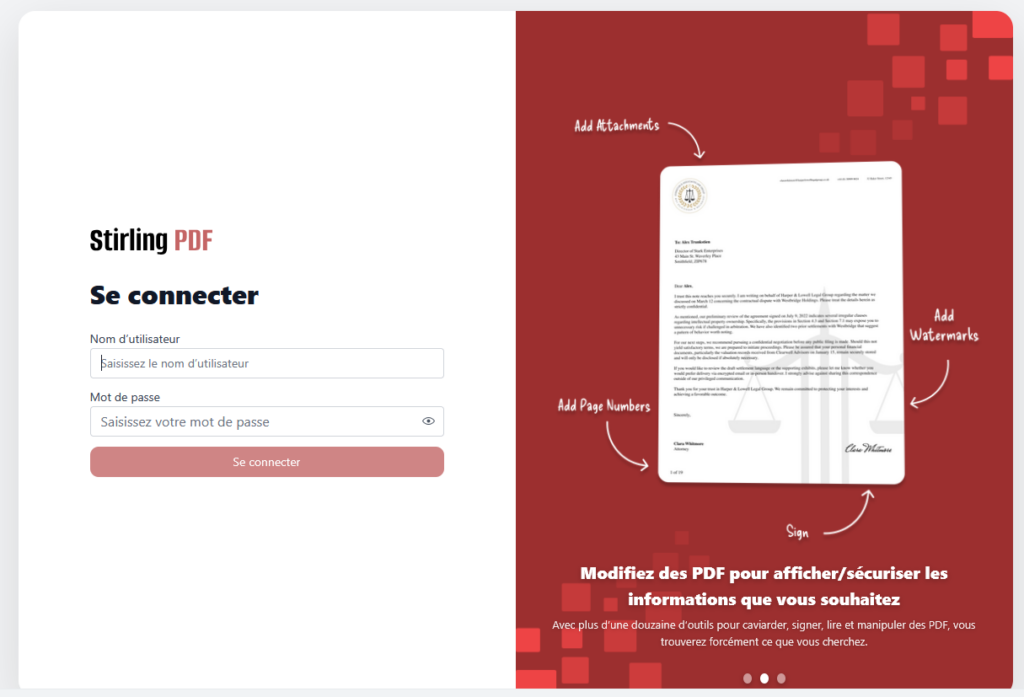
- Victoire ! Tu devrais voir l’interface magnifique de Stirling PDF.
Identifiants de connexion par défaut
- Nom d’utilisateur: admin
- Mot de passe: stirling
La page http://192.168.86.152:8080/ me propose de télécharger pour windows. Ne pas le faire car ca crée un programme windows standalone.
Par contre je peux installer une PWA (Progressive Web App) lorsque j’aurai un certificat permettant l’affichage https de stirling PDF.

Commentaires récents