
Je voulais mettre à jour mes containers Docker avant de lancer une expérmentation. Je ne me suis pas vraiment posé de question, j’ai moins d’une dizaine de containers. J’ai choisi une méthode manuelle, via Portainer, sans perdre leur configuration.
La mise à jour manuelle via Portainer présente trois avantages :
- tu choisis exactement quand la coupure de service a lieu
- tu vois immédiatement dans les logs si le container redémarre correctement
- tu n’ajoutes pas de container supplémentaire qui tourne en permanence
La méthode
Pour chaque container à mettre à jour, sans perdre sa configuration ni ses données (à condition qu’elles soient stockées sur des volumes ou des dossiers hôtes) :
- Dans Portainer, va dans Containers et clique sur le container concerné.
- Clique sur Re-create (ou Duplicate/Edit selon la version de Portainer) dans la barre d’outils.
- Active l’interrupteur Pull latest image.
- Valide en cliquant sur Re-create.
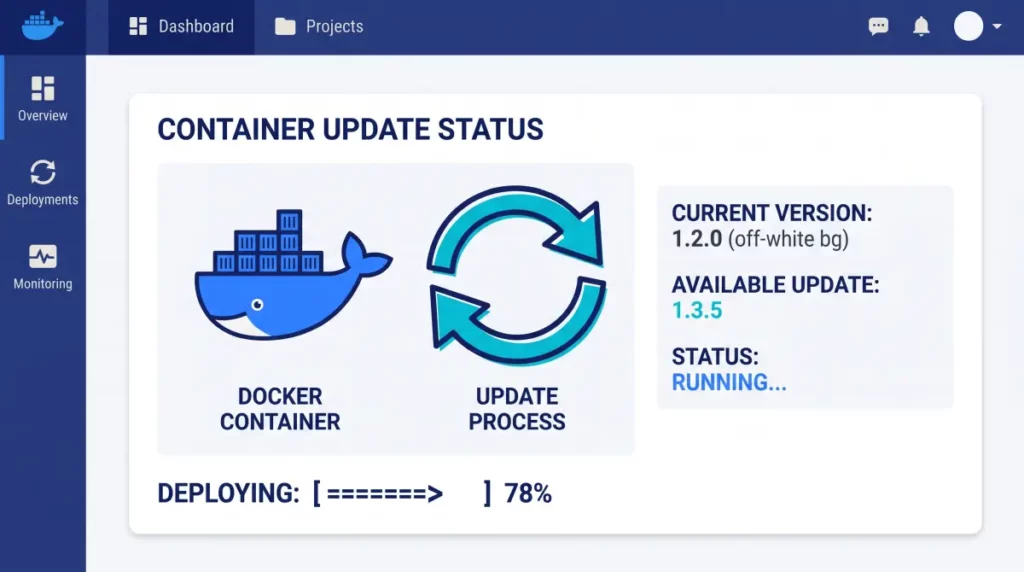
Portainer va chercher la nouvelle version de l’image sur Docker Hub, arrête l’ancien container et en relance un nouveau avec les mêmes variables d’environnement, ports et volumes.
Vérifier que la mise à jour s’est bien passée
Une fois le container recréé, vérifie dans Portainer :
- que le statut passe bien à running
- que les logs du container ne montrent pas d’erreur au démarrage
- que le service reste accessible (par exemple, l’interface web du container si elle existe)
Si un container refuse de redémarrer après une mise à jour, la cause la plus fréquente est une incompatibilité entre la nouvelle version de l’image et la configuration existante (variable d’environnement renommée, changement de format de volume, etc.). Dans ce cas, les logs Portainer donnent en général une indication claire du problème.
Pour aller plus loin
Cet article fait partie de la série Projets Ubuntu, qui documente la gestion d’une infrastructure Linux personnelle.

Commentaires récents