par Anne-Laure DELPECH | 28 Fév 2018 | Art numérique
Je cherche à mieux comprendre comment gérer les superpositions d’objets et de couleurs. Je vais tenter de comprendre progressivement et de noter au fur et à mesure ce que je comprends.
La boucle « draw »
Essayons d’abord un sketch simple pour explorer les notions de transparence de couleur, et de boucle ‘draw’.
J’ai préparé un sketch qui illustre les impacts des choix d’ordre d’affichage et de transparence.
Couleurs en HSB
Jusqu’à présent j’ai toujours utilisé des couleurs en RGB ou Hexadécimal (cf article ancien : choisir les bonnes couleurs pour un site (hexa, rgb) ) et j’ai toujours ignoré le mode HSB. Pourtant ce mode permettrait d’avoir plus de subtilité pour les choix de couleur automatique, comme dans Processing.
Pour définir que mon script Processing utilise HSB, j’indique colorMode(HSB, 360, 100,100,100) ; dans le setup :
- Hue : 0 ou 360 est rouge, 60 est jaune, 120 est vert, 180 est cyan, 240 est bleu, 300 est mauve ;
- Saturation : 0 gris, 50 clair, 100 saturé ;
- Brightness : 0 noir, 50 foncé, 100 plus clair – Quelle que soit le Hue, un brightness faible donne une couleur noire ;
- Alpha transparency 0 = transparent, 100 = opaque
Les couleurs sont représentées sur un cone, expliqué très bien sur ce site en anglais : HSB: hue, saturation, and brightness, de Tom Jewett. Sur cette page, en anglais, il y a des exemples très clairs et on comprend bien ce que sont les couleurs RGB, HSL et HSV. On pourra aussi lire cet article, toujours en anglais : The HSB Color System: A Practitioner’s Primer.
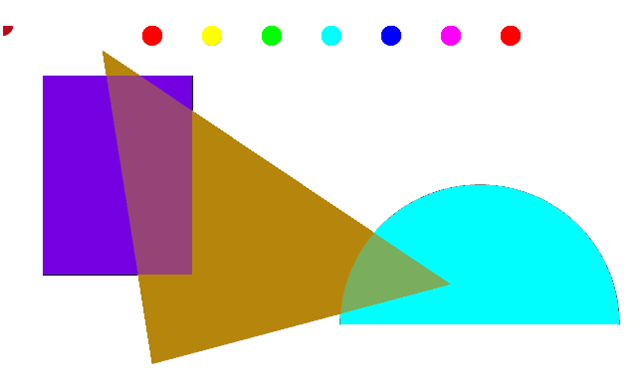
Le sketch qui suit utilise les couleurs suivantes (dans leur ordre d’apparition dans le code) :
- Canevas de taille 640×360 pixel et de fond blanc : background(360) ; dans setup()
- Grand Rectangle bleu violet opaque : fill(271, 100, 89, 100);
- Arc de cercle cyan avec transparence : fill(180, 100, 100,20);
- Cercle tracé par la souris rouge sang, opaque visible dans le coin en haut à gauche au démarrage du script : fill(353, 95, 73, 100);
- Triangle jaune doré avec transparence : fill(43, 94, 72, 10);
- Petits ronds de couleurs avec Hue variant de 0 à 360 par pas de 60 en haut (avec la boucle
for (int i = 0; i<=360; i+= 60) {

      fill(i, 100, 100, 100);

      ellipse( 150+i, 10 , 20, 20);

  }
On obtient ainsi l’écran suivant au démarrage du script :
L’impact de l’ordre des dessins dans Setup() et draw()
Voici le code en Processing
void setup() {
  size(640, 360, P2D);
  colorMode(HSB, 360, 100,100,100) ;
  background(360) ;  // white
}

void draw() {
  // Rectangle opaque (sans transparence) blue violet
  fill(271, 100, 89, 100);
  rect(40, 50, 150, 200);

  // Arc de cercle (avec transparence) cyan (bleu clair)
  fill(180, 100, 100,20);
  arc(479, 300, 280, 280, PI, TWO_PI);

  // Cercle tracé par la souris rouge sang opaque
  fill(353, 95, 73, 100);
  noStroke();
  ellipse(mouseX, mouseY, 20, 20);

  // triangle avec transparence jaune doré
  fill(43, 94, 72, 10);
  triangle(100, 25, 150, 340, 450, 260);

  for (int i = 0; i<=360; i+= 60) {
      fill(i, 100, 100, 100);
      ellipse( 150+i, 10 , 20, 20);
  }
}
Je l’ai converti en Javascript avec ce site puis mis, sans aucune modification, dans Codepen :
See the Pen Exploration des couleurs et layers Processing – 1 by Delpech (@aldelpech) on CodePen.
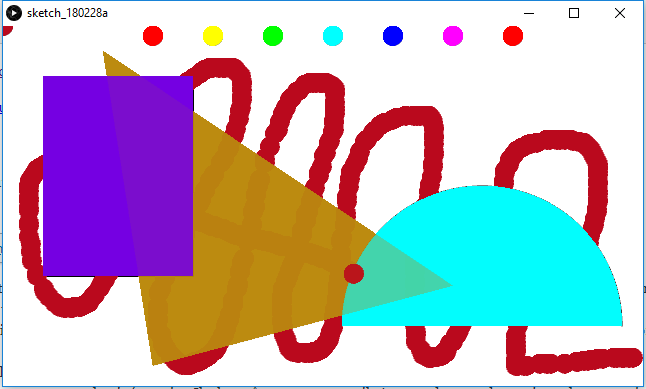
On obtient des écrans comme celui-ci par exemple lorsqu’on manipule la souris dedans :
Ce que je comprends à ce stade :
- Le Canevas de fond blanc est défini dans le setup() et n’est donc plus jamais redessiné. C’est pourquoi on voit la trace de la souris dessus. Si background() était défini au tout début de la fonction draw(), on ne verrait pas la trace du passage de la souris.
- Tous les objets qui sont dessinés dans draw() effacent les traces de la souris lorsqu’ils sont dessinés. C’est pourquoi les traces ne sont visibles que dans le canevas sans objets.
- Le grand Rectangle bleu violet opaque est dessiné en premier. Il apparaît donc sous tous les autres objets.
- L’Arc de cercle cyan avec transparence est dessiné ensuite. Il a beau être transparent, il n’y a pas de trace de souris en dessous puisque la souris est dessinée après.
- Lorsqu’on bouge la souris, un cercle rouge sang est. Il est visible par dessus les objets déjà présents. Attention on le voit dans le triangle jaune car il est transparent. S’il ne l’était pas le cercle de la souris ne serait pas visible car il est dessiné après.
- Triangle jaune doré avec transparence : on observe en dessous les traces de la souris et il laisse voir également le cercle de la souris à l’instant de la capture d’écran car il est dessiné par dessus l’arc de cercle et sous le triangle.
Et maintenant ?
Oui, j’ai déjà un peu mal à la tête !
Dans le prochain article, ce sera encore plus compliqué car nous explorerons les calques. Maintenant que nous avons vu l’impact de la transparence, nous n’utiliserons que des couleurs sans transparence pour ne pas brouiller le message !

par Anne-Laure DELPECH | 11 Fév 2018 | Art numérique
Je prépare un travail avec Processing qui va nécessiter de faire bouger des formes assez nombreuses dans le canevas. Ces formes peuvent être générées par le sketch ou être des fichiers svg (ou png) associés au sketch. J’explore donc les moyens de les générer puis de les faire bouger. Cet article reprend mes étapes successives d’apprentissage.
Etape 1 : explorer la notion de classe d’objet
D’abord tester la notion de classe et créer manuellement des objets
J’ai utilisé le script proposé dans l’exercice 2 du Chapitre 8 sur les objets de Learning Processing de Daniel Shiffman.
Ce que j’en retiens :
Une classe d’objet est utilisée lorsqu’on programme en mode orienté objet. La classe contient toujours les éléments suivants :
// des variables
// un constructor
// des fonctions, dont celle qui affichera l’objet (void display() mais pas obligatoirement ce nom)
La convention est toujours de faire commencer le nom d’une classe par une lettre majuscule, comme ici Car.
Ensuite, utiliser un array pour créer et animer un grand nombre d’objets à partir d’une classe
J’ai testé le code proposé dans l’exercice 9 du Chapitre 9 sur les « arrays » (tableaux) de Learning Processing de Daniel Shiffman.
Avec une seule classe on peut créer un nombre infini d’objets semblables, la limite étant la capacité de l’ordinateur à générer et animer ces objets.
Etape 2 : explorer le mouvement « autonome » d’objets divers
D’abord créer des objets divers et les faire bouger de manière « autonome »
Je me suis inspirée des essais de l’étape 1 et de l’exercice 2 du Chapitre 10 sur les algorithmes de Learning Processing de Daniel Shiffman.
Le script avec les classes dans des fichiers distincts en format zippé : alObjets3_Knowledge alObjets3 (zip)
.
Dans ce script, je crée « manuellement » un objet « myCar1 » et un objet « myVelo1 » et les objets balls[0] à balls[MaxBalls] sont générés par un array.
On notera qu’ici les paramètres de chaque objet sont définis dans les classes et pas dans le programme principal (voir plus bas).
Ensuite, tester la gestion des interactions entre certains objets
Je me suis inspirée de l’exercice 3 du Chapitre 10 sur les algorithmes de Learning Processing de Daniel Shiffman.
Dans ce sketch, les balles s’arrêtent lorsqu’elles approchent un « vélo » du fait d’une fonction intersect(Velo b) définie dans la classe Ball. Dans le programme principal, fonction void draw(), les balles ne bougent que si la distance au vélo est suffisante par le biais de :
if ( !balls[i].intersect(myVelo1) && !balls[i].intersect(myVelo2) ) {
     balls[i].move();
}
Le script avec les classes dans des fichiers distincts en format zippé : alObjets3 (zip)
.
Etape 3 : Explorer une classe pour le chronométrage et la gestion du temps
J’ai lu quelque part que le système utilisé pour l’étape 2 peut consommer énormément de ressources si on crée beaucoup d’objet. J’ai donc souhaité chronométrer le processus. Pour celà j’ai utiliser une classe « Timer » inspirée encore une fois du livre Learning Processing de Daniel Shiffman : exemple 4 et exemple 5 (timer OOP ou Programmation Orientée Objet) du chapitre 10.
Ca donne ce programme : alObjets5 (zip). Il est identique au précédent sauf que la console affiche le temps écoulé en fonction d’un compteur.
Etape 4 : utilisation de PShape
Dans ce tutoriel de Processing.org sur PShape, Daniel Shiffman explique que PShape est une solution pour éviter de saturer les capacités de l’ordinateur lorsqu’on veut créer un grand nombre de formes. J’ai donc décidé d’explorer PShape.
Je me suis inspirée du tutoriel et de Je me suis inspirée de File → Examples → Topics → Create Shapes → PolygonPShapeOOP que l’on trouve dans les exemples de Processing.
Ce script (alObjets6 (zip)) crée des étoiles comme indiqué dans le tutoriel ci-dessus et les déplace sur l’écran. J’ai ensuite créé des balles sur le même principe qui se déplacent comme dans alObjets5 de l’étape 3. Il y a aussi un chronomètre qui mesure le temps toutes les 100 boucles de draw().
Je ne peux pas afficher le résultat ici car l’extension que j’utilise ne gère pas correctement createShape et ça provoque une erreur dans la page. J’ai créé une version JavaScript (cf étape 8 pour la visualisation).
Syntaxe pour les objets prédéfinis et les objets à construire
La construction des objets PShape n’utilise pas exactement la même syntaxe lorsque l’objet est prédéfini (ici ellipse) ou pas (ici pour l’étoile) :
Dans la classe Star
createShape()

 // code de construction de la forme, morceau par morceau

beginShape()

s.fill(105, 204);

 s.noStroke();

endShape(CLOSE)
et dans la classe Ball
createShape(ELLIPSE, x, y, r*2, r*2);

b.setStroke(false) ;

b.setFill( c );
PShape manipule l’origine (0,0) du canevas
L’utilisation de PShape manipule l’origine (0,0) du canevas et il faut faire bien attention au moment du setup. J’ai mis beaucoup de temps à comprendre pourquoi mon canevas paraissait décalé. Puis en relisant pour la énième fois le tutoriel sur PShape, j’ai vu cette petite phrase : « when using PShape, what we’re really doing is configuring the geometry relative to the origin (0,0) » et j’ai enfin compris le sens des exemples qui suivaient !
Dans la fonction setup() on doit construire la forme à l’origine du canevas (0,0). Ainsi si je crée un rectangle avec PShape, je vais utiliser le code suivant (positionnement du rectangle dans la fonction setup à 0,0 :
PShape rectangle;

void setup() {

  size(640,360,P2D);

  rectangle = createShape(RECT, 0, 0, 100, 50);

}

void draw() {

  background(51);

  translate(mouseX,mouseY);

  shape(rectangle);

}
Par contre, si je décide de positionner les objets par leur centre (avec shapeMode(CENTER); ) c’est plus compliqué, je n’ai pas compris comment faire.
La façon d’afficher les objets est différente
Maintenant la fonction display() utilise des nouvelles fonctions :
void display() {

	pushMatrix();
	translate(x, y);
	shape(b);
	popMatrix();
}
pushMatrix() et popMatrix() assurent le changement d’origine du canevas et son retour aux coordonnées initiales.
Etape 5 : manipulation de PShape par des variables définies dans le programme principal
La version 7 de alObjets ne crée plus que des balles (pas les étoiles) et les variables sont définies à l’intérieur de la classe, ce qui limite un peu les choses.
Télécharger la version 7 : alObjets7 (zip)
Dans cette version 8, je m’inspire du cours sur la Programmation Orientée Objet de Margaret Noble, une artiste et professeur d’art. Elle explique très clairement le fonctionnement des classes puis vers la fin, elle expose comment on peut transférer des variables du programme principal vers les classes en utilisant des variables _var au lieu de var .
Télécharger la version 8 : alObjets8 (zip)
Je ne peux pas afficher le résultat ici car l’extension que j’utilise ne gère pas correctement createShape et ça provoque une erreur dans la page.
J’ai converti un mix du code de alObjets6.pde et alObjets8.pde en Javascript (librairie p5.js). Si vous voulez voir le contenu de ce fichier, vous pouvez le télécharger : alObjets6_convertiJS (en p5.js)
En voici le résultat dans CodePen
See the Pen Moving stars (p5.js) by Delpech (@aldelpech) on CodePen.
Et maintenant ?
J’ai compris comment génerer et contrôler des formes via des classes et PShape.
Maintenant, je veux faire la même chose sur des images svg. En attendant, je vais aussi voir comment convertir un script processing en javascript pour pouvoir en présenter une version animée en utilisant codepen.
par Anne-Laure DELPECH | 11 Jan 2018 | Raspberry Pi
Dans deux articles précédents de cette série Un Raspberry Pi serveur de musique, nous avons installé un serveur miniDLNA et un lecteur de musique (GMediaRender) sur un Raspberry Pi 3. Maintenant je veux pouvoir écouter la musique de ce Pi sur un téléphone mobile, une tablette ou un PC.
Clients, renderers, serveurs ????
J’ai installé sur le Pi un serveur DLNA qui permet de lister mes musiques et de les proposer à d’autres appareils. Le serveur ne joue pas la musique. Et le serveur ne peut pas décider quelle musique servir.
Pour écouter la musique de ce Pi où que je sois dans le réseau local, il me faut donc deux choses essentielles :
- un « client» qui va contrôler le serveur et lui dire quelle musique choisir, composer des listes de lecture et dire où les restituer. Ce client peut être un PC, un appareil mobile (android, iOS,…) ou un appareil électronique compatible (une télévision par exemple) ;
- un « renderer» qui va jouer la musique définie par un client. Souvent le client est également renderer, mais ce n’est pas toujours le cas.
Mes choix de clients et renderers
J’ai installé des clients qui font également « renderer » sur Android ou Windows 10. Sur le Pi, j’ai installé un « renderer » seulement pour qu’il joue de la musique dans un amplificateur situé à proximité. Sur iOS, je ferai des essais plus tard.
Je ne suis pas certaine d’avoir fait les bons choix. J’avais aussi comme critère que les applications soient compatibles DLNA, UPnP et « Open Home » car je veux installer un serveur UPnP sur le Pi (ce sera l’objet du prochain article de cette série). J’ai fait quelques essais et ce qui m’a semblé bien, c’est le choix suivant :
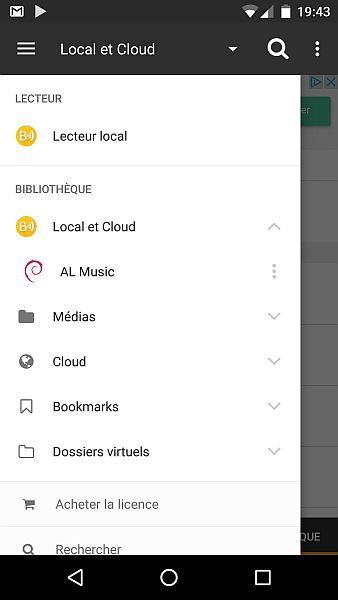
- Sur Android : BubbleUPnP. Je l’installe et immédiatement Il voit ‘al music’, le « friendly name » du serveur DLNA
- Sur Windows 10, Windows Media Player. Je l’ai essayé en dernier et il fonctionne parfaitement. Il repère aussi ‘al music’ sans aucun réglage. J’ai donc rangé mes a priori et décidé de l’utiliser ! Sur Windows, VLC fonctionne avec le serveur miniDLNA mais c’est un peu plus compliqué et surtout ça paraît quasi impossible avec UPnP.
- Sur Linux (Debian), pour le Pi, j’ai installé gMediaRender, dans une version compatible DLNA, UPnP et « Open Home». J’explique tout dans l’article XXX.
- Dès que j’aurai la visite d’un appareil iOS, je proposerai d’essayer Linn Kazoo (Windows, Mac, android, iPad) ou LUMIN (iPad)
- J’ai également très envie d’un appareil Chromecast audio qui deviendrait un renderer (une fois que j’aurai installé un serveur UPnP sur le Pi) pour jouer ma musique numérisée sur ma chaine hifi très ancienne.
Nota : pour une utilisation optimale, il faut acheter la licence de BubbleUPnP UPnP/DLNA (montant 3.99 €). Avant de le faire, je vais essayer d’autres solutions Android pour décider laquelle est la plus conviviale :
Je mettrai à jour cet article lorsque j’aurai tranché.
Et maintenant ?
Il faut que j’installe mon serveur UPnP sur le Pi pour avoir une vision globale. Ce sera l’objet du prochain article de cette série, Un Raspberry Pi serveur de musique.
par Anne-Laure DELPECH | 11 Jan 2018 | Raspberry Pi
Dans cet article de la série, Un Raspberry Pi serveur de musique, j’explique simplement comment installer une version compatible DLNA, UPnP et « Open Home » de GMediaRender, fondée sur gmrender-resurrect. Pour en savoir plus sur le fonctionnement d’un serveur DLNA, d’un serveur UPnP et du protocole « Open Home », il vous faudra lire les autres articles de cette série 😯 !
Installer gstreamer 1.0 et gmrender-resurrect UPnP renderer
Selon « Playing music on a Raspberry Pi using UPnP and DLNA (v3) » avec des modifications pour tenir compte que j’ai une installation plus récente, avec en particulier Raspbian Stretch et pas Wheezy.
Pour installer gstreamer 1.0, on copie tout ce qui suit (les deux lignes) et on le colle dans le terminal de notre Pi :
wget -O - http://www.chiark.greenend.org.uk/~christi/debian/christi@coraline.org.gpg.key \

| sudo apt-key add -
On doit avoir un message « OK ».
Ensuite on crée un nouveau fichier /etc/apt/sources.list.d/upnprender.list pour y ajouter l’adresse du dépôt de Christi Scarborough pour gstreamer 1.0 :
cp /etc/apt/sources.list.d/raspi.list /etc/apt/sources.list.d/upnprender.list
Pour comprendre (un peu) ce qu’est une sources list, voir cet article, en français.
Dans le nouveau fichier on supprime le contenu de raspi.list et on ajoute la ligne suivante. Les instructions originelles disent de terminer par wheezy main. Ce serait juste si on utilisait encore la distribution Wheezy de Raspbian. Mais depuis 2013 elle a été remplacée par Jessie puis Stretch. Comme j’utilise Stretch, je termine par stretch main
deb http://www.chiark.greenend.org.uk/~christi/debian/ stretch main
Puis on met à jour la liste des paquets avant d’installer gmrender-resurrect
apt-get update
Il y a une erreur liée au fait qu’il n’y a pas de version stretch dans le dépôt ‘http://www.chiark.greenend.org.uk/~christi/debian. Mais l’erreur ne paraît pas majeure…
Je poursuis l’installation de gmrender-resurrect en copiant collant l’ensemble des 4 lignes sur une seule ligne du terminal du Pi :
apt-get install libupnp-dev libgstreamer1.0-dev \

gstreamer1.0-plugins-base gstreamer1.0-plugins-good \

gstreamer1.0-plugins-bad gstreamer1.0-plugins-ugly \

gstreamer1.0-alsa
Installation de gmediarender
Installer git avec
apt-get install git
On exécute ensuite les commandes suivantes, les unes après les autres :
cd

git clone https://github.com/hzeller/gmrender-resurrect.git

cd gmrender-resurrect

apt-get install autoconf

./autogen.sh

./configure

make install
Ca place gmediarender dans /usr/local/bin et des icones dans /usr/local/share/gmediarender
Et maintenant on peut ponctuellement lancer le renderer, en lui donnant le nom qu’on veut (l’option –f dit quel nom on veut donner)
./src/gmediarender -f "Pi Bureau"
Ca fonctionne correctement. On fait CTRL C pour en sortir.
Faire fonctionner gmediarender comme un service
Pour que gmediarender démarre comme un service, il faut copier le contenu de scripts /root/gmrender-resurrect/init.d/gmediarenderer dans /etc/init.d (ou home/votre-nom-d’utilisateur/gmrender-resurrect/init.d/gmediarenderer si vous n’êtes pas connecté en root au Pi)
cp scripts/init.d/gmediarenderer /etc/init.d
On édite /etc/init.d/gmediarender pour définir le nom du « renderer » et corriger si nécessaire l’utilisateur :
DAEMON_USER="al:audio"

UPNP_DEVICE_NAME="Pi Bureau"
Puis on utilise update-rc.d pour que ces informations soient placées correctement dans le Pi.
update-rc.d gmediarenderer defaults
On redémarre le Pi (reboot ou shutdown -r now ). gmediarender démarre. On peut le vérifier avec
ps aux|grep gmedia
Cette commande renvoit
552 11.9  6.9 317764 66444 ?        Ssl  10:01   0:02 /usr/local/bin/gmediarender -f Pi Bureau -d -u 7aff11df49801835fb41c5ea6c54bfa0 --gstout-audiosink=alsasink --gstout-audiodevice=sysdefault --gstout-initial-volume-db=-10

root       657  0.0  0.0   4372   560 pts/0    S+   10:02   0:00 grep --color=auto gmedia
Ca fonctionne et le “renderer” s’appelle Pi Bureau.
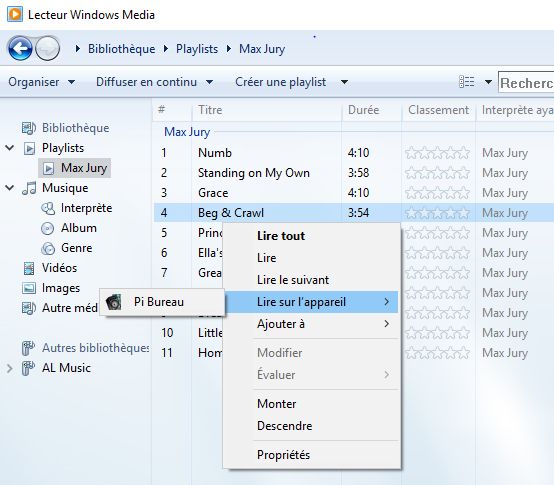
Sur mon ordinateur Windows, je peux maintenant destiner de la musique à « Pi Bureau » en cliquant à droite sur une liste de lecture ou un morceau dans Windows Media Player.
Et maintenant ?
Dans les prochains articles de cette série Un Raspberry Pi serveur de musique, j’expliquerai quels « clients » j’ai choisi pour faire fonctionner mon serveur DLNA et jouer de la musique du serveur. J’ajouterai également un serveur BubbleUPnP au Pi afin de disposer d’un partage des listes de lecture et d’un fonctionnement aux normes « Open Home ».
par Anne-Laure DELPECH | 11 Jan 2018 | Raspberry Pi
Dans le premier article de cette série, Un Raspberry Pi serveur de musique, j’ai expliqué comment créer un serveur utilisant MPD. Mais je n’étais pas vraiment satisfaite. Depuis j’ai acheté un Raspberry Pi 3 et je me suis dit qu’il était temps de passer à un niveau supérieur.
Dans cet article, j’explique comment créer un serveur de musique miniDLNA qui va gérer toute ma musique numérique et la rendre accessible via des appareils Android (ou Apple). Dans un prochain article de cette même série, Un Raspberry Pi serveur de musique, j’expliquerai comment y ajouter un serveur UPnP.
De quoi j’ai besoin ?
- Un raspberry Pi 3 ;
- Un cable ethernet (on peut opter pour le wifi mais ce n’est pas ce que j’ai choisi) ;
- un disque dur USB ;
- Une alimentation USB pour le Raspberry Pi et le disque dur.
Préparer le Raspberry Pi (Raspbian Stretch, IP fixe)
J’ai installé Raspbian Stretch Lite (sans la partie graphique) en suivant les instructions de mon article Mise en service d’un Raspberry Pi.
Le « hostname » de mon Pi est : AlMusicServer. C’est le nom que j’utilise pour me connecter.
J’ai réglé ce Pi sur l’adresse IP fixe (connexion ethernet) 198.168.1.102 selon les instructions de mon article Raspberry Pi : connexion internet en wifi et/ou IP fixe.
Régler la sortie audio
Pour le réglage et les tests, je me suis inspirée des articles suivants :
ALSA est le système Linux de gestion du son. Le paquet alsa-utils est pré-installé dans les distributions Raspbian et contient des commandes utiles pour tester et régler le son de notre Raspberry Pi.
J’ai connecté mon Pi via le connecteur Jack 3.5mm. Ce n’est pas la meilleure solution pour une bonne qualité audio. On a intérêt à utiliser au moins une carte son USB, voire un DAC Hifi. Je verrai ça ultérieurement.
Dans le terminal, s’assurer que le mode audio renvoie bien au connecteur jack (et pas HDMI) avec
amixer cset numid=3 1
Pour tester le son
!!! Attention à bien enfoncer le connecteur Jack, sinon il y a du bruit dans les HP et rien ne fonctionne !!!
speaker-test
Ca fait un bruit (léger) dans les haut parleurs. Il faut régler le volume fort pour l’entendre.
aplay /usr/share/sounds/alsa/Noise.wav
Fait aussi du bruit, qu’on entend que si le volume est très fort
Pour voir les périphériques audios et leurs pilotes
aplay –l liste tous les périphériques audio présents
lsmod permet de voir quel pilote est associé au(x) périphérique(s) audio.
Pour régler le son
amixer controls renvoie
numid=3,iface=MIXER,name='PCM Playback Route'

numid=2,iface=MIXER,name='PCM Playback Switch'

numid=1,iface=MIXER,name='PCM Playback Volume'

numid=5,iface=PCM,name='IEC958 Playback Con Mask'

numid=4,iface=PCM,name='IEC958 Playback Default'
Playback switch règle le son sur “ON” ou « OFF ». Réglé sur On, le son sort des haut parleur au volume défini pat numid=1 (playback volume). Réglé sur Off, les haut pareleurs sont muets quel que soit le réglage de volume.
amixer cget numid=1 doit donc nous indiquer quel est le réglage du volume. Ca me dit :
; type=INTEGER,access=rw---R--,values=1,min=-10239,max=400,step=0

  : values=-2000

  | dBscale-min=-102.39dB,step=0.01dB,mute=1
Pour régler le son au maximum, je tape (noter qu’au lieu de cget j’utilise cset) :
amixer cset numid=1 100%
Maintenant aplay /usr/share/sounds/alsa/Noise.wav émet maintenant un son que j’entends mieux.
Et pour régler le volume sur 100% et la sortie sur ON et qu’elle soit utilisée à chaque redémarrage du Pi
amixer cset numid=1 100%

amixer cset numid=2 on

alsactl store
Mon son fonctionne.
Si j’utilisais une carte son USB (on en trouve à des prix dérisoires), il faudrait que j’identifie son microprocesseur selon https://learn.adafruit.com/usb-audio-cards-with-a-raspberry-pi/figure-out-your-chipset. Ensuite selon le microprocesseur utilisé, je suivrais les instructions d’Adafruit dans le tutoriel USB Audio Cards with a Raspberry Pi.
Ajouter un disque dur USB
Connecter un disque dur USB puis suivre les instructions de mon article Monter un disque dur externe partagé sur un Raspberry Pi.
Ma musique est dans /media/iomega/MULTIMEDIA/musique.
Installer un serveur miniDLNA
DLNA ?
Cet article, en français, explique plutôt bien ce qu’est le DLNA. Pour résumer, je dirai juste Le DLNA (Digital Living Network Alliance) a été créé par Sony et d’autres entreprises pour définir des pratiques permettant le partage de médias digitaux entre appareils électroniques. En 2015, selon Wikipedia, plus de 200 entreprises participaient à cette alliance.
Installation de mini DLNA sur notre Raspberry Pi 3
J’ai suivi les instructions de Raspberry Pi Media Server – MiniDLNA., avec une correction pour que la base de données se mette à jour correctement lorsque je modifie les fichiers de musique (source : ce sujet sur le forum Raspberrypi.org)
apt-get install minidlna
Copier le fichier de configuration pour le conserver avant modification
cp /etc/minidlna.conf /etc/minidlna.OLD
puis modifier /etc/minidlna.conf
Ma musique est dans /media/iomega/MULTIMEDIA/musique suite à l’installation du disque dur. Il ne faut pas mettre directement ce répertoire dans la configuration de miniDLNA car dans ce cas inotify ne fonctionne pas correctement.
On doit laisser un répertoire local (sur la carte SD) et on crée un lien vers la véritable localisation des fichiers de musique ensuite… Comme ça inotify fonctionne, c’est à dire qu’il surveille en permanence si des fichiers sont modifiés et met alors la base de données à jour (si les modifications sont réalisées pendant que miniDLNA fonctionne).
Je modifie donc les lignes suivantes (pour la ligne inotify=yes, j’ai simplement décommenté la ligne) :
media_dir=A,/var/lib/minidlna/music

db_dir=/media/iomega/MULTIMEDIA/

friendly_name= AL Music

inotify=yes
Dans le terminal du Pi, je définis un lien entre /var/lib/minidlna/music et /media/iomega/MULTIMEDIA/musique :
ln -s /media/iomega/MULTIMEDIA/musique /var/lib/minidlna/music
On peut verifier que ça fonctionne en cliquant sur /var/lib/minidlna/music dans filezilla. On est enmené automatiquement sur /media/iomega/MULTIMEDIA/musique
Je démarre le service avec la commande
service minidlna start
Le disque tourne pendant un bout de temps.
Le log est dans /var/log/minidlna.log . Pour savoir en temps réel ce qui se passe, je peux utiliser
service minidlna status
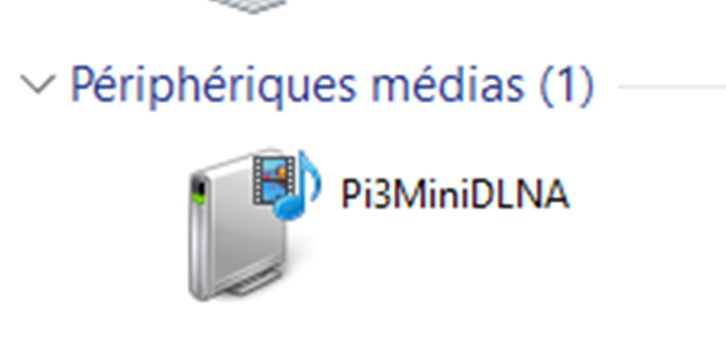
Dans l’explorateur Windows, un clic sur “Réseau » affiche AL Music. Si je clique dessus, j’accède au lien http://192.168.1.102:8200/.
Si j’ai modifié les fichiers pendant l’arrêt de miniDLNA, je redémarre en forcant la reconstruction de la base de données :
service minidlna force-reload
Gestion des utilisateurs
C’est assez bizarre que je ne doive pas définir d’utilisateur et de groupe pour miniDLNA. Mais comme tout semble fonctionner… Si jamais on a un problème, il faudra peut-être s’inspirer de cet article de la documentation Ubuntu.
Lire des radios internet avec MiniDLNA
Dans ce forum, la solution de phile est de créer une playlist contenant les url des radios souhaitées et le sauvegarder en mode .txt avant de le renommer avec une extension .m3u. L’auteur met même une playlist exemple en téléchargement sur dropbox ici.
Ensuite on place le fichier dans le répertoire musique du Pi, /media/iomega/MULTIMEDIA/musique/.
Avec Windows Media Player, si je clique sur « Playlists » dans la bibliothèque DLNA « AL Music », je vois toutes mes listes, y compris la liste que je viens de placer. Mais je ne peux pas la lire. PAr contre, si je lis une radio internet (CTRL U dans Windows Media Player puis lien vers un flux internet, par exemple http://chai5she.cdn.dvmr.fr/bfmbusiness pour BFM), je peux la mettre dans la play list créée et elle apparaît bien dans le contenu de mon Pi (/media/iomega/MULTIMEDIA/musiqueRadio – 2015 12 04 – HCFR.m3u.
C’est sans doute lié au problème d’utilisateur indiqué plus haut… A suivre !
Et maintenant ?
Dans un prochain article de cette même série, Un Raspberry Pi serveur de musique, j’expliquerai quelles applications on peut utiliser pour accéder au serveur à partir d’un PC ou d’un appareil mobile présent sur le réseau local. Un autre article expliquera comment ajouter un serveur UPnP à notre Raspberry Pi pour rendre l’utilisation vraiment confortable, voire même accéder à notre musique via internet.

Commentaires récents