
Apprendre HTML et CSS pour les novices
Vous commencez à bricoler un peu votre site web mais vous vous heurtez aux difficultés pour comprendre le code HTML et le CSS. Il existe des sites en ligne très bien faits pour apprendre les bases. (suite…)

Vous commencez à bricoler un peu votre site web mais vous vous heurtez aux difficultés pour comprendre le code HTML et le CSS. Il existe des sites en ligne très bien faits pour apprendre les bases. (suite…)

Lorsqu’on copie une image disque sur une carte SD, ça crée une partition de la taille exacte de celle de l’image. Si votre carte SD est plus grande, le reste n’est pas utilisé : nous voyons ici comment faire pour utiliser la totalité de la carte SD.
Nota : il arrive également que l’on copie une image disque sur une carte plus petite : il y a également une solution (s’il y avait de l’espace libre dans le disque d’origine). Nous en parlons ici.
La carte SD d’un Pi ne peut pas être sauvegardée autrement qu’en en faisant une image. Nous utiliserons ici le logiciel gratuit win32diskimager, recommandé par les concepteurs du Pi pour les ordinateurs sous windows (Voir sur raspberrypi.org pour les systèmes autres que windows). (suite…)
Les hébergements OVH permettent tous d’héberger plusieurs sites. Pour un hébergement « pro », OVH recommande de ne pas dépasser 10 sites par hébergement. L’intérêt de l’hébergement pro est que l’on dispose de plusieurs bases de données. J’explique ici comment héberger plusieurs sites sur un même hébergement pro.
Pour l’instant cette liste n’est ni exhaustive ni ordonnée !
Un site c’est bien, mais un site auquel les internautes arrive c’est mieux. Le SEO (Search Engine Optimization) est fait pour ça.
Je n’y connais rien dans les méthodes de SEO sophistiquées. Par contre, il faut aider les moteurs de recherche à nous trouver et afficher la bonne synthèse d’un contenu dans les moteurs de recherche.
J’utilise WordPress SEO by Yoast, comme extension de SEO. Il faut l’installer sur le site puis la paramétrer.
Pour des informations détaillées sur le paramétrage, on pourra se référer aux articles externes suivants :
Dans les réglages de l’extension, partie « titres et métas »,
le titre par défaut est %%title%% %%page%% %%sep%% %%sitename%%
Pour les articles et les pages, je préfère %%title%% %%page%%
Pour les articles, j’active « Afficher la date dans la prévisualisation de l’extrait« .
Pour les médias, je coche « noindex, follow » car je n’ai aucun contenu original.
Pour les formats, je coche « noindex, follow » car je ne crois pas que ça me serve.
Le tableau de bord WordPress permet de régler la page qui servira de page d’accueil (page statique) et la page pour les articles.
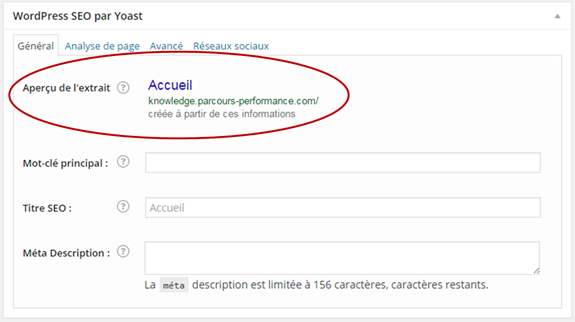
Modifier la page qui sert de page statique d’accueil. On voit en dessous de l’éditeur des cases à remplir pour l’extension WordPress SEO by Yoast. Ce qui est entouré d’un ovale rouge correspond à ce qui s’affichera dans un moteur de recherche pour un internaute. Ca correspond à ce qui est écrit au début de la page. Pas très attirant…
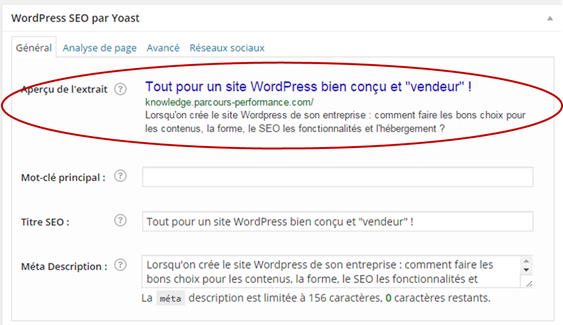
Je peux créer un titre et une description spécifiques pour les moteurs de recherche, sans avoir à modifier le contenu du début de ma page. Et voici ce qui apparaîtra pour la même page maintenant que j’ai rempli « titre SEO » et « Meta description ». Quand même nettement mieux !
Il faut également les remplir. C’est le même système que pour la page d’accueil.
Sur l’utilisation des sitemaps, voir l’article sur google pour les webmasters.

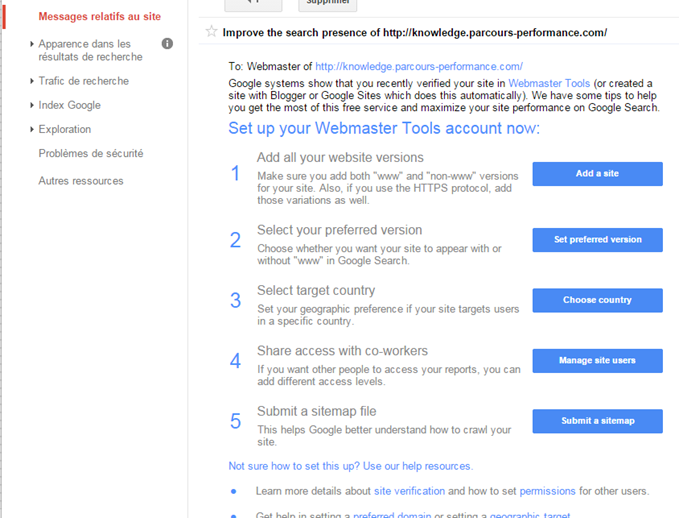
Aller sur google outils pour les webmasters et se connecter à son compte.
Cliquer sur ajouter un compte et saisir l’url du site à ajouter (aujourd’hui, https://knowledge.parcours-performance.com).
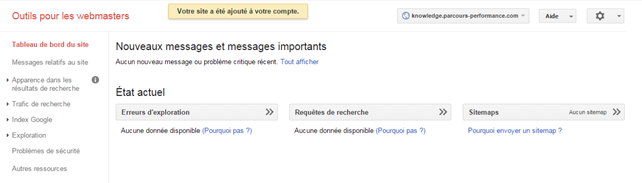
Un message « votre site a été ajouté à votre compte » s’affiche. Le tableau de bord indique qu’aucune donnée n’est disponible.
Retourner dans le compte général « outils pour les webmasters » et ajouter maintenant le même site, mais avec www devant (aujourd’hui, https://www.knowledge.parcours-performance.com). Noter que pour les sous-domaines, ça ne sert apparemment à rien.
Evidemment, on ne peut pas suivre de près un site dont on n’est pas propriétaire !
Il faut avoir créé son compte google analytics avant. Voir cet article.
Aller sur la page d’accueil de google outils pour les webmasters et à droite du nom de site, cliquer sur « gérer le site » et choisir « Site Web Google Analytics ».
Séléctionner le compte google analytics correspondant et enregistrer.
Il faut maintenant dire à google webmaster que ces deux sites sont identiques et qu’on « préfère » la version sans www.
Choisir le site https://knowledge.parcours-performance.com puis cliquer sur l’icone paramètres en haut à droite, puis paramètres du site.
On ne peut le faire que pour les domaines racines, pas pour les sous-domaines. Pour le domaine racine, ça ressemble à ça.
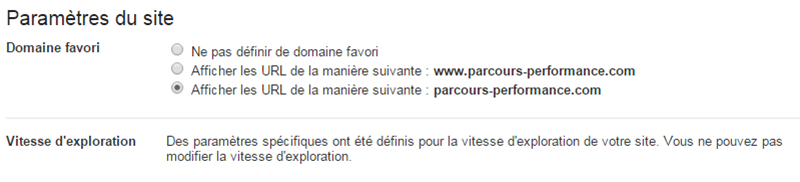
Lorsqu’on vient de créer un site, et que personne n’y est encore jamais venu, c’est normal qu’il y ait « aucune donnée disponible » pour « erreurs d’exploration » et « requêtes de recherches » : aucun robot n’a encore exploré, personne n’a encore fait de requête. Mais par contre, il est souhaitable d’expliquer à google comment s’y retrouver dans le site. C’est le rôle des sitemaps !
J’utilise WordPress SEO by Yoast, comme extension de SEO. Voir ici l’article qui explique quelques éléments de paramétrages.
Dans le menu de ce plugin, on trouve « sitemaps XML ».

Si on clique sur le bouton « XML sitemaps »
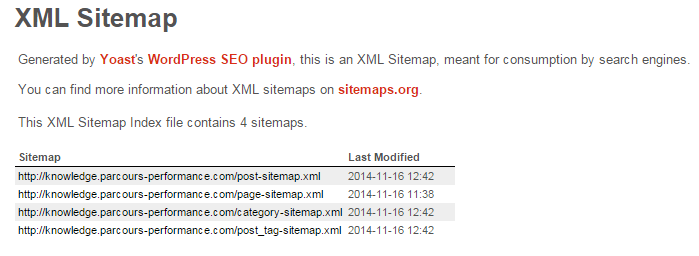
Il suffit ensuite de copier ces url et d’aller les coller dans google for webmasters (dans sitemaps, puis le bouton rouge « ajouter / tester un sitemap ».
Maintenant le moteur de recherche de google sait s’y retrouver dans notre site.
Lorsqu’on crée un site, il faut au minimum pouvoir en suivre les visites.
Pour celà, il faut ajuster son compte analytics et insérer dans le nouveau site le code de suivi de google analytics. Il faut évidemment également l’inclure dans google webmasters et prévoir la gestion du SEO. (suite…)

Les hébergements OVH permettent tous d’héberger plusieurs sites. Pour un hébergement « perso », la limite recommandée est 5 sites par hébergement.
On a une seule base de données mais on peut en commander d’autres. Ici, je note comment j’ai fait pour héberger plusieurs sites sur une même base de données, avec des WordPress distincts pour chaque site. (suite…)
J’utilise Crayon Syntax Highlighter.
En mode texte <pre class= »lang:php decode:true » title= »Testing »>$table_prefix = ‘wp_’;</pre> deviendra :
$table_prefix = 'wp_';
On peut aussi utiliser d’autres langages tels que xhtml pour html ou xml, css, js pour javascript, mysql ou pgsql pour SQL, perl, sh pour shell, Unix ou bash . La liste complète des langages est disponible dans réglages / crayon puis en cliquant sur la liste des langages.
<pre class="lang:php decode:true" title="Testing">du code ici</pre>
<pre class="lang:xhtml decode:true" title="Testing">du code ici</pre>
<pre class="lang:css decode:true" title="Testing">du code ici</pre>
<pre class="lang:js decode:true" title="Testing">du code ici</pre>
<pre class="lang:mysql decode:true" title="Testing">du code ici</pre>
<pre class="lang:perl decode:true" title="Testing">du code ici</pre>
<pre class="lang:sh decode:true" title="Testing">du code ici</pre>
On peut également charger des fichiers. Voir les détails ici.
L’auteur du thème que j’utilises ici préconise l’extension SyntaxHighlighter Evolved mais je n’ai pas réussi à le faire fonctionner…
Pour l’utiliser, il suffit de taper des shortcodes de type [language],
Par exemple
code ici
ou
code là
, ou
code ici
ou
code là
Si on utilise , il n’y a pas de couleurs selon le vocabulaire.
Pour visualiser tous les langages qu’on peut utiliser : http://en.support.wordpress.com/code/posting-source-code/
Commentaires récents