
par Anne-Laure DELPECH | 3 Juil 2017 | Archives
Dans l’article précédent de cette série Un thème enfant de Twenty Seventeen, nous avons vu comment créer un thème enfant pour le thème Twenty Seventeen de WordPress et créer des modèles de page. Aujourd’hui, nous allons voir comment modifier les caractéristiques de l’image d’en-tête du thème et ajouter des sections à la page d’accueil.
Pour réaliser ces modifications, je me suis beaucoup inspirée de cet excellent article, sur Kinsta.com : A Developer’s Introduction to the Twenty Seventeen Theme.
Modifier les caractéristiques de l’image d’en-tête
Le thème Twenty Seventeen utilise une image de 2000 px de large, 1200 de haut. Je préfère une image moins haute, pour voir le contenu de la page sans avoir à utiliser la barre de défilement dès le début.
Je veux régler la hauteur de l’image à 350 px et utiliser par défaut une autre image. Et il faudra modifier la feuille de style pour supprimer le réglage qui met l’image à 100% de la hauteur d’écran.
Dans functions.php du thème enfant, ajouter :
add_filter( 'twentyseventeen_custom_header_args', 'al17_custom_header_args' );

function al17_custom_header_args( $args ) {
   // source https://kinsta.com/blog/twenty-seventeen-theme/
   $args['default-image'] = get_theme_file_uri( '/images/al_domotic-2000x350.png' );
   $args['height'] = 350 ;
   return $args;
}
J’ai ainsi défini une nouvelle image par défaut et réglé la hauteur des images à 350 px.
Dans le répertoire /images/ du thème enfant, ajouter l’image (qui doit faire 2000 x 350 px au lieu de ce qui est défini par le thème twentyseventeen (2000 x 1200 px)
Ensuite, on va dans « personnaliser » le thème et on sélectionne la nouvelle image suggérée. Cependant, elle ne s’affiche pas correctement à ce stade, puisque des règles de style l’interdisent.
Je modifie donc style.css du thème enfant
.has-header-image .custom-header-media img {
   height: 350px ;
   object-fit: none;
   min-height: 0;
}

@media screen and (min-width: 48em) {

   .twentyseventeen-front-page.has-header-image .custom-header-media {
           max-height: 550px;
   }
}
On notera que je n’ai pas modifié le style pour les petits écrans. Je verrai ça plus tard.
Maintenant, l’image d’en-tête s’affiche comme je le voulais :
Modifier le nombre de sections de la page d’accueil
C’est très simple à réaliser, il suffit d’ajouter cette ligne dans functions.php du thème enfant :
add_filter( 'twentyseventeen_front_page_sections', function(){ return 6; } );
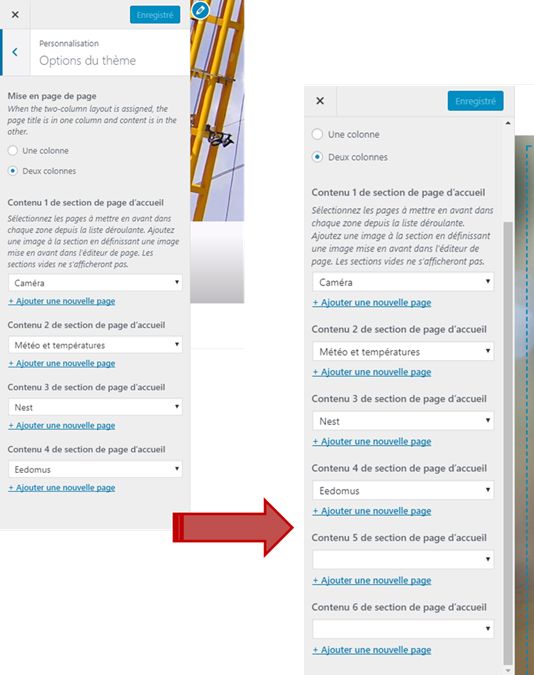
Et maintenant, au lieu de 4 sections paramétrables dans le menu « personnaliser », on en a 6 :
Autres modifications
Si je veux avoir une page d’accueil défilante, je m’inspirerai de l’article cité en introduction et de ces deux articles de wpmudev.com :
Et maintenant ?
Je vais utiliser ce thème enfant pour construire un tableau de bord domotique pour ma maison (voir la série d’article Un tableau de bord domotique).

par Anne-Laure DELPECH | 10 Mai 2017 | Archives
J’ai besoin d’utiliser un thème enfant du thème WordPress Twenty Seventeen. Dans cet article, j’explique comme le créer et le modifier légèrement. D’autres articles de cette série Un thème enfant de Twenty Seventeen expliqueront des modifications plus importantes.
Création d’un thème enfant
A l’aide de Filezilla (ou autre accès en FTP) créer un répertoire 2017-child dans wp-content/themes/ du site WordPress utilisé.
Y placer les trois fichiers suivants :
- functions.php
- style.css
- screenshot.png (optionnel) : une image de votre choix, au format 600 px de large et 450 px de haut.
Dans functions.php, placer le code suivant (source Codex WordPress) :
<?php
add_action( 'wp_enqueue_scripts', 'tw17_child_enqueue_styles' );

function tw17_child_enqueue_styles() {

    $parent_style = 'twentyseventeen-style-css'; // This is 'twentyfifteen-style' for the Twenty Fifteen theme.

    wp_enqueue_style( $parent_style, get_template_directory_uri() . '/style.css' );
    wp_enqueue_style( 'tw17-child-style',
        get_stylesheet_directory_uri() . '/style.css',
        array( $parent_style ),
        wp_get_theme()->get('Version')
    );

}

?>
Dans style.css , il doit y avoir l’en-tête suivant :
/*
Theme Name:		 Twenty Seventeen Child
Theme URI:
Description:	 Thème enfant de twenty seventeen
Author:			 ALD
Author URI:		 https://knowledge.parcours-performance.com/
Template:		 twentyseventeen
Version:		 1.0.0
License:      GNU General Public License v2 or later
 License URI:  http://www.gnu.org/licenses/gpl-2.0.html
Text Domain:	 Tw17-child
-------------------------------------------------------------- */
Et voilà, maintenant le tableau de bord WordPress me propose le thème « Twenty Seventeen Child ».
Modifier le contenu de la page d’accueil
Par défaut, le thème est réglé avec la page « Accueil » comme page d’accueil statique. Je n’y touche pas.
Par contre, je veux modifier le contenu automatique de cette page.
La page d’accueil statique de Twenty Seventeen
Elle contient d’abord le contenu de la page réglée comme page d’accueil statique puis les contenus des 4 sections définies dans le menu « apparence / Personnaliser / Options du thème ».
Je crée 4 pages, intitulées « Caméra », « Nest », « Eedomus » et « Autres » et je les publie.
Ensuite dans le tableau de bord WordPress, je choisis « apparence / Personnaliser / Options du thème » puis j’affecte chacune des pages créées à l’une des 4 sections.
Pour aller plus loin, voir « How to Customize the Free Twenty Seventeen WordPress Theme« .
Créer des modèles de page
A l’aide de Filezilla (ou autre accès en FTP) copier le fichier page.php du thème Twenty Seventeen (répertoire wp-content/themes/twentyseventeen ).
Placer ce fichier dans un répertoire pages dans wp-content/themes/2017-child/ du site WordPress utilisé. Le renommer (pour moi al-dashboard-1.php) et en modifier le contenu pour que l’en-tête contienne un « template name » :
<?php
/**
 * Template Name: maquette section 1 (caméra)
 */
Maintenant, si je vais modifier (ou créer) une page dans le site, dans la barre latérale de droite, dans le bloc « Attributs de la page », la liste déroulante « modèles » me propose « maquette section 1 (caméra) ».
Mais attention, si cette page doit être insérée dans la page d’accueil, seul le contenu créé avec l’éditeur WordPress s’affiche…
Et maintenant ?
Je vais utiliser ce thème enfant pour construire un tableau de bord domotique pour ma maison. J’en explique les étapes de construction dans la série d’article Un tableau de bord domotique. Lorsque je ferai des modifications du thème enfant que je viens de créer, je les expliquerai dans les articles suivants de cette série Un thème enfant de Twenty Seventeen
par Anne-Laure DELPECH | 6 Mai 2017 | Archives
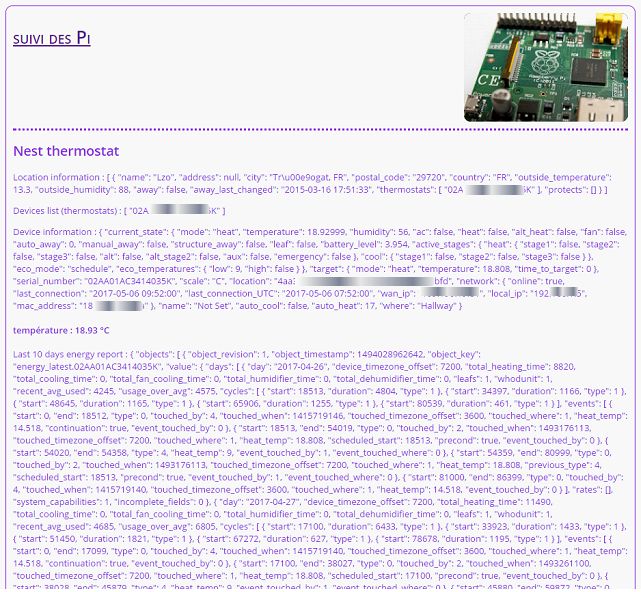
Je poursuis le travail pour créer un tableau de bord domotique de ma maison (série d’article Un tableau de bord domotique. Aujourd’hui, je veux afficher les données de mon thermostat Nest sur une page web.
Ce que je veux faire
J’ai un thermostat Nest auquel j’accède à distance (application android) avec l’email EMAIL et le mot de passe PASSNEST.
Je veux afficher les données de ce thermostat sur une page web hébergée sur Infomaniak. Cette page web est codée en PHP.
J’ai fait de nombreux essais infructueux avant de décider d’essayer d’utiliser le code créé par Guillaume Boudreau sur GitHub. Ca fonctionne à la perfection.
Comment faire ?
La première étape est de télécharger le code de Guillaume Boudreau sous forme d’un fichier zip. Ensuite on le décompresse et on place le fichier nest.class.php dans le répertoire principal de notre site.
Dans le répertoire /pi/ (en droits 740), je crée le fichier pw.php, avec droits 664. Il contient les infos suivantes (remplacer les données en majuscules par vos codes d’accès au thermostat) :
<?php
/*************************
Thermostat Nest
*************************/
// mail ety pw de home.nest.com
$nest_user = 'MAIL_NEST@MAIL' ;
$nest_pw = 'NEST_PW' ;
Ensuite, je crée un fichier fichier nest-test.php dans le répertoire principal de mon site et je lui attribue les droits d’accès 644. Ce fichier contient :
<?php
$path = dirname( __FILE__ );

define( 'ROOT',dirname( __FILE__ ) );
define( 'FILE_URL', "https://$_SERVER[HTTP_HOST]$_SERVER[REQUEST_URI]" );
define( 'BASE_URL', "https://$_SERVER[HTTP_HOST]" );

$title = "Test suivi des Pi";
include ROOT . '/header-2016.php';

// contient les infos d'id et mot de passe des différents équipements
include_once ROOT . '/pi/pw.php';
// https://github.com/gboudreau/nest-api
require_once 'nest.class.php';

?>

<section class="capteurs">
	<h2>Nest thermostat</h2>
	<?php
	// see https://github.com/gboudreau/nest-api/blob/master/examples.php
	// Your Nest username and password.
	$username = $nest_user ;
	$password = $nest_pw ;

	// The timezone you're in.
	// See http://php.net/manual/en/timezones.php for the possible values.
	date_default_timezone_set('Europe/Paris');

	// Here's how to use this class:
	$nest = new Nest($username, $password);

	// Location information
	$locations = $nest->getUserLocations();

	// Devices list (thermostats)
	$devices_serials = $nest->getDevices();

	// Device information
	$infos = $nest->getDeviceInfo($devices_serials[0]);

	// Last 10 days energy report
	$energy_report = $nest->getEnergyLatest();


	function jlog($json) {
		echo json_encode($json, JSON_PRETTY_PRINT) . "\r\n";
	}
	?>

	<p>Location information : <?php jlog($locations); ?></p>
	<p>Devices list (thermostats) : <?php jlog($devices_serials); ?></p>
	<p>Device information : <?php jlog($infos); ?></p>
	<h4>température : <?php printf("%.02f °%s\n", $infos->current_state->temperature, $infos->scale); ?></h4>
	<p>Last 10 days energy report : <?php jlog($energy_report); ?></p>

</section>
<!-- div container ENDS here -->
<?php include_once ROOT . '/footer-2016.php';	?>
Quant à header-2016.php , il contient :
<!DOCTYPE html>
<html lang="fr">
<head>
   <meta charset="utf-8">
   <title><?php echo $title ; ?></title>


	<?php
	// http://blog.lavoie.sl/2013/02/php-document-root-path-and-url-detection.html
	$base_dir  = __DIR__; // Absolute path to your installation, ex: /var/www/mywebsite
	$doc_root  = preg_replace("!${_SERVER['SCRIPT_NAME']}$!", '', $_SERVER['SCRIPT_FILENAME']); # ex: /var/www
	$base_url  = preg_replace("!^${doc_root}!", '', $base_dir); # ex: '' or '/mywebsite'
	$protocol  = empty($_SERVER['HTTPS']) ? 'http' : 'https';
	$port      = $_SERVER['SERVER_PORT'];
	$disp_port = ($protocol == 'http' && $port == 80 || $protocol == 'https' && $port == 443) ? '' : ":$port";
	$domain    = $_SERVER['SERVER_NAME'];
	// $full_url  = "${protocol}://${domain}${disp_port}${base_url}"; # Ex: 'http://example.com', 'https://example.com/mywebsite', etc.
	$full_url  = "${protocol}://${domain}${base_url}";
	// echo $full_url . "\n" ;
	?>
   <link rel="stylesheet" href="<?php echo $full_url . '/css/pi-stylesheet.css' ; ?>">
   <!--
   <script src="script.js"></script>
   -->
</head>

<header>
	<a data-flickr-embed="true"  href="https://www.flickr.com/photos/mattwareham/9109691433" title="Raspberry Pi"><img src="https://c2.staticflickr.com/3/2888/9109691433_292d2aac49_m.jpg" width="240" height="160" alt="Raspberry Pi"></a><script async src="//embedr.flickr.com/assets/client-code.js" charset="utf-8"></script>
	<h1><a href="<?php echo $full_url ?>">suivi des Pi</a></h1>
</header>

<body>
	<div class="container">
et footer-2016.php contient
	</div> <!-- END container div -->
<footer>
<p>2017 Suivi des alertes et autres infos Pi</p>
</footer>
</body>
</html>
Le résultat
Ca n’est pas très lisible en l’état, sauf la température du couloir car il s’agit de données au format Json. Si je passe la première chaine de caractère dans https://jsonlint.com/, le texte devient plus lisible :
{
	"name": "Lzo",
	"address": null,
	"city": "Tr\u00e9ogat, FR",
	"postal_code": "29720",
	"country": "FR",
	"outside_temperature": 13.3,
	"outside_humidity": 88,
	"away": false,
	"away_last_changed": "2015-03-16 17:51:33",
	"thermostats": ["0XXXXXXXXXXXK"],
	"protects": []
}
Et si je veux par exemple afficher la température et l’humidité extérieure selon le Nest, je place le code suivant dans ma page web :
<h4>température et humidité ext : <?php printf("%.02f °%s\n", $locations[0]->outside_temperature, $infos->scale); ?>, <?php printf("%.02f %s\n", $locations[0]->outside_humidity, "%"); ?></h4>
Ca m’affiche :
température et humidité ext : 13.30 °C , 87.00 %
Et voilà !
Et maintenant ?
Avant de voir comment stocker les données dans une base de données, je vais continuer à explorer la manière d’afficher les mesures de tous les capteurs de la maison. Les prochains articles à ce sujet seront également dans la série Un tableau de bord domotique.
par Anne-Laure DELPECH | 26 Avr 2017 | Archives
Dans cette série d’articles, Caméra de surveillance et Raspberry Pi, nous avons vu comment diffuser le flux vidéo d’une caméra de surveillance sur une page web générée par un Raspberry Pi. Mais cette page ne peut être vue que de l’intérieur du réseau local puisque l’adresse IP du Pi, 192.168.10.134, est locale et n’existe pas à l’extérieur. Il en va de même pour le flux vidéo créé par ce Pi.
Attention : sécurité !
Avant de faire ce qui suit, il faut :
- changer le mot de passe du routeur ou de la box pour qu’il soit aussi compliqué que possible : on peut utiliser le générateur de mot de passe de LastPass pour en générer un.
- Dans la caméra de surveillance, supprimer l’utilisateur généré automatiquement par l’appareil et créer deux comptes utilisateurs, avec des identifiants et mots de passe complexes. L’un des comptes a les privilèges d’administrateur, l’autre de visiteur. Le mot de passe ne devrait pas contenir de caractères spéciaux.
- Dans motion.conf, s’assurer que l’url d’accès à la caméra est bien celle d’un simple visiteur, pas d’un administrateur.
Accès : adresse IP fixe ou dynamique
Pour accéder de l’extérieur à un appareil du réseau local, il faut remplir deux conditions :
- connaître l’IP publique du réseau local. Les fournisseurs d’accès à internet, tels que Orange ou Free, fournissent en général des adresses IP variables, mises à jour quotidiennement. Dans ce cas, on ne sait jamais quelle est l’adresse IP publique. Il faut donc un système pour mettre à jour l’IP publique à chaque changement. Quelques fournisseurs d’accès, comme OVH, attribuent une adresse publique fixe et c’est alors plus simple.
- Connaître le port de diffusion HTTP de l’équipement auquel on veut se connecter et indiquer à la box ou au routeur du réseau local qu’il est possible de s’y connecter de l’extérieur.
Connaître l’IP publique du réseau local
Lorsqu’on a un fournisseur d’accès qui n’attribue pas une adresse IP fixe, il faut utiliser des systèmes tels que décrits dans les trois article suivants :
Je n’ai pas vraiment essayé ces solutions puisque mon fournisseur d’ADSL est OVH, qui attribue des adresses IP fixes. Pour savoir quelle est cette IP, on peut soit aller dans son tableau de bord client (OVH pour moi), soit utiliser l’un ou l’autre de ces sites : http://www.portchecktool.com/ ou http://www.canyouseeme.org/
Dans mon cas, l’IP fixe est du genre 109.197.17.66, mais fort heureusement, si un internaute tape http://109.197.17.66 dans son navigateur, il arrive à une page lui demandant un identifiant et un mot de passe (celui de la box ou du routeur).
autoriser l’accès au port de diffusion à partir de l’extérieur
Le pi ‘Nautilus’ émet sur le port 80 son flux HTTP mais le flux vidéo qu’il récupère avec Motion émet sur le port 65535. Ce port est défini dans motion.conf (ou threadx.conf s’il y a plusieurs caméras), paramètre stream_port .
Normalement, même sur IP fixe, il est impossible pour un appareil externe d’accéder au contenu d’un appareil à l’intérieur du réseau local. Notre routeur (ou notre box) interdit qu’une requête HTTP entrante accède à un appareil qui lui est connecté. Si quelqu’un tape http://109.197.17.66:65635 , il arrive à une page d’erreur.
Il faut donc dire au routeur, ou à la box internet, d’ouvrir le port 65535 de l’appareil que l’on veut pouvoir atteindre de l’extérieur.
Pour celà, sur un routeur Netgear DGN2200v4, on va dans le menu ‘paramètres avancés’ du routeur, on choisit « configuration avancée » puis « ouverture de port/déclenchement de port ». On clique sur « ajouter un service » et on crée un service TCP et UDP comme suit :
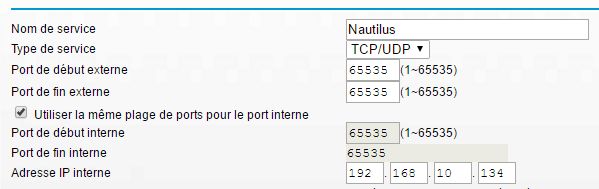
Maintenant, si je tape http://109.197.17.66:65635 dans un navigateur internet, même à l’extérieur de chez moi, j’accède au flux vidéo généré par le nautilus, dont l’adresse IP interne est 192.168.10.134.
Je peux aussi vérifier la bonne ouverture du port avec les sites http://www.portchecktool.com/ ou http://www.canyouseeme.org/.
Et maintenant ?
Je peux accéder au flux vidéo de ma maison depuis n’importe où dans le monde. Il me reste maintenant à sécuriser la page web d’accès et à y récupérer d’autres informations de la maison.
par Anne-Laure DELPECH | 2 Avr 2017 | Archives
Comment envoyer, à partir d’un Rasberry Pi, un fichier txt toutes les 20 minutes à un serveur distant ? La réponse passe par une connexion FTP et un cronjob, ou tâche planifiée.
Mes objectifs
Sur un Raspberry Pi, j’ai créé un script Shell qui relève la température, la date et l’heure, le nom du Pi et les écrit dans un fichier txt avec la chaîne de caractère définie dans la commande. Ce script, est décrit dans l’article « Raspberry Pi : Mesurer la température avec un capteur DS18B20. Le fichier texte créé s’appelle [hostname]-status.txt.
Maintenant je veux envoyer ce fichier texte à un serveur distant, en FTP.
Et je veux que cet envoi soit réalisé automatiquement toutes les 20 minutes.
Envoyer un fichier à un serveur distant en FTP
Pour connecter un Pi comme client à un serveur, il faut lui installer une application.
Pour installer le package FTP (j’ai choisi celui qui paraissait le plus léger) :
apt-get install ftp
Maintenant, je peux me connecter à un serveur distant.
Je crée le script send-status.sh, avec droits 744 (exécutable) :
#!/bin/bash

printenv

# check my Hostname variable
ThisHost=$(hostname)
date=$(date)

# There should be no ECHO in a CRON job
echo $ThisHost

# $1 is the variable appended to the file when executed
# example : ./send-status.sh essai would put "essai" in $1

# local file to send
FILE=$ThisHost"-status.txt"
# local directory to pick the file for upload
REPERTOIRE="/home/jf/temp/"
echo $REPERTOIRE$FILE

# https://www.raspberrypi.org/forums/viewtopic.php?t=68541&p=500070
# https://www.raspberrypi.org/forums/viewtopic.php?f=91&t=51222

#credentials to access the remote directory
USERNAME="USERNAME"
PASSWORD="PWORD"
SERVER="URL-DU-SERVEUR"

# remote server directory to upload backup
BACKUPDIR="/My-pi/"

echo "Attempting ftp upload~, ..."

cd $REPERTOIRE
ftp -in $SERVER <<EOMYF
user $USERNAME $PASSWORD
pwd
cd $BACKUPDIR
put $FILE
bye
EOMYF
Lorsque je l’éxécute en ligne de commande (), le serveur reçoit bien le fichier texte.
Le Pi affiche un message de succès (mais si) :
Attempting ftp upload~, ...
257 "/" is the current directory
Donc cette opération est correctement réalisée par la ligne de commande.
Réaliser cette action automatiquement (tâche planifiée)
Nous avons déjà essayé le script à la main avec
cd /home/jf/exec
./send-status.sh OK
Et ça fonctionnait. Maintenant, il faut définir l’environnement d’abord, puis indiquer la commande à exécuter et sa fréquence.
Planifier l’exécution du script
Sur le pi, éditer /etc/crontab avec crontab –e :
Y ajouter à la fin (utiliser SHIFT INS pour coller) :
#env
SHELL=/bin/bash
HOME=/home/jf
PATH=/usr/local/sbin:/usr/local/bin:/usr/sbin:/usr/bin:/sbin:/bin

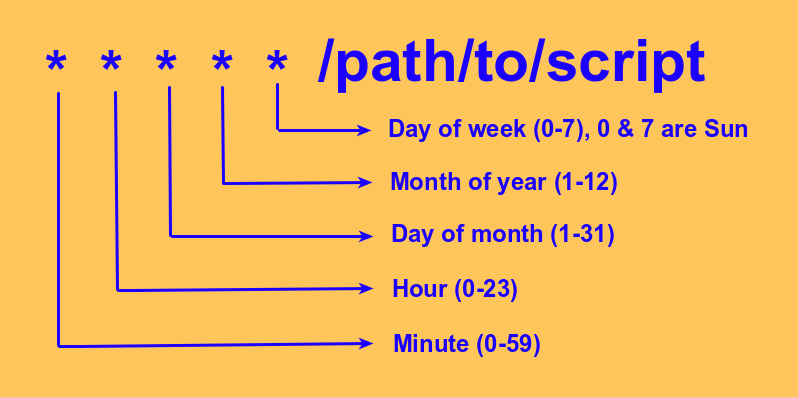
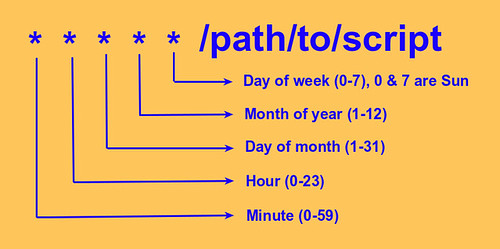
*/20 * * * * bash /home/jf/exec/send-status.sh OK > /dev/null 2>&1
@reboot  bash /home/jf/exec/send-status.sh REBOOT
Attention : il doit obligatoirement y avoir une ligne vide à la fin de crontab….
Il faut créer une première fois /home/jf/snd/cron.log et lui donner des droits d’accès en écriture (664).
Le crontab ne démarrera pas tant qu’on aura pas fait un reboot, donc
reboot
Remarques sur les cron jobs et leur debogage, sur Pi
Un cron job se déclenche dans un environnement différent de celui d’un lancement manuel !
Dans le script j’ai ajouté printenv, qui affiche toutes les variables d’environnement.
Et en principe on peut envoyer le cron vers un fichier log mais sur le Pi en cours, je n’y arrive pas.
Comme le cronjob fonctionne, ça n’est pas grave.
Le fichier /var/log/syslog contient également beaucoup d’informations sur ce qui se passe dans le pi.
le cron job @reboot
la ligne @reboot bash /home/jf/exec/send-status.sh REBOOT exécute la tâche lors du reboot du Pi.
Si je reboot le pi ‘pi-name’, le serveur distant reçoit un fichier pi-name-status.txt contenant
pi hostname, time, statut, temperature
pi-name, Sun 2 Apr 17:13:35 CEST 2017, REBOOT, 21.875
Et maintenant
J’ai terminé cette opération. A vous maintenant !

Commentaires récents