
par Anne-Laure DELPECH | 27 Oct 2016 | Archives
Dans ce quatrième article de la série Démarrer avec un hébergement VPS Plesk d’OVH, nous allons parler d’une fonctionnalité très utile de l’interface Plesk. Il s’agit de la possibilité de visualiser, et même de modifier, un site internet alors même qu’il n’est « officiellement » pas hébergé (il pointe vers un autre hébergement).
Le cas d’utilisation type est le transfert d’un site, d’un hébergement vers un autre, équipé de Plesk.
Vérifier que la page d’accueil paraît OK
Si vous voulez simplement vérifier le site avant de pointer l’enregistrement DNS de type « A » vers l’IP du serveur Plesk, vous utilisez la fonction « aperçu » (cf documentation Plesk).
On voit alors un site dont l’adresse du type http://149.202.166.57/plesk-site-preview/knowledge.parcours-performance.com/149.202.166.57/
Les liens, et donc les menus, ne fonctionnent pas puisque notre site est réglé avec des liens de type https://knowledge.parcours-performance.com . Mais on voit ainsi facilement si le site a l’aspect qu’il devrait avoir.
Faire des modifications avant de pointer vers cet hébergement
Lorsqu’on pointe le nom de domaine vers le nouvel hébergement, il peut s’écouler jusqu’à 24 heures avant que l’ensemble des ordinateurs du monde aient cette information. Si l’ancien hébergement fonctionne toujours (préférable pour éviter une erreur 404 en attendant la propagation des DNS), on ne sait pas si le site qu’on voit est l’ancien ou le nouveau. Il faut donc qu’il y ait une petite modification quelque part pour le savoir.
Modifier dans la base de données du nouvel hébergement
C’est ce que j’ai fait jusqu’à présent. Dans la table prefixe_options, j’ai ajouté un « . » ou un « ! » dans la description du site. Comme ça je vois d’un coup d’œil si je regarde l’ancienne ou la nouvelle version.
Modifier le site « virtuel »
Nous avons vu tout à l’heure qu’on peut prévisualiser le site avec la fonction aperçu de Plesk.
Si son adresse est http://149.202.166.57/plesk-site-preview/knowledge.parcours-performance.com/149.202.166.57/ , on peut se connecter à son tableau de bord avec l’url http://149.202.166.57/plesk-site-preview/knowledge.parcours-performance.com/149.202.166.57/wp-login.php .
Il suffit ensuite de modifier l’adresse du site dans le menu « Réglages » > « Général » de WordPress :
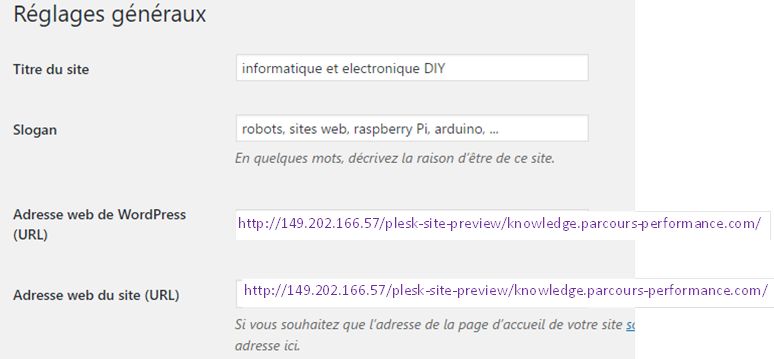
Plesk modifier les permaliens en mode aperçu
Après avoir enregistré ce réglage, on va dans le menu « Réglages » > « Permaliens » et on clique sur « enregistrer les modifications », sans faire aucune modification. Maintenant tous nos liens fonctionnent, sauf s’ils ont été créés avec une référence absolue, par exemple dans un widget texte. On peut donc faire toutes les modifications qu’on veut dans un site que personne d’autre ne voit.
Evidemment, avant de pointer les DNS sur ce site, il faut aller remettre les réglages du site comme ils étaient et enregistrer les nouveaux permaliens.
J’ai trouvé cette astuce dans cet article : How to view Plesk websites even if your domain does not resolve to your server.
Et maintenant ?
D’autres articles de cette série Démarrer avec un hébergement VPS Plesk d’OVH exposent comment utiliser l’interface Plesk pour les revendeurs.

par Anne-Laure DELPECH | 23 Oct 2016 | Archives
L’ensemble de ce qui suit a été mis à jour le 30/10/2016 une fois que j’ai mieux compris ce qu’il fallait faire.
Les enregistrements DNS sont un sujet très compliqué (que je comprends encore mal). Dans cet article j’indique des réglages qui fonctionnent pour des noms de domaines gérés par OVH avec un hébergement tiers.
J’ai créé cet article dans le cadre de ma série Démarrer avec un hébergement VPS Plesk d’OVH. Il est cependant fort probable qu’il s’appliquerait à un hébergement tiers équipé de Plesk même s’il n’était pas hébergé chez OVH.
Attention : j’apprends en faisant. Il est très probable que mes explications seront erronées. Si vous lisez ce billet, n’hésitez pas à faire des commentaires pour faire des corrections ou compléter les explications.
A quoi ça sert ?
Les enregistrements DNS servent à dire aux ordinateurs du monde entier comment transformer un nom de domaine en adresse IP. La valeur définie est alors connue de tous les serveurs DNS qui doivent « router » des url. On voit par exemple sur whatsmydns.net quelle IP gère l’hébergement du site parcours-performance.com (ses enregistrements « A »), qui gère ses DNS (enregistrements « NS ») ou qui gère ses mails (enregistrements « MX »). C’est une information publique.
Avant de modifier les DNS
« Mémoriser » les réglages avant tout changement
Faire les captures d’écran (ou un copier-coller) des valeurs indiquées dans l’onglet « Zone DNS » d’OVH et le menu « paramètres DNS » sur le VPS. Je colle ces captures dans un fichier Word que je sauvegarde avant de commencer. Et je note dans ce même fichier les modifications réalisées ainsi que l’heure de modification. Sinon je suis vite perdue si tout ne fonctionne pas correctement.
Vérifier soigneusement le site sur Plesk
Avant de transférer tous les internautes sur le site hébergé sur Plesk, il faut bien vérifier les réglages :
- le préfixe de bdd doit être le bon et repris dans wp-config.php
- dans la base de données, l’adresse du site et son home sont les bonnes.
- Dans les paramètres d’hébergement, on doit avoir défini le domaine préféré ( www.domaine1.com / domaine.com / Aucun(e) )
Un réglage de DNS qui fonctionne
Le domaine est géré par OVH, avec ses serveurs de noms de domaine. En effet, comme indiqué par un technicien d’OVH, le serveur VPS Classic ne gère pas les DNS secondaires. [je ne sais pas ce que c’est, mais ça a l’air important…], il faut donc laisser OVH gérer les DNS.
si on a des doutes sur le lieu où héberger ses serveurs de nom :
https://christophegx.ovh/faut-il-heberger-vos-propres-serveurs-de-noms-de-domaine-dns/
Les réglages sur OVH
Le site « mon-domaine.com » n’est plus hébergé sur OVH. Seul son nom de domaine y est resté. L’hébergement est réalisé sur un serveur VPS Classic de chez OVH, avec Plesk 12.5.
Dans l’espace client OVH les onglets « redirection » et « gestion DNS » sont mis à jour automatiquement en fonction de ce qui figure dans « zones DNS ». On n’y touche donc pas. Toutes les modifications qui suivent concernent donc l’onglet « zones DNS » de l’espace OVH.
Le réglage des serveurs de nom de domaine
On commence par visiter l’onglet Gestion DNS et on relève les identifiants (ici ns20.ovh.net et dns20.ovh.net)

OVH onglet « gestion DNS »
Dans l’onglet Zone DNS on doit alors avoir ces deux lignes :
| Domaine |
TTL |
Type |
Cible |
| domaine1.com. |
0 |
NS |
dns20.ovh.net. |
| domaine1.com. |
0 |
NS |
ns20.ovh.net. |
Le réglage des hébergements web (domaines et sous-domaines)
Les enregistrements A servent tous à dire à un ordinateur distant que si ils cherchent quelque chose relatif au domaine ou sous-domaine demandé, il doit aller voir le serveur dont l’adresse IP est 149.202.166.57 (pour moi) pour obtenir une réponse.
Pour chaque domaine ou sous-domaine hébergé ailleurs, je dois créer une entrée A vers l’IP du serveur. Dans ce cas, j’ai un domaine principal et deux sous-domaines. J’ajoute donc 3 enregistrements A.
Enfin, si je souhaite que www.domaine1.com redirige vers domaine1.com, j’ajoute un enregistrement CNAME. Mais attention, la redirection ne fonctionne que si on a défini aussi, dans Plesk, les paramètres d’hébergement sur domaine1.com comme domaine préféré.
Au final, j’ajoute donc ces 4 lignes :
| Domaine |
TTL |
Type |
Cible |
| domaine1.com. |
0 |
A |
149.202.166.57 |
| sub1.domaine1.com. |
0 |
A |
149.202.166.57 |
| sub2.domaine1.com. |
0 |
A |
149.202.166.57 |
| www.domaine1.com. |
0 |
CNAME |
domaine1.com. |
Le réglage des mails
Cas 1 : gestion par Google Apps (G Suite) des mails
Dans ce cas, conformément aux instructions de Google, j’ajoute les 5 enregistrements MX suivants.
Et comme il faut que le gestionnaire de mail en valide l’origine lorsque j’expédie des mails, j’ajoute le champ TXT suivant.
| Domaine |
TTL |
Type |
Cible |
| domaine1.com. |
0 |
MX |
5 alt1.aspmx.l.google.com. |
| domaine1.com. |
0 |
MX |
5 alt2.aspmx.l.google.com. |
| domaine1.com. |
0 |
MX |
1 aspmx.l.google.com. |
| domaine1.com. |
0 |
MX |
10 aspmx2.googlemail.com. |
| domaine1.com. |
0 |
MX |
10 aspmx3.googlemail.com. |
| domaine1.com. |
0 |
TXT |
« v=spf1 include:_spf.google.com ~all » |
Si on prévoit d’utiliser des scripts sur Plesk qui enverront des mails, le réglage TXT « v=spf1 … » n’est pas satisfaisant (soft fail dans les mails émis par le serveur Plesk). Il faut utiliser :
| domaine1.com. |
TXT |
« v=spf1 ip4:149.202.166.57 include:_spf.google.com ~all » |
Cas 2 : les mails sont gérés par Plesk
Pour ce domaine2.com, dont les mails sont gérés par Plesk, voici les réglages :
| domaine2.com. |
0 |
MX |
10 mail.domaine2.com. |
| webmail.domaine2.com. |
0 |
A |
149.202.166.57 |
| mail.domaine2.com. |
0 |
A |
149.202.166.57 |
| domaine2.com. |
0 |
TXT |
« v=spf1 +a +mx -all +a:hr-da91335-1.reseller.mis.ovh.net » |
Autres réglages éventuels
Il faut au minimum régler le ftp, avec un enregistrement CNAME.
Si l’un des domaines ou sous-domaines est vérifié par Google for Webmasters ou Google Analytics avec un champ TXT, je l’ajoute également.
| ftp.domaine1.com. |
0 |
CNAME |
ftp.domaine1.com. |
| domaine2.com. |
0 |
TXT |
« google-site-verification= je…d4 » |
On pourra consulter la documentation plesk sur les DNS, mais elle me semble très cryptique comme tout ce qu’on peut lire sur le sujet.
Les réglages sur le serveur (Plesk)
Mode « maître » ou « esclave » ?
La logique voudrait qu’on règle le serveur Plesk en mode esclave puisqu’en principe aucun des enregistrements DNS qui y figurent ne servent. MAIS, ça n’est pas vrai.
J’ai réglé pendant un temps les DNS du domaine parcours-peformance.com en mode esclave sur Plesk. Mais dans ce cas, on ne peut plus ajouter de sous-domaine car les serveurs ne le trouvent pas, même si on a bien défini un enregistrement A dans OVH (et laissé au moins 24h pour leur propagation).
Finalement je suis revenue au mode « maître » après avoir lu ce document Plesk : Utiliser des serveurs DNS externes et tout fonctionne à la perfection. Ma recommandation est donc de laisser la zone DNS de Plesk en mode maître. Dans la réalité ce sera bien le serveur OVH qui sera maître.
Les réglages DNS Plesk se sont générés automatiquement (selon un template qui a probablement été défini par OVH) :
| Hôte |
Type |
Valeur |
| domaine1.com. |
TXT |
« v=spf1 include:_spf.google.com ~all » |
| sub1.domaine1.com. |
A |
149.202.166.57 |
| sub2.domaine1.com. |
A |
149.202.166.57 |
| ftp.domaine1.com. |
CNAME |
domaine1.com. |
| ipv4.domaine1.com. |
A |
149.202.166.57 |
| ns2.domaine1.com. |
A |
149.202.166.57 |
| domaine1.com. |
NS |
ns2.domaine1.com. |
| ns1.domaine1.com. |
A |
149.202.166.57 |
| domaine1.com. |
A |
149.202.166.57 |
| webmail.domaine1.com. |
A |
149.202.166.57 |
| mail.domaine1.com. |
A |
149.202.166.57 |
| domaine1.com. |
MX (10) |
mail.domaine1.com. |
| domaine1.com. |
NS |
ns1.domaine1.com. |
On notera qu’il y a des enregistrements (TXT ou MX) différents de ceux d’OVH. Pourtant, une recherche sur WhatsmyDNS.net indique que ce sont bien les enregistrements OVH qui sont pris en compte.
En cas de problème…
J’ai rencontré des difficultés réelles lorsque j’ai transféré ce site d’un hébergement OVH mutualisé à ce nouvel hébergement sur un VPS OVH. Je ne suis toujours pas trop sûre de ce qui a posé problème, probablement le choix d’un mode esclave.
Le temps de propagation, jusqu’à 24 heures !
Lorsqu’on modifie un enregistrement DNS, il peut falloir 24h (voire plus) pour que tous les serveurs du monde soient au courant. Donc si on fait une modification, on attend au moins 4 à 6 heures avant de considérer qu’elle a été prise en compte.
Il ne sert à rien de faire plein de modifications coup sur coup sans attendre d’en connaître le résultat.
Les outils à notre disposition
Si on a des extensions qui affiche des informations système , comme Sucuri (onglets « site information » puis « config. variables ») ou Query Monitor (menu environment), on peut voir quel est l’hôte de base de données.
Impératif : On peut aller regarder sur « whatsmydns.net » (lien dans la barre latérale, à droite) pour voir si la propagation s’est faite, et où. On voit ainsi progressivement les serveurs du monde entier prendre en compte les modifications faites.
Le plus simple pour savoir ce qui se passe à partir de son ordinateur est de faire un « ping » : dans l’invite de commande Windows, taper ping knowledge.parcours-performance.com . La réponse devrait être avec l’IP du VPS Plesk :
Envoi d’une requête 'ping' sur knowledge.parcours-performance.com [149.202.166.57] avec 32 octets de données :
Réponse de 149.202.166.57 : octets=32 temps=58 ms TTL=56
Réponse de 149.202.166.57 : octets=32 temps=58 ms TTL=56
Réponse de 149.202.166.57 : octets=32 temps=58 ms TTL=56
Réponse de 149.202.166.57 : octets=32 temps=59 ms TTL=56

Statistiques Ping pour 149.202.166.57:
    Paquets : envoyés = 4, reçus = 4, perdus = 0 (perte 0%),
Durée approximative des boucles en millisecondes :
    Minimum = 58ms, Maximum = 59ms, Moyenne = 58ms
On peut aussi utiliser tracecert (Windows) ou traceroute (Linux ou MacOS) pour voir le chemin à parcourir de l’ordinateur qui émet la commande à ce domaine.
Par exemple pour ce site, je tape la ligne suivante dans l’invite de commande
C:\Users\Anne-Laure>tracert knowledge.parcours-performance.com
Windows me répond ce qui suit :
Détermination de l’itinéraire vers knowledge.parcours-performance.com [149.202.166.57]
avec un maximum de 30 sauts :

1 <1 ms <1 ms <1 ms 192.168.1.1
2 56 ms 57 ms 56 ms par-1-rdb.fr.eu [178.32.37.3]
3 57 ms 56 ms 56 ms be99-11.th2-1-a9.fr.eu [178.32.37.134]
4 61 ms 60 ms 63 ms be10-1191.gra-g2-a9.fr.eu [94.23.122.86]
5 60 ms 60 ms 61 ms po7.gra-z1g1-a70.fr.eu [37.187.232.79]
6 61 ms 61 ms 61 ms 10.97.155.4
7 61 ms 60 ms 60 ms 51.255.252.133
8 60 ms 61 ms 61 ms 149.202.255.41
9 61 ms 60 ms 60 ms hr-da00000-1.reseller.mis.ovh.net [149.202.166.57]

Itinéraire déterminé.
Windows a d’abord déterminé l’IP du serveur correspondant au domaine [149.202.166.57] puis en envoyé un « paquet » jusqu’au dit serveur. Pour cela, il a dû contacter 8 routeurs avant d’arriver au serveur final. Toutes ces demandes ont nécessité pratiquement une demie seconde en tout, juste pour arriver au serveur.
Les réinitialisations
Si on est vraiment perdu, il peut être utile de procéder à une réinitialisation des zones DNS :
Dans OVH, en cliquant sur le bouton « Réinitialiser la configuration ». On a ensuite deux options :
- « Oui, je veux réinitialiser ma zone DNS avec les entrées minimales. » : si on veut réinitialiser a minima ;
- « Non, mais je veux réinitialiser ma zone DNS. » si on veut réinitialiser avec plus d’éléments (ça n’est pas du tout clair…)
Dans Plesk, en cliquant sur le bouton « Rétablir le paramètrage initial ».
Mon expérience est que les paramètres initiaux sont une bonne base. Mais attention, on perd les informations spécifiques (par exemple si on a un abonnement téléphone sur IP chez OVH). Il faut impérativement copier-coller les lignes existantes avant la réinitialisation.
Et maintenant
On attend que la propagation soit réalisée et ça y est. Le site est dans un nouvel hébergement. Ses mails et son accès FTP fonctionnent.
Les enregistrements DNS me semblent toujours très obscurs. J’espère que vous serez nombreux à nous faire part d’améliorations / corrections ou clarifications.

par Anne-Laure DELPECH | 23 Oct 2016 | Archives
Dans ce troisième article de la série Démarrer avec un hébergement VPS Plesk d’OVH, nous allons voir comment déplacer le contenu d’un hébergement OVH Pro dans un hébergement créé sur le VPS Plesk. Nous allons transférer un site internet sous WordPress et les adresses mails du compte. La gestion du domaine restera sur OVH.
La situation initiale
La propriétaire du site a déjà un compte client dans l’interface Plesk de mon VPS Classic 1. Je lui ai affecté un abonnement Clea-Pro, qui correspond à Cléa-perso (tel que paramétré dans l’article précédent de cette série), avec 4 bases de données et plus d’adresses mail.
Sur son hébergement OVH Pro, le site est à jour (WordPress et extensions) et fonctionne. Son adresse est http://parcours-performance.com.
A ce stade, je ne change rien dans l’espace client OVH. C’est seulement à la fin des opérations de transfert que je ferai la bascule.
Lorsque j’ai créé le domaine parcours-performance.com sur Plesk, il y eu l’affichage d’un warning et d’un OK :

C’est normal puisqu’OVH pointe toujours le domaine vers le site web actuel. Mais nous verrons que Plesk nous permet de visualiser le site que l’on veut déplacer avant même d’avoir dit au monde entier qu’il est déplacé. C’est génial car nous pourrons éliminer les erreurs éventuelles avant de montrer les résultats aux tiers !
Pour déplacer le site, il y aura plusieurs étapes :
- sauvegarde du site actuel ;
- Créer un site WordPress générique
- transférer les contenus spécifiques du site à l’hébergement Plesk
- vérifier, corriger
- Pointer le domaine vers le nouveau site
- Faire les autres transferts tels que les adresses mail
- supprimer l’ancien site et résilier l’abonnement correspondant
sauvegarder fichiers et base du site actuel
Avec Filezilla pour les fichiers et phpmyadmin pour la base de données.
Nota du 23/11/216 : pour des raisons que j’ignore, l’export via PHPMyAdmin provoque parfois une erreur : les index et auto-incrémentations ne sont pas transférés. Dans ce cas, il faut aller dans l’interface client de l’hébergement OVH original et demander une sauvegarde de la base de données (un dump) que l’on reçoit quelques minutes plus tard par mail. Cette sauvegarde s’importe ensuite sans souci dans la base Plesk.
Dans l’hébergement Plesk, créer un site WordPress
ajouter une base de données
Dans le menu « base de données », cliquer sur le bouton « ajouter une base de données ».
Voici les réglages que j’ai fait (évidemment j’ai changé le nom de la base et son nom d’utilisateur après la capture d’écran) :
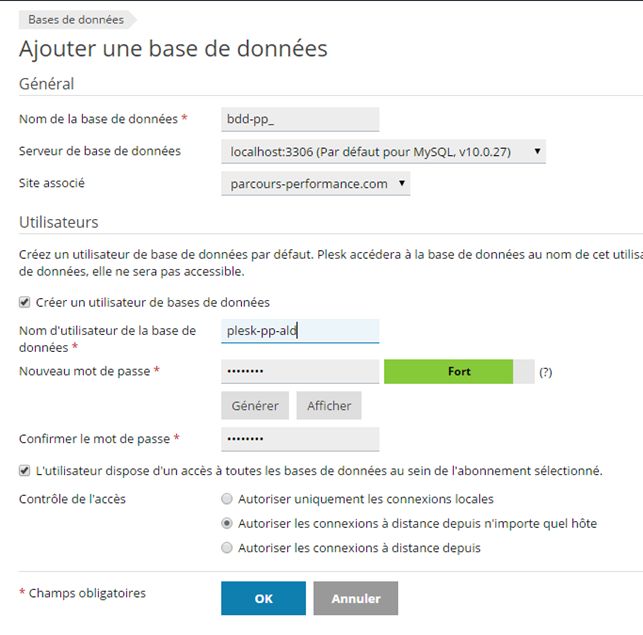
La base de données est créée mais elle est vide à ce stade.
installer WordPress
On installe WordPress en mode « installer (personnaliser) :

Les paramètres sont les suivants :
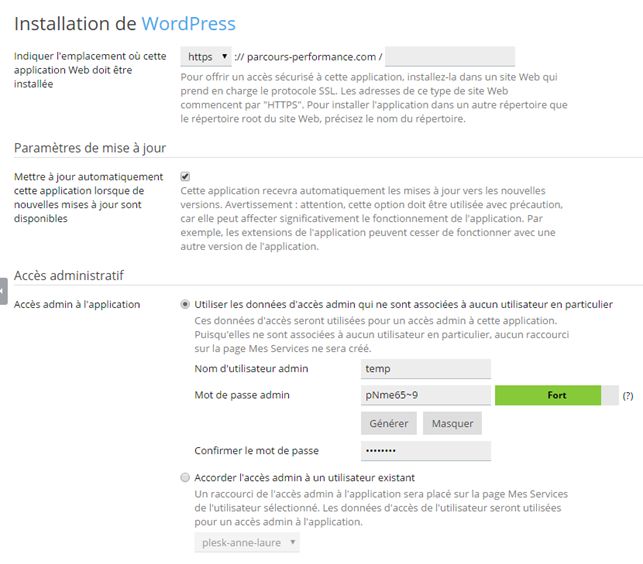
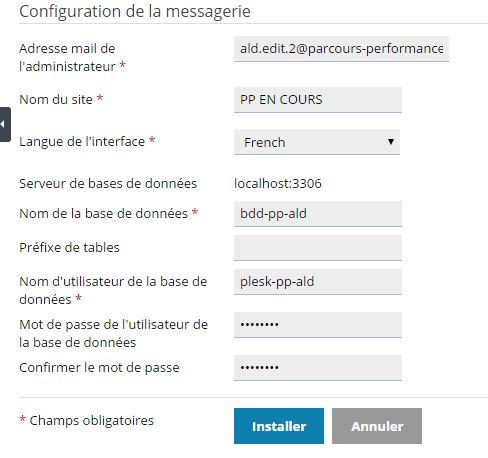
Noter que j’ai pris le parti d’installer tout de suite en https (le site sur OVH est en http). C’est totalement idiot car la base de données que je vais importer ne contient que des liens en http. Heureusement ça n’a pas créé de problème…
Il faut également noter que je n’ai pas indiqué de préfixe de table. Mais WordPress en a généré automatiquement quand même.
J’ai mis un administrateur du site temporaire ‘temp’ que je supprime dès que j’ai l’accès à mon tableau de bord WordPress.
Une fois l’installation faite (il peut s’écouler un certain temps), Plesk nous affiche un écran de succès :

Attention, le site n’existe pas puisque le domaine pointe toujours sur un hébergement OVH Pro.
Mais Plesk a un magnifique outil, « aperçu », qui permet de voir le site alors qu’il n’existe pas pour le reste du monde. On en reparlera tout à l’heure.
Modifier le contenu de la base de données
Je vais devoir réaliser plusieurs opérations :
- supprimer les tables actuelles de la base de données ;
- importer les tables du site parcours-performance.com ;
- modifier wp-config.php pour utiliser le préfixe des tables transférées ;
Si votre site a toujours un préfixe de tables en wp_, ce sera l’occasion d’en changer !
Changer les tables de la base de données
Avec phpMyAdmin, je supprime toutes les tables que WordPress vient d’installer puis j’importe le contenu de la sauvegarde du site en ligne sur l’hébergement OVH Pro.
Le site ne fonctionne plus pour l’instant. Il nous reste deux opérations à mener.
modifier wp-config.php
Dans wp_config.php, je change la ligne qui contient le préfixe de table. Pour l’instant j’y indique
$table_prefix = 'wp_';
Il faudra ensuite que je modifie ce préfixe.
transferer wp-content
Avec le gestionnaire de fichiers, je supprime le répertoire wp-content actuel et je charge le wp-content (zippé) du site de l’hébergement OVH Pro.
Pour celà, je me suis connectée en ftp avec filezilla. Comme le domaine parcours-performance.com pointe toujours sur l’hébergement OVH, j’utilise l’adresse IP du serveur VPS et pas le nom de domaine :
- hote : l’adresse IP du VPS (par exemple 111.222.333.44), sans port défini
- protocole FTP
- Chiffrement Connexion FTP explicite sur TLS si disponible
- nom d’utilisateur : défini dans « accès FTP »
- mot de passe : défini dans « accès FTP »
- authentification normale

Voir le site
Plesk dispose d’un magnifique outil qui permet de pré-visualiser le site, alors même que le monde entier pointe toujours sur le site tel qu’il est hébergé par OVH.

Il suffit de cliquer sur « aperçu » et on voit le site tel qu’il est actuellement sur Plesk.

Les liens sont cassés. C’est normal puisqu’en mode aperçu le site croit que son adresse est http://149.202.166.57/plesk-site-preview/parcours-performance.com/149.202.166.57/ tandis que la base de données contient des liens commençant par http://parcours-performance.com/.
Ajustements
Régler pour que le site soit avec ou sans www

Pour ma part, je choisis toujours sans www. Cette action crée un enregistrement CNAME dans les DNS pointant www.parcours-performance.com vers parcours-performance.com
Pointer le domaine sur l’hébergement Plesk
C’est la phase qui permet au monde entier de savoir que le domaine (ici parcours-performance.com) est hébergé par l’IP 149.202.166.57.
Les réglages précis font l’objet du prochain article de cette série Démarrer avec un hébergement VPS Plesk d’OVH. Le billet est intitulé Réglages DNS d’un hébergement tiers à domaines gérés par OVH.
Régler les emails
Ce sera l’objet d’un autre article de cette série Démarrer avec un hébergement VPS Plesk d’OVH.
Sauvegarder le site
Ce sera l’objet d’un autre article de cette série Démarrer avec un hébergement VPS Plesk d’OVH.
Et maintenant
Notre site a été transféré. Une fois qu’on est sûr de son bon fonctionnement, on peut résilier son ancien hébergement.
Cet article fait partie de la série Démarrer avec un hébergement VPS Plesk d’OVH. Elle continue jusqu’à ce que j’ai l’impression d’avoir bien compris le fonctionnement de Plesk.

par Anne-Laure DELPECH | 21 Oct 2016 | Archives
Pour convertir une vidéo youtube en gif animé, c’est tout simple !
Dans la fenêtre de votre navigateur, coller l’url de la vidéo, par exemple https://www.youtube.com/watch?v=ma64aFqCxno pour une magnifique vidéo du Haut Pays Bigouden filmé par un drone.
Avant d’appuyer sur ok, il suffit d’insérer « gif » dans l’url, qui devient : https://www.gifyoutube.com/watch?v=ma64aFqCxno.
Celà ouvre automatiquement https://gifs.com et on a plus qu’à choisir quel intervalle de la vidéo on veut transformer en gif. C’est presque magique !
Et ensuite, on l’ajoute comme un média ordinaire :

Il ne faut quand même pas en abuser, car cette très courte animation fait quand même 10 Mo !
L’astuce vient de Turn Any YouTube Video Into A GIF By Just Adding “GIF” To The URL

par Anne-Laure DELPECH | 20 Oct 2016 | Archives
Dans ce second article de la série Démarrer avec un hébergement VPS Plesk d’OVH, nous allons voir comment paramétrer un pack d’hébergement sur notre VPS Plesk. Je dois prochainement transférer un site actuellement sur « OVH perso » et je voudrais paramétrer un premier pack « CLEA perso » aux caractéristiques semblables.
Je précise immédiatement que cette partie est assez technique et n’intéressera que des personnes qui doivent paramétrer un hébergement Plesk pour la première fois. J’aurais bien aimé trouver un article comme celui-ci il y a 15 jours mais il ne m’intéressera sans doute pas beaucoup demain…
Créer un nouveau pack d’hébergement
Avant d’ajouter un client, il faut définir ce qu’il aura le droit d’utiliser et de faire sur son hébergement.
C’est défini au travers de deux types d’objets : les « packs de service » et les « add-on ». Ces éléments définissent tous deux les ressources et permissions attribuées. Les packs de service sont les produits classiques. les add-on sont des ressources ou permissions que l’on va attribuer éventuellement en complément à un ou plusieurs utilisateurs disposant déjà d’un pack.
Pour créer un nouveau pack de service, on doit être en vue « fournisseur de service » et aller dans le menu « packs de services ». Lorsqu’on démarre, il y a un seul pack, le « unlimited », affecté à l’administrateur Plesk (et son domaine associé.
On clique sur le bouton « add a plan ». Et là, c’est vite très effrayant !
Avant de faire des réglages, il faut lire soigneusement « Propriétés des packs d’hébergement, add-ons et abonnements » en choisissant les paramètres. On pourra également utiliser des sites d’hébergeurs et d’autres outils pour savoir quels sont les pratiques les plus courantes.
J’indique ci-dessous ce que j’ai fait comme réglages « CLEA perso », un hébergement proche de celui que propose OVH avec son offre « perso ».
Les réglages de l’onglet Ressources
Documentation Plesk : Ressources.
Pour définir ces réglages, je me suis inspirée de l’offre perso d’OVH et j’ai tenu compte de deux autres éléments :
- Mon VPS Classic 1 ne dispose que de 50 Go en tout alors qu’OVH en propose 100 dès l’offre perso !
- Mon VPS Classic 1 ne dispose que de 30 adresses mail en tout alors qu’OVH en propose 10 avec l’offre Perso.
Mais en allant regarder ce que chacun des propriétaires de sites que je gère utilisait réellement, je me suis rendue compte que les plus gros utilisateurs d’espace disque consommaient 6 à 7 Go d’espace disque et avaiet eu besoin d’un hébergement pro pour multiplier les sites. Ce sont des personnes qui écrivent au moins une fois par semaine, en ajoutant des images à chaque fois. Les propriétaires d’hébergements perso utilisaient tous moins de 1 Go.
Quant aux mails, une seule personne, en hébergement pro, avait créé plus d’une dizaine d’adresses mail. Mais elles ne les utilisaient pas puisqu’elles étaient toutes redirigées sur la même adresse.
| Ressource |
réglage |
| Overuse policy |
allowed (notify me by mail) |
| Disk space |
10 GB (notifier quand > 20%) |
| Traffic |
100 GB/month (notifier quand > 20%) |
| Domains |
10 |
| Mobile Sites |
0 |
| Subdomains |
illimité |
| Domain aliases |
illimité |
| Mailboxes |
2 |
| Mailbox size |
5 GB |
| Mailing lists |
0 |
| Additional FTP accounts |
illimité |
| Databases |
1 |
| Expiration date |
1 year |
J’ai réglé des alertes qui m’informeront quand certains niveaux seront atteints afin d’ajuster la stratégie si nécessaire.
Les réglages de l’onglet Droits et permissions
Documentation Plesk : Droits.
Ca commence déjà à devenir plus compliqué ici. Voici les réglages réalisés. Les explications suivent le tableau.
| Gestion de l’accès au serveur via SSH |
non autorisé |
| Gestion de la zone DNS |
non |
| Gestion des paramètres d’hébergement |
non |
| Gestion des paramètres PHP communs |
non |
| Gestion de la version et du gestionnaire PHP |
oui |
| Configuration des options des scripts Web potentiellement dangereux |
??? |
| Gestion du FTP anonyme |
non |
| Gestion du planificateur |
oui |
| Gestion du filtre anti-spam |
oui |
| Gestion antivirus |
oui |
| Sauvegarde et restauration des données d’abonnements à l’aide du stockage du serveur |
non |
| Sauvegarde et restauration des données d’abonnements à l’aide d’un stockage FTP |
oui |
| Sauvegarde et restauration des données de comptes à l’aide du stockage du serveur |
non |
| Sauvegarde et restauration des données de comptes à l’aide d’un stockage FTP |
oui |
| Gestion des statistiques Web |
non |
| Gestion de la rotation des logs |
non |
| Accès au Catalogue d’applications |
oui |
| Accès à WordPress Toolkit |
oui |
| Gestion de la sécurité WordPress Toolkit |
non |
| Les paramètres suivants sont visibles en cliquant sur « plus de droits » à droite |
|
| Gestion des domaines |
oui |
| Gestion des sous-domaines |
oui |
| Gestion des alias de domaines |
oui |
| Gestion des comptes FTP supplémentaires |
oui |
| Gestion des applications Java |
oui |
| Modification des paramètres de la messagerie |
oui |
| Gestion des listes de diffusion |
non |
| Gestion des paramètres de performances de l’hébergement |
???? |
| Attribution d’un quota dur de disque |
non |
| Sélection du serveur de bases de données |
non |
| Accès à distance pour les utilisateurs de la base de données |
oui |
| Accès aux opérations avancées : copie du site Web |
oui |
| Gestion des répertoires protégés par un mot de passe |
oui |
| Gestion des comptes utilisateur auxiliaires |
oui |
J’ai utilisé deux critères principaux :
- qu’est-ce qui conviendra à un utilisateur habitué à une offre OVH Perso ?
- qu’est ce qui est indiqué dans la documentation en ligne Plesk : le document « Droits » explique les différents éléments et indique si le choix peut empêcher la synchronisation ultérieure de l’abonnement.
Certaines permissions empêcheront en effet les synchronisations ultérieures. Ca signifie que si nous décidons de modifier un élément du pack de service, par exemple le quota d’utilisation du disque dur, nous ne pourrons pas appliquer la modification à l’ensemble des abonnés de ce pack. Il faudra aller valider chaque abonnement un par un. Si on doit vraiment donner la permission à un abonné, il vaut mieux le faire dans un add on.
Les réglages de droits a été fait selon les recommandations du document « Droits » de Plesk principalement. Pour les éléments suivants, j’ai décoché la permission car la cocher aurait provoqué l’impossibilité de synchroniser ultérieurement :
- DNS zone management
- Hosting settings management
- Web statistics management
- Log rotation management
- Mailing lists management
- Hard disk quota assignment
Il y a trois éléments que je ne peux pas régler, ils sont bloqués sur leur position :
- Common PHP settings management
- Setup of potentially insecure web scripting options that override provider’s policy
- Hosting performance settings management
C’est probablement un paramétrage d’OVH qui ne me donne pas les droits de modifier ça.
Les réglages de l’onglet Paramètres d’hébergement
Documentation Plesk : Hébergement.
| Statut des sites Web dans les abonnements suspendus |
Suspendu |
| Quota dur de disque |
Illimité |
| Prise en charge de SSL |
oui |
| Statistiques Web |
Webalizer |
| Documents d’erreurs personnalisés |
non |
| Accès SSH au shell du serveur sous l’utilisateur système de l’abonnement |
non |
| Prise en charge de CGI |
oui |
| Prise en charge de Perl |
non |
| Prise en charge de Python |
non |
| Prise en charge de FastCGI (requis pour Ruby on Rails) |
oui |
| Prise en charge d’Apache ASP |
non |
| Prise en charge de SSI |
non |
| Prise en charge de Miva |
non |
| Autoriser les utilisateurs Web à utiliser les scripts |
oui |
| Serveur de bases de données par défaut MySQL |
localhost:3306 v10.0.27 |
| Serveur de bases de données par défaut PostgreSQL |
localhost:5432 v9.4.9 |
Je ne suis franchement pas très sûre des meilleurs réglages sur ce point.
Les réglages de l’onglet paramètres PHP
Documentation Plesk : Paramètres PHP.
Pour savoir quels réglages faire pour avoir deux packs équivalents à ceux d’OVH Perso, j’ai installé l’extension WP-ServerInfo sur un site avec hébergement Perso d’OVh. Ensuite, pour ne pas perdre de temps, on utilise CTRL F pour trouver la variable dans la très longue page qui est sortie par l’extension.
| PHP support |
5.6.19 OS vendor |
| run PHP |
as FPM app |
| memory_limit |
512 M |
| max_execution_time |
300 |
| max_input_time |
300 |
| post_max_size |
64 MB |
| upload_max_filesize |
64 MB |
| opcache.enable |
on |
| safe_mode |
Off (default) |
| safe_mode_include_dir |
|
| safe_mode_exec_dir |
|
| include_path |
default |
| session.save_path |
default |
| mail.force_extra_parameters |
|
| register_globals |
Off (default) |
| open_basedir |
|
| error_reporting |
22527 |
| display_errors |
off |
| log_errors |
on |
| allow_url_fopen |
on |
| file_uploads |
on |
| short_open_tag |
on |
| magic_quotes_gpc |
Off (default) |
Les cases en blanc ont été laissées vides, comme elles le sont lorsqu’on régle un nouveau pack.
Pour la variable max_input_time, OVH la règle à -1 (illimité) mais ce réglage n’est pas autorisé dans mon interface Plesk. Des recherches sur internet préconisent 300 s.
A ce stade on a fait le plus compliqué !
Les réglages de l’onglet mail
Documentation Plesk : Mail.
| item |
réglage |
| Switch on the mail service |
oui |
| Webmail |
roundcube (1.2.1) |
| swith on mailing list |
non |
| Policy in mail for non-existent users |
reject |
Les réglages de l’onglet DNS
Documentation Plesk : Zones DNS.
Dans la plupart des cas on réglera les sites sur « slave » puisque le compte OVH (ou un autre) du domaine au un « DNS secondaire » et pas le VPS Classic 1. Mais ce réglage peut être fait pour le site même si l’hébergement est défini avec le paramètre « master » pour la zone DNS.
Les réglages de l’onglet Performance
Documentation Plesk : Performance.
| item |
réglage |
| Maximum bandwidth usage (KB/s) |
Unlimited |
| Connections limited to |
Unlimited |
Il est probable qu’il faudrait les limiter, mais je considère qu’OVH le fait pour l’ensemble du VPS.
Les réglages de l’onglet logs & statistiques
Documentation Plesk : Performance.
| item |
réglage |
| Conserver les statistiques du trafic et du Web pendant |
12 |
| Log rotation |
oui |
| Log rotation condition |
by size (10240 KB) |
| Maximum number of log files |
10 |
| Compress log files |
oui |
| email the logs to this address |
|
Conserver les statistiques du trafic et du Web pendant : x doit être supérieur à la durée définie dans « tools and settings > server settings pour Retain web and traffic statistics… ». Et c’est OVH qui l’a défini. Ici on doit mettre au minimum 12 mois.
Les réglages de l’onglet applications
Documentation Plesk : Applications.
| Fournir uniquement les programmes que je sélectionne |
Oui |
Et j’ai sélectionné WordPress et Joomla. Je n’ai pas sélectionné d’autres applications proposées par OVH dans les offres Perso, telles que Magento ou Prestashop.
Si on veut plus d’informations sur les applications disponibles, il faut passer en vue « power user » (lorsqu’on est administrateur ça nous amène à notre site, qui est en « illimité » et là on a des descriptions des différentes applications disponibles.
créer un add-on
Les add on servent simplement à ajouter des droits. Par exemple j’ai créé un add-on « Clea BDD supp » avec seulement dans l’onglet ressources, +1 à base de données. Comme ça, le temps d’un transfert de site vers le VPS je disposais de deux bases de données pour une offre Perso.
Associer l’abonnement / add-on à un client
Documentation Plesk : Gestion des abonnements.
Dans le menu « abonnement », cocher le client auquel on veut ajouter un abonnement.
Si on clique sur « ajouter un abonnement », on définit le nouveau nom de domaine et les packs et add-ons auxquels a droit ce client.
Si on veut simplement modifier l’abonnement existant d’un client, on choisit « changer le pack », qui permet de modifier le pack de services et les add-ons.
Et maintenant ?
On a un client avec un abonnement. Il est temps d’aller lui installer son site. Ce sera l’objet du prochain article de cette série Démarrer avec un hébergement VPS Plesk d’OVH.

Commentaires récents