
par Anne-Laure DELPECH | 19 Oct 2016 | Archives
Je suis abonnée depuis peu à un hébergement web Plesk « VPS Classic 1 » d’OVH. Dans ce premier article de la série Démarrer avec un hébergement VPS Plesk d’OVH, nous allons voir comment se présente l’interface Plesk et quels sont les difficultés éventuelles.
L’intérêt d’un VPS « Plesk »
J’avais quatre motivations en choisissant cette offre :
- passer outre la limite de 4 bases de données d’un hébergement « Pro » ;
- gérer des mails pour des domaines ne disposant pas d’un hébergement ;
- faire des économies en mutualisant des hébergements mutualisés (et oui !) :
- économies de temps (ne pas refaire les mêmes actions d’un hébergement à l’autre ;
- économies d’argent puisque l’offre « Classic 1 » a un coût mensuel inférieur à la somme des coûts de chaque hébergement géré.
- apprendre et élever mes compétences de gestion de sites web et d’hébergements.
Lorsque j’ai vu l’offre Plesk d’OVH, au prix très raisonnable (12.99 € par mois), avec la promesse « sans avoir besoin de compétences particulières en DevOps« , j’ai vite décidé de me lancer.
J’ai passé commande de l’offre VPS Classic 1 le 6 octobre 2016. Pendant quelques jours, j’ai fait des essais pour me familiariser avec cette nouvelle interface. Le 14 octobre, j’ai réinstallé mon serveur et redémarré de zéro. Le 16 octobre, j’avais déplacé un premier site d’un hébergement Perso vers le VPS. A ce stade, les économies sont nulles : les hébergements tiers ne sont pas encore résiliés et j’ai passé un temps gigantesque à me familiariser avec l’interface Plesk.
Que peut-on faire avec un VPS Plesk d’OVH ?
La configuration globale est faite par OVH, qui reste « super administrateur ». On devient « revendeur », comme un « mini » OVH, qui vend (ou pas) des hébergements à des tiers et les gère d’une interface unique. On peut par exemple sauvegarder l’ensemble des sites que l’on gère d’un seul clic (c’est précieux !).
Le document OVH Utilisation d’un hébergement web Plesk décrit les spécificités de ses offres de manière assez détaillée et fait des liens vers l’excellente documentation, en français, de Plesk.
L’assistance client d’OVH pour les VPS Classic
Le compte VPS classique permet d’accéder plus rapidement à l’assistance. En théorie l’assistance est 24/24 et 7/7 mais je suis restée dans les horaires normaux. J’ai eu affaire à des gens compétents qui faisaient les corrections nécessaires ou donnaient les informations demandées.
2 semaines après le démarrage, Je suis plutôt contente de l’assistance, même si je suis un peu irritée par l’absence quasi totale de documentation. Tous les techniciens d’OVH auxquels j’ai parlé semblent considérer qu’il faut avoir des compétences pour utiliser un VPS : la documentation Plesk et des recherches sur internet sont supposées nous dépanner. Mais chaque fois que j’ai demandé de l’aide, je l’ai obtenue même si souvent il fallait au moins 24h pour que l’action soit faite ou obtenir l’information.
Premiers pas sur Plesk
La page d’OVH sur l’utilisation des VPS Plesk, au chapitre « Présentation du panel Plesk » fait les liens vers les documentations pertinentes de Plesk. Il est indispensable de les lire très attentivement avant de démarrer puis en réalisant les opérations.
Dans ce qui suit, j’expose seulement ce que j’ai eu du mal à trouver ou comprendre lors de mes premiers pas.
Ma recommandation à un nouvel utilisateur
A la première prise en main, se donner un mois pour tester et se familiariser avec l’interface :
- création d’un client test ;
- création d’un abonnement test ;
- installation d’un site web existant avec un sous-domaine créé spécialement ;
- création d’une adresse mail avec ce sous-domaine.
- sauvegarder pour vérifier qu’on comprend comment et surtout qu’on y arrive, à la fois pour le compte Plesk dans son ensemble et pour les hébergements.
Ensuite, on réinstalle Plesk (on accède à cette option comme pour changer la langue décrit ci-dessous). Pour moi ça a créé une panne, corrigée par OVH en 24h environ. Il ne faut donc pas être trop pressé… Et là, ça y est, on crée les clients, abonnements et hébergements en live !
Et pendant tous ces essais, prendre des notes accompagnées de copies d’écrans. Lorsqu’on est habitué à l’interface OVH de gestion des domaines et hébergements, Plesk peut être très déroutant. Et on dispose de réglages qu’on n’a jamais utilisé. Il n’est pas facile de savoir quoi choisir et quelles en seront les conséquences.
Changer la langue du panel Plesk
Si on préfère une interface en français (ce que veulent les tiers qui accéderont à leurs comptes), le réglage se fait dans notre compte OVH et pas dans l’interface Plesk.
Lorsqu’on arrive à notre compte OVH, on est dans le menu « web ». Il faut aller dans le menu « SUNRISE » en haut :
Ensuite, il suffit de cliquer sur « changer la langue » et la choisir.
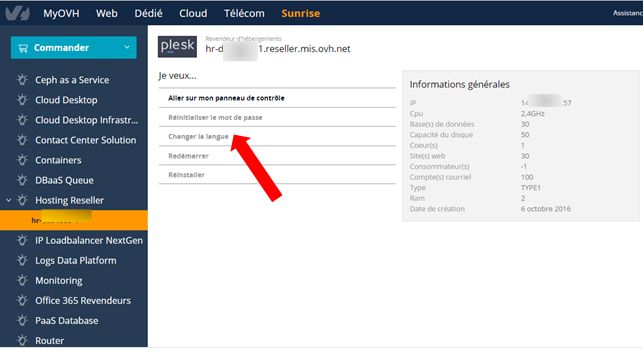
La licence Plesk dont on dispose ne permet pas d’utiliser deux langues distinctes. J’ai choisi le français et ce choix s’applique à l’ensemble des comptes, administrateur comme clients. J’aurais nettement préféré avoir une interface administrateur en anglais pour faciliter l’accès à des articles sur internet. Mais mes clients veulent accéder à une interface en français.
Comprendre les vues
La documentation Plesk explique les vues « Power User » et « fournisseur de service ». En gros, on est en vue « fournisseur de service » lorsqu’on gère les clients ou leurs hébergements, et en mode « power user » lorsqu’on est dans notre propre hébergement ou dans celui d’un client.
Deux astuces méritent l’attention si l’on ne veut pas être perdu :
Pour passer d’une vue à l’autre (entre « Power User » et « fournisseur de service »), il y a un bouton tout en bas à gauche de notre interface Plesk :
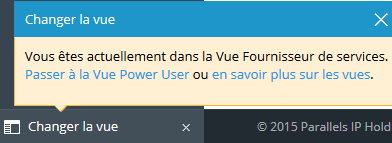
Et si on ne voit plus le menu vertical à gauche, on est sauvé en cliquant sur la petite flèche, qu’on ne voit qu’en survolant le bord gauche de notre navigateur !
Et maintenant ?
Dans le prochain article de cette série Démarrer avec un hébergement VPS Plesk d’OVH, nous verrons comment créer un pack de services pour nos clients.
par Anne-Laure DELPECH | 18 Oct 2016 | Archives
Cet exemple est mis en ligne pour illustrer l’article Déclarer ses fichiers à la CNIL pour les entreprises individuelles de type « auto entrepreneur » . Un autre exemple est ici pour une société, et ici pour une activité sans relation marchande.
Attention, je ne garantis pas leur conformité légale. A ma connaissance elles sont conformes aux règles en vigueur au 18 octobre 2016 mais vous devriez consulter un avocat avant de les mettre en ligne.
Je vous autorise à copier tout ou partie de ce texte.
Editeur
|
Ce site internet est édité par :
ORGANISME, ADRESSE
Tél TEL – MAIL
Entreprise individuelle dispensée d’immatriculation au registre du commerce et des sociétés (RCS) et au répertoire des métiers (RM) en application de l’article L 123-1-1 du code du commerce
TVA non applicable, en vertu de l’article 293 B du Code Générale des Impôts
SIRET (identifiant à 9 + 5 chiffres)
Directeur de la publication : DIRECTEUR |
Copyrights
|
Droits d’auteur / Copyright : ORGANISME
L’accès au site SITE vous confère un droit d’usage privé et non exclusif de ce site. Le présent site et l’ensemble des éléments qui y sont édités incluant notamment les textes, photographies, illustrations, logos, marques, … sont la propriété de ORGANISME au titre des législations sur les droits d’auteur et de la propriété intellectuelle.
Sauf autorisation expresse du Directeur de la publication, la modification, la reproduction, la représentation et le téléchargement de tout ou partie de ce site, sur quelque support que ce soit, pour un usage autre que privé, sont interdits. |
Hébergement
|
OVH, Siège social : 2 rue Kellermann – 59100 Roubaix – France |
Données personnelles
|
Les données personnelles recueillies à partir de tout formulaire de ce site font l’objet d’un traitement informatique destiné à DIRECTEUR (gérante de l’entreprise) pour répondre aux demandes de contact ou pour envoyer une lettre d’information hebdomadaire.
Conformément à la loi « informatique et libertés » du 6 janvier 1978 modifiée, vous disposez d’un droit d’accès et de rectification aux informations qui vous concernent.
Vous pouvez accéder aux informations vous concernant en vous adressant à : MAIL. Pour en savoir plus, consultez vos droits sur le site de la CNIL. |
Déclaration CNIL
|
Le présent site a fait l’objet d’une déclaration CNIL conformément à la Loi Informatique et Libertés du 6 janvier 1978 relative à l’informatique, aux fichiers et aux libertés et a été enregistrée sous le numéro NUM-CNIL le 13/10/2016 |
CGV
|
Sans (site non marchand). – Si vous avez des Conditions Générales de Vente, vous pourriez soit les insérer ici, soit faire un lien vers la page qui les contient. |
par Anne-Laure DELPECH | 18 Oct 2016 | Archives
Cet exemple est mis en ligne pour illustrer l’article Déclarer ses fichiers à la CNIL pour une société. Un autre exemple est ici pour les entreprises individuelles de type « auto entrepreneur » et ici pour une activité dispensée de déclaration.
Attention, je ne garantis pas leur conformité légale. A ma connaissance elles sont conformes aux règles en vigueur au 18 octobre 2016 mais vous devriez consulter un avocat avant de les mettre en ligne.
Je vous autorise à copier tout ou partie de ce texte.
Editeur
|
Ce site internet est édité par :
ORGANISME, ADRESSE
Tél TEL – MAIL
STATUT JURIDIQUE, CAPITAL SOCIAL, REGISTRE (commerce, métiers)
Numéro de TVA intracommunautaire : NUM-TVA INTRA
SIRET (identifiant à 9 + 5 chiffres)
Directeur de la publication : DIRECTEUR |
Copyrights
|
Droits d’auteur / Copyright : ORGANISME
L’accès au site SITE vous confère un droit d’usage privé et non exclusif de ce site. Le présent site et l’ensemble des éléments qui y sont édités incluant notamment les textes, photographies, illustrations, logos, marques, … sont la propriété de ORGANISME au titre des législations sur les droits d’auteur et de la propriété intellectuelle.
Sauf autorisation expresse du Directeur de la publication, la modification, la reproduction, la représentation et le téléchargement de tout ou partie de ce site, sur quelque support que ce soit, pour un usage autre que privé, sont interdits. |
Hébergement
|
OVH, Siège social : 2 rue Kellermann – 59100 Roubaix – France |
Déclaration CNIL
|
Le présent site a fait l’objet d’une déclaration CNIL conformément à la Loi Informatique et Libertés du 6 janvier 1978 relative à l’informatique, aux fichiers et aux libertés et a été enregistrée sous le numéro NUM-CNIL le 13/10/2016 |
Données personnelles
|
Les données personnelles recueillies à partir de tout formulaire de ce site font l’objet d’un traitement informatique destiné à DIRECTEUR (gérante de l’entreprise) pour répondre aux demandes de contact ou pour envoyer une lettre d’information hebdomadaire.
Conformément à la loi « informatique et libertés » du 6 janvier 1978 modifiée, vous disposez d’un droit d’accès et de rectification aux informations qui vous concernent.
Vous pouvez accéder aux informations vous concernant en vous adressant à : MAIL. Pour en savoir plus, consultez vos droits sur le site de la CNIL. |
CGV
|
Sans (site non marchand) – Si vous avez des Conditions Générales de Vente, vous pourriez soit les insérer ici, soit faire un lien vers la page qui les contient. |

par Anne-Laure DELPECH | 13 Oct 2016 | Archives
Les sites web devraient tous avoir un bandeau d’information sur les « cookies » pour informer les internautes de leur utilisation et les inviter à l’accepter. Nous voyons ici comment régler l’extension « Cookie Notice par dFactory» et composer un texte pour la page associée au bouton « en savoir plus ».
Les cookies, qu’est-ce que c’est ?
L’information sur les cookies est obligatoire depuis une directive européenne de mai 2011, qui l’impose à tous les sites web européens ou dont la cible est composée d’utilisateurs européens.
Les sites doivent faire savoir aux utilisateurs qu’ils utilisent des cookies, expliquer quelles données sont recueillies et comment elles sont utilisées, et obtenir l’accord de l’internaute pour l’utilisation de cookies.
Je ne sais pas exactement ce que sont les cookies. Mais WordPress utilise des cookies pour l’authentification des utilisateurs et les commentaires. Certaines extensions les utilisent aussi.

Pour ce que j’en comprends, les cookies sont utiles à l’internaute et au webmaster :
- ils facilitent la navigation sur le site ;
- permettent à un site de se « souvenir de nous » lorsqu’on revient. Par exemple, quelqu’un qui a laissé son panier d’achat peut revenir sur le site et retrouver son panier.
- pour le propriétaire du site, il permet de faire un suivi statistique (anonyme) de l’utilisation du site afin de l’améliorer et de mesurer l’audience du site.
Mais on s’en doute, les cookies peuvent également nuire à la vie privée de l’internaute. Je me souviens par exemple d’une extension que j’avais installé sur mon site principal. Elle me semblait intéressante car elle permettait de mieux comprendre les trajectoires entre pages (sur quoi on clique le plus dans un contenu). Quelques jours après, j’ai reçu une demande de contact (avec le formulaire de contact. Et, dans la foulée, j’ai reçu un mail de mon site me disant tout ce que le demandeur avait fait sur mon site avant d’envoyer sa demande. Ce n’était pas bien grave, mais ça m’a horrifiée. J’ai immédiatement supprimé l’extension…
Installer une extension d’affichage d’infos sur les cookies
J’ai choisi « Cookie Notice par dFactory». Pour l’installer, il faut écrire seulement « cookie notice dfactory » dans la recherche WordPress. Après installation on l’active.
Dans mon site, j’ajoute une page « cookies : en savoir plus » (no index, no follow) et je l’ai publiée, sans contenu pour l’instant.
Réglage
Dans Réglages > Cookie Notice
Le message par défaut me plait bien « Nous utilisons des cookies pour vous garantir la meilleure expérience sur notre site. Si vous continuez à utiliser ce dernier, nous considérerons que vous acceptez l’utilisation des cookies.».
J’ai coché la case « activer le lien en savoir plus » et coché lien de page pour associer à la page « cookies : en savoir plus » créée précédemment. La cible du lien est réglée sur _self.
J’ai également coché la case « au défilement » et réglé à 1000 px le défilement qui vaut acceptation des cookies. Ce réglage m’a été suggéré par Cécile (merci !) car c’est plus simple pour l’internaute, donc ça améliore l’expérience de navigation.

Pour l’expiration des cookies, j’ai laissé ce qui est proposé (1 mois), sans trop savoir ce qu’il vaut mieux faire. Je crois que ça signifie qu’un internaute qui revient dans moins d’un mois ne voit pas la bannière d’information. Mais s’il revient plus d’un mois après son dernier passage, la bannière va s’afficher.
Quel contenu pour la page « cookies : en savoir plus » ?
pour essayer de comprendre, j’ai lu :
Je suis aussi allée regarder sur les pages de certaines grandes structures comme La Poste ou la Carsat Centre Ouest.
Pas facile de savoir que mettre. Finalement j’ai opté pour le texte suivant, visible sur la page « Cookies : en savoir plus » de mon site professionnel.
Le texte de la page est le suivant. Sentez-vous libre de le réutiliser, en sachant bien que je ne sais pas s’il est conforme aux exigences.
Contenu de ma page explicative sur les cookies
Ce site utilise des cookies pour améliorer votre visite et mesurer l’audience, le nombre de connexions de visiteurs distincts, la durée de connexion. Les cookies permettent également de gérer les connexions (authentification) des abonnés ou administrateurs, ainsi que les commentaires.
L’utilisation de cookies est fréquente sur internet. Vous pouvez les désactiver en réglant votre navigateur (explications sur le site de la CNIL dans la page Cookies : les outils pour les maîtriser
Toutefois, si vous désactivez les cookies, certaines pages de ce site pourraient ne plus s’afficher correctement.
Pour en savoir plus sur les cookies :
Cookie (informatique) — Wikipédia
Cookies & traceurs : que dit la loi ? (CNIL).
Et maintenant ?
Vous n’avez plus d’excuses pour ne pas respecter la directive européenne de mai 2011. D’ailleurs, il faut que j’installe cette extension sur ce site également…

par Anne-Laure DELPECH | 13 Oct 2016 | Archives, Outils et Productivité
Ca fait longtemps que je veux vérifier si je peux continuer à me considérer comme dispensée de toute déclaration de fichiers à la CNIL. Aujourd’hui j’ai vérifié, j’ai fait la déclaration et j’ai indiqué cette nouvelle information dans la page « mentions légales » de mon site professionnel. Cet article explique comment faire une déclaration CNIL simplifiée et propose un contenu pour les mentions légales.
On verra aussi en faisant cette déclaration qu’il est utile de concevoir une interface utilisateur cohérente pour des sites aux contenus complexes et variés… La CNIL ferait bien d’embaucher des spécialistes UX !
Qui doit déclarer ses fichiers à la CNIL ?
Un organisme, public ou privé, qui recueille des données peut se trouver dans l’une de ces trois catégories
- dispense n°7
- Norme simplifiée NS-048
- déclaration normale
De manière très succincte, voici les cas d’utilisation des différentes déclaration :
Dispense n°7
Cette dispense concerne les traitements de données personnelles mis en œuvre par tout organisme privé ou public à des fins d’information et de communication externe.
A priori c’est mon cas pour le site knowledge.parcours-performance.com (même si actuellement je ne recueille pas de données). Pour en savoir plus, voir cette page de la CNIL.
Norme simplifiée NS-048
pour la gestion de clients et prospects, sous réserve de ne pas être dans la banque, l’assurance, la santé ou l’éducation. Pour vérifier qu’on relève bien de cette norme, voir cette page de la CNIL.
Déclaration normale
Pour tous les autres cas de figure.
Déclarer un fichier relevant de la norme simplifiée NS-048
En principe mon site professionnel http://parcours-performance.com relève de la dispense n°7 puisque je ne fais aucune prospection auprès des inscrits à la newsletter. Mais mon site a une vocation commerciale. Je vais quand même considérer qu’il relève de la norme simplifiée NS-048.
Accéder au formulaire de déclaration
La navigation sur le site CNIL n’est pas évidente. Voici le processus pour la plupart des entreprises. Sachez seulement que c’est presque toujours le choix le moins logique qu’il faut privilégier.
Sur la page CNIL «Déclarer un fichier » , cliquer sur le bouton « vérifier votre situation et déclarez » du bloc « Déclarer ses fichiers clients – prospects ».

Lire attentivement tout le contenu de la page pour être sûr(e) que la déclaration nous concerne bien. Ensuite, on a deux boutons :

Télécharger le pdf = garder une copie des éléments de la norme NS-048 pour les fichiers clients et prospects.
Et (aussi étonnant que ça paraisse !), le bouton « ajouter à ma sélection » permet d’accéder à la déclaration. Il faut ensuite cliquer sur l’encart ‘ma sélection’ qui apparaît en haut de la fenêtre :

Le bouton « j’accède au formulaire », que je cherchais depuis un bout de temps me fait rentrer dans un formulaire de déclaration simplifiée :
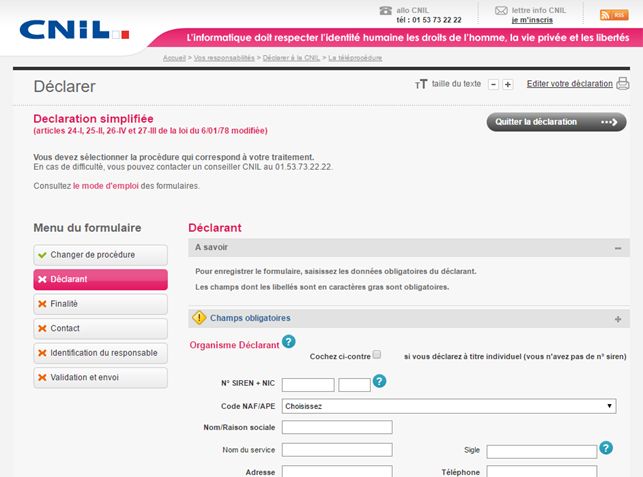
Le parcours d’accès était un peu compliqué mais l’ergonomie du formulaire est plutôt bonne. Il y a même un bouton en haut pour augmenter ou réduire la taille du texte.
A la fin de chaque menu, il vaut mieux enregistrer avant de cliquer sur « étape suivante »
Dans le menu « finalité », on laisse les éléments par défaut (norme simplifiée / NS-48 et non pour le transfert d’informations hors de l’UE)
Dans le menu « engagement du responsable », il faut voir qu’il y a une case à cocher :
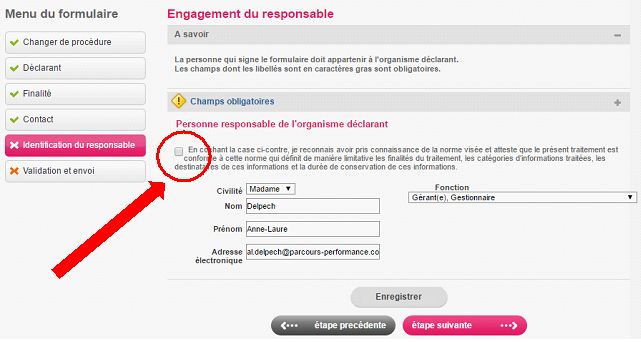
Si on n’a pas vu la case à cocher, on passe à l’étape suivante mais on a une erreur lors de la validation de la déclaration et on ne comprends pas ce qu’il faut faire…

En fait il suffit de cliquer sur le titre en rouge, de corriger (cocher la case) puis cliquer de nouveau sur étape suivante.
On a presque terminé !
Il faut maintenant que je dises que je ne suis pas un robot en remplissant le captcha :

Et voilà, le dernier écran du formulaire. Si on clique sur « impression de votre déclaration », on a un pdf et pas une impression. Et ce document n’est pas le justificatif attendu puisque n’y figure aucun numéro d’enregistrement.
On reçoit un mail à l’adresse indiquée pour le responsable. Ce mail contient le numéro de déclaration et l’accusé de réception de la déclaration en pdf. C’est ce pdf qu’il faut sauvegarder dans ses documents administratifs car il contient le numéro de déclaration.
Voilà la première page (sur 3 dont une vide) mon accusé de réception :
Mais qu’est-ce que je fais de ce numéro ?
Le mail reçu par la CNIL ne dit rien et il m’enjoint d’attendre le récépissé de déclaration (dans les meilleurs délais). Mais je voudrais mettre à jour les mentions légales de mes sites tout de suite pendant que j’y pense.
MAJ du 17/10/2016 : J’ai fait ma déclaration en ligne le 13/10 à 14h. J’ai reçu aujourd’hui à 13h, par mail, le récépissé de déclaration. Il parait en tous points identique au document reçu le 13/10… Et le numéro est bien le même… J’ai eu bien raison de ne pas attendre. Cependant, j’ai sauvegardé ce nouveau document dans un endroit où je le retrouverai.
Sur le site de la CNIL, je vais maintenant dans la page de modèles de mentions.
Le bouton « FORMULAIRE DE COLLECTE DE DONNÉES PERSONNELLES » nous envoie à une page qui nous permet de constituer le texte qui devrait accompagner tout formulaire de collecte de données personnelles. Après validation, on peut recevoir la mention par email. Cette mention doit en principe apparaître en bas de tout formulaire où des données sont collectées.
Pour connaître la position de la CNIL sur les mentions légales, j’ai dû utiliser le formulaire de recherche du site. Et j’ai trouvé un lien vers cette page de service-public.fr sur les mentions légales.
On peut (c’est recommandé, mais non obligatoire), indiquer le numéro de déclaration simplifiée CNIL dans les mentions légales. Je trouve que c’est préférable, au moins pour ne pas oublier notre numéro de déclaration…
J’ai mis à jour les mentions légales de mon site principal ici. Je ne suis certaine de leur conformité légale, mais vous pouvez vous en inspirer si vous le souhaitez.
J’ai mis des exemples de mentions légales dans des articles distincts :
Je précise aussi que vous pouvez obtenir une fiche d’identité à jour de l’INSEE si vous connaissez votre numéro de SIREN (9 chiffres). On y obtient son code APE (NAF), le SIRET, la catégorie juridique, …
Et voilà !
J’ai eu le privilège de tester l’utilisation d’un site plutôt mal conçu, de déclarer mes fichiers commerciaux à la CNIL et de mettre à jour les mentions légales de mon site professionnel. C’était un peu laborieux, mais c’est fait maintenant. A vous !

Commentaires récents