Cet article date de début 2018. En avril 2020 j’ai écrit un autre article avec une autre solution qui semble mieux adaptée. je vous invite donc à consulter également mon article « Raspberry Pi : accès graphique à distance (VNC)« .
Je connecte mes Raspberry Pi en mode « headless », c’est à dire sans écran, clavier et souris dédiés. Je m’y connecte en SSH à partir de mon PC (Windows). VNC (Virtual Network Computing) permet d’accéder facilement à l’interface graphique du Pi, même à distance. Il permet également d’accéder au Pi en mode cloud, à distance et de manière sécurisée.
Activer VNC sur le Raspberry Pi (Raspbian Stretch)
En SSH (j’utilise Cygwin, comme je l’explique dans l’article « Mise en service d’un Raspberry Pi »), activer VNC par la commande raspi-config puis dans l’option « 5 Interfacing Options », choisir « VNC » puis « Yes ». VNC est maintenant activé.
Sur l’ordinateur distant (windows 10)
Télécharger RealVNC Viewer, (pour moi version Windows, je choisis MSI Installers).
Extraire le fichier zip puis choisir l’exécutable correspondant à ma version (64 bits pour mon PC)
Attention il faut choisir « entire feature will be installed on local hard drive” :
Ensuite, on clique sur « Next » puis « Install ».
On lance ensuite VNC Viewer sur le PC. On entre l’adresse IP du Pi, le nom d’utilisateur et le mot de passe correspondant. Et voilà, je dispose de l’interface graphique du Pi sur mon PC, comme si mes écran, clavier et souris étaient connectés au Pi directement !
Ca fonctionne parfaitement !
Avec Raspbian en mode ‘lite’
Le mode ‘lite’ de Raspbian ne contient pas l’interface graphique. C’est la distribution que j’installe le plus souvent car elle est moins gourmande en espace disque et me convient parfaitement puisque je n’ai jamais accédé au Pi par l’interface graphique. Ca changera peut-être maintenant que j’ai découvert VNC Viewer.
J’active VNC de la même manière que précédemment sur le Raspberry Pi.
Là si je démarre VNC Viewer, j’ai un écran mais noir et je n’ai pas accès au terminal. C’est donc sans intérêt apparemment (voir si dessous quand même !).
Que puis-je faire d’autre avec VNC Viewer et un Raspberry Pi ?
avoir un accès graphique à distance, même sur un Pi avec Raspbian ‘lite’ en utilisant le « virtual desktop ».
Se connecter à distance par une connexion « cloud ». C’est une manière sécurisée et gratuite d’avoir un accès à distance à notre Pi.
Pour l’instant je n’ai pas besoin d’un accès à distance et Cygwin me convient parfaitement pour l’accès SSH au terminal d’un Pi sans interface graphique.
Je verrai ces nouvelles fonctionnalités plus tard.
Il est souvent utile de savoir quelle version de Raspbian on a sur un Pi. Et évidemment, il est prudent de mettre régulièrement le Raspberry Pi à jour pour disposer des dernières mises à jour de sécurité et des dernières fonctionnalités.
Quelle est la version de Raspbian de mon Pi ?
Sur un Raspberry Pi 3 équipé de la dernière version de Stretch (au 7/1/2018), et après un update et upgrade.
La commande uname -a renvoie :
Linux AlMusicServer 4.9.59-v7+ #1047 SMP Sun Oct 29 12:19:23 GMT 2017 armv7l GNU/Linux
AlMusicServer est le « hostname » du Pi.
La commande cat /etc/os-release renvoie un texte beaucoup plus lisible :
Cette commande mettra à jour la liste des paquets de Raspbian. Il faut ensuite les installer, ce qui se fait avec la commande :
apt-get dist-upgrade
Cette commande mettra à jour Raspbian ainsi que le « firmware » du Pi. Par contre, elle n’installera pas de nouveaux paquets créés après la première installation de Raspbian.
apt-get clean
supprime les paquets téléchargés afin de nettoyer l’espace disque. Ils ne sont plus utiles puisqu’ils ont été installés.
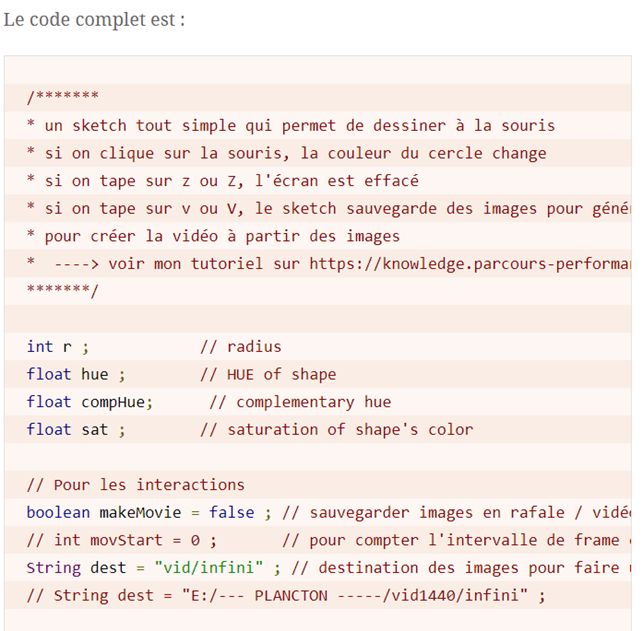
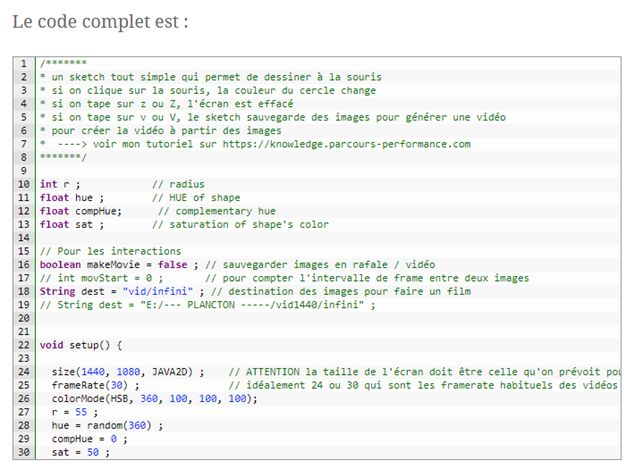
J’essaie ici d’afficher un visuel écrit en processing (fichier .pde) tel quel sur mon site WordPress. J’utilise l’extension ProcessingJS for WordPress. Et ça fonctionne très bien, même s’il y a des limitations.
Sous le nom de l’extension, dans la page des extensions, il y a un lien vers une page « instructions ». C’est là que j’ai copié puis collé les shortcodes à utiliser. Mais c’est la même chose que sur la page de présentation de l’extension.
Essai n°1 : taper le code directement dans le contenu WordPress
Je copie et colle ce qui est proposé par l’auteur de l’extension :
J’ai un fichier d’essai sollewitt4.pde. Je le renomme sollewitt4.js sans rien changer d’autre que le type de fichier (pde devient js).
Dans la bibliothèque de média, je charge ce fichier puis je note son url (https://knowledge.parcours-performance.com/wp-content/uploads/2017/11/sollewitt4.js).
On voit que l’écran ne s’adapte pas à la page (pas responsive) – L’écran fait 1200 px par 800 px comme défini dans le sketch.
Avec un éditeur de texte type notepad++, je modifie donc la taille de l’écran défini dans setup, pour le ramener à 600px par 400 px, je charge le nouveau fichier dans les médias, sollewitt4-600-400.js et j’utilise le shortcode [pjs4wp url="/wp-content/uploads/2017/11/sollewitt4-600-400.js" bordercolor="#000"][/pjs4wp]
Et voilà !
Les limites de l’extension
L’écran de visualisation du sketch Processing ne paraît pas responsive, en tous cas pas lorsqu’il est défini en « dur », en disant explicitement size(1200, 800);
Si j’essaie en remplaçant la taille de l’écran par fullScreen();
Ca ne fonctionne pas du tout…
Donc pour l’instant les limites de cette extension sont :
impossible d’utiliser une fenêtre responsive ;
pas de possibilité d’avoir des fichiers associés au script.
Mais je suis déjà très contente d’obtenir ce résultat.
J’ai entendu parler plusieurs fois de Processing, sans trop savoir à quoi ça pouvait me servir ni comment l’utiliser. Et puis je me suis inscrite au cours « Art Numérique » des Beaux Arts de Quimper (site de l’école ou site de partage du cours). Et je m’y met.
Dans ce premier article sur Processing, dans la série Découverte de Processing, je vais simplement mettre des liens qui m’ont paru intéressants vers d’autres sites qui parlent de Processing.
Le site Beautiful Programming qui présente de très beaux exemples d’art génératif et interactif. J’aime tout particulièrement le « Infinite Arboretum » qui dessine automatiquement un arbre et le modifie selon ce que l’on fait avec la souris ou le clavier :
Un exemple d’arbre généré automatiquement. En cliquant, vous allez sur le site de l’auteur.
Un site regroupe de nombreux exemples avec le code : OpenProcessing
Algorithm Ink de Aza Raskin montre une réalisation intéressante et son code (en cliquant sur le bouton edit)
J’ai entamé une collection de travaux sur CodePen en lien avec p5.js, visible ici.
Références sur le code Processing
Processing.org est le site de référence pour Processing, et aussi pour p5.js une bibliothèque JavaScript qui lit le code Processing sur un site ou une application web.
The Nature of Code permet d’acheter un livre très intéressant sur Processing et aussi de le lire en ligne.
Des cours sur Processing sont disponibles sur le site de Electronic Media Studio. Le menu « Lectures » contient plusieurs cours et dans la barre latérale, on trouve de nombreux exemples d’exercices.
Processing Quick Start nous parle de Processing.js, une autre bibliothèque JavaScript pour Processing.
Le site du livre Design Génératif : un livre excellent, mais cher. J’ai pu l’emprunter à la bibliothèque de l’école des Beaux Arts de Quimper. On peut télécharger tous les exemples de codes sur le site. Beaucoup sont très très intéressants.
Embedding p5.js · processing/p5.js sur GitHub explique comment on peut visualiser du code Processing / p5.js sur un navigateur avec iframe dans une page html ou des sites de partage et visualisation de code tels que CodePen ou JSFiddle.
Les bibliothèques javascript citées plus haut (P5.js ou processing.js) permettent de créer des scripts visualisables en ligne. C’est quand même très pratique….
On peut contrôler l’arduino en C++ et simplement le faire communiquer avec Processing ou le contrôler en Processing. Voir les explications de Arduino Playground ou Learn Sparkfun.
un projet du site Arts Numériques, Twitter, arduino et processing dans une boite, qui associe une page PHP, un arduino, un capteur de choc et un haut parleur. L’idée générale semble être de secouer une boîte et d’afficher un texte qui provient de Twitter.
refaire l’oeuvre de Sol Lewitt tel que présentée sur le site de Pol Guezennec ici. Ajouter de la couleur aux lignes pour me familiariser avec la manipulation de couleurs.
Et je veux également voir comment intégrer ces travaux dans des pages web. J’essaierai donc CodePen, JSFiddle et les deux extensions WordPress ci-dessus.
Ca m’intéresserait aussi de savoir faire les images suivantes, il me semble que Processing est bien adapté pour :
Je veux depuis longtemps détecter le niveau de lumière dans mon garage pour déclencher automatiquement l’éclairage quand quelqu’un passe et qu’il fait trop sombre. Je me suis enfin décidée à réaliser un prototype. Je l’ai fait en deux temps : en simulation, en réel sur breadboard. Dans ce premier article de la série , j’explique les étapes de simulation puis de montage en prototype. D’autres articles expliqueront comment communiquer les données à un serveur, et comment actionner une lampe à partir de ce montage.
Ce que je veux obtenir
Je veux un système qui, lorsqu’il détecte une présence exécute les actions suivantes :
afficher « motion detected » sur l’écran LCD ;
afficher la luminosité mesurée sur l’écran LCD ;
émettre un son pour indiquer qu’une présence a été détectée ;
allumer une LED rouge pour indiquer qu’une présence a été détectée.
Lorsqu’aucune présence n’est détectée, le montage ne fait rien d’autre que d’afficher « Waiting for motion ».
le détecteur de lumière répond par une valeur analogique de 0 à 1023 ;
le détecteur de présence est soit HIGH, soit LOW.
L’écran LCD est compatible avec le driver Hitachi HD44780 (comme la plupart des écrans avec 16 broches) et utilise la bibliothèque LiquidCrystal.h .
On utilise lcd.print(photocellReading); et surtout pas lcd.write(photocellReading); pour afficher la valeur de résistance photoélectrique. La deuxième commande aurait affiché le caractère ASCII correspondant à la valeur de photorésistance (par exemple « a » si la photorésistance avait une valeur de 97).
Les composants
J’avais certains composants et j’ai commandé les autres. Je n’indique la source des composants que pour ceux que j’ai commandé récemment (octobre 2017).
Sur Amazon.fr ici. Attention, les broches ne sont pas fournies avec, il faut en souder.
5.99 € les 2
Résistance 1 kΩ
1
marron / noir / noir / marron, pour l’écran LCD
Potentiomètre
1
Remplacé plus tard par une résistance 1.5kΩ
Résistance 10 kΩ
1
marron / rouge / noir / noir pour la photorésistance
LED rouge
1
Résistance 220 Ω
1
rouge/rouge/marron, pour la LED rouge
Haut-parleur
1
Je l’avais démonté d’un appareil usagé.
Tous mes composants (ou presque) sont prêts :
Arduino, mouvement et luminosité : Les composants (manque led rouge)
Sur la photo, il manque la led rouge et le haut-parleur. On notera aussi que je me suis trompée pour la résistance de 10KΩ, qui ne faisait que 1kΩ en fait. J’ai corrigé dans le montage.
Choix de la résistance associée à la cellule photoélectrique
J’ai lu attentivement ce tutoriel d’Adafruit. Il explique en anglais comment choisir la valeur de la résistance « pull-down » selon l’environnement lumineux que l’on a. On choisira une valeur faible (1 KΩ) si on veut différencier des niveaux importants de lumière. On préférera une résistance de 10 KΩ si on veut différencier des ambiances sombres, ce qui est mon cas.
Choix de l’alimentation
L’Arduino peut être alimenté en USB en 5V mais il est préférable de l’alimenter en 7-12V par l’intermédiaire de la prise jack. Pour le prototype, j’ai utilisé une alimentation 12V (DC, attention à ne pas choisir une alimentation en courant alternatif) et 500 mA.
Le schéma complet du montage Arduino + détecteur de mouvement + détecteur de luminosité + écran LCD + LED rouge + haut-parleur
Préparer le montage
Le schéma est assez complexe à réaliser. J’ai donc préparé trois éléments pour être certaine de ne pas me tromper et j’ai réalisé les cablages dans l’ordre de ces trois documents :
Elément 1 : câblage de l’arduino
De
A
Couleur
5V
breadboard
rouge
GND
breadboard
noir
A0
Photorésistance
mauve
2
RS LED
marron
3
E LED
gris
4
DB4 LED
bleu clair
5
DB5 LED
violet
6
DB6 LED
vert
7
DB7 LED
orange
8
PIR
jaune
11
LED
bleu vif
Elément 2 : câblage de l’écran LCD 16×2 :
De
A
Couleur
GND
breadboard
noir
VCC
breadboard
rouge
V0
Potentiomètre
orange
RS
Arduino 2
marron
RW
GND breadboard
noir
E
Arduino 3
gris
DB0
/
DB1
/
DB2
/
DB3
/
DB4
Arduino 4
bleu clair
DB5
Arduino 5
violet
DB6
Arduino 6
vert
DB7
Arduino 7
orange
LED
5V breadboard
rouge
LED
Résistance 1 kohm
noir
Elément 3 : cablage du breadboard (plaque de prototypage) :
Arduino, mouvement et luminosité : préparation branchements
Arduino, mouvement et luminosité : mouvement détecté, luminosité mesurée
Arduino, mouvement et luminosité : en attente de mouvement
Ca fonctionne comme je veux. Et l’affichage défile lorsqu’il est en attente.
Remplacement du potentiomètre
J’ai mesuré avec un ohmmètre la valeur de la résistance du potentiomètre correspondant à un affichage correct sur l’écran LCD (contraste permettant la lecture). J’ai obtenu 1.2 KΩ. J’ai enlevé le potentiomètre et mis une résistance de 1.5 KΩ (pas de 1.2 sous la main), qui fonctionne très bien. J’ai mis une borne de la résistance sur GND, supprimé le fil rouge pour le VCC du potentiomètre et mis l’autre borne de la résistance sur le fil orange qui va à V0 de l’écran LCD.
Le code qui inclut le potentiomètre n’a pas besoin d’être changé puisque le potentiomètre n’était pas lu par l’Arduino.
Et maintenant ?
Il va falloir que je place ce prototype dans un boitier et que je réalise les soudures pour rendre les branchements définitifs. Mais je veux aussi pouvoir envoyer les données mesurées à un serveur externe. Ces projets feront l’objet d’articles à venir, dans cette série .
J’explique ici la longue liste des actions à réaliser pour déplacer le contenu d’un site de tests (développement) vers le site de production. En écrivant celà, je conserve une trace de tout ce qu’il faut faire et vérifier avant de déclarer que le site a été modifié avec succès.
Ce tutoriel s’applique en totalité dans le cas suivant :
Votre ancien site utilise WordPress et est hébergé sur Infomaniak et n’utilise pas l’un des thèmes Premium mis gratuitement à disposition par Infomaniak ;
Votre nouveau site utilise WordPress et sera toujours hébergé sur Infomaniak et utilisera le thème Divi (ou sans doute un autre des thèmes Premium) ;
Si vous utilisez un thème que vous pouvez télécharger via votre tableau de bord WordPress, ou que vous pouvez installer en FTP, le changement sera un peu plus simple puisque vous n’aurez pas à gérer l’installation du thème par le serveur Infomaniak.
Le principe général
J’ai un site de développement, qui s’appelle test.exemple.com. Il est finalisé et je veux que ce soit le site qui sera disponible sur exemple.com. Exemple.com est mon site de « production », le site que les internautes voient. Je souhaite que le transfert génère le moins de perturbation possible.
Pour l’essentiel, c’est simple :
importer les tables de la base de données de test (corriger le prefixe dans wp-config si nécessaire) dans la base de données du site à transformer ;
Copier les fichiers contenus dans wp-content du site de test vers le site à transformer ;
Eventuellement désactiver toutes les extensions puis les réactiver.
La difficulté c’est que le thème employé (DIVI) et certaines extensions (elegant theme (monarch, divi builder et bloom) sont fournies gratuitement par Infomaniak et doivent être installées à partir de l’interface Infomaniak pour que l’on dispose automatiquement des mises à jour ensuite. Si on les installe en FTP, la mise à jour automatique ne fonctionne pas.
La phase 1 : Préparation
Check list récapitulative : Phase 1 Préparation
« Photos » de l’ancienne version du site
Exporter les réglages du thème Divi ou son thème enfant
Dans site test Désactiver le thème DIVI et toutes les extensions, ou au moins les extensions Elegant Theme (Divi builder, bloom et Monarch)
Dans site test, mettre en mode maintenance
Sauvegarder la base de données du site de test
Sauvegarder la base de données du site à modifier
Faire une copie de wp-config.php du site à modifier
Faire une copie de wp-config.php du site de test
Copier les fichiers de wp-content du site à modifier
Copier les fichiers de wp-content du site de test
Supprimer les répertoires Divi, divi builder, bloom et monarch de la copie du site de test
Garder des traces de l’ancien site
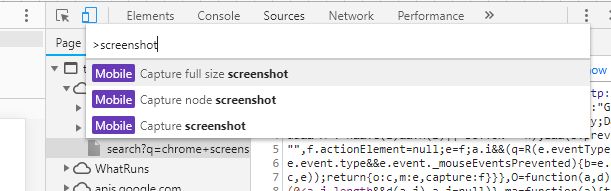
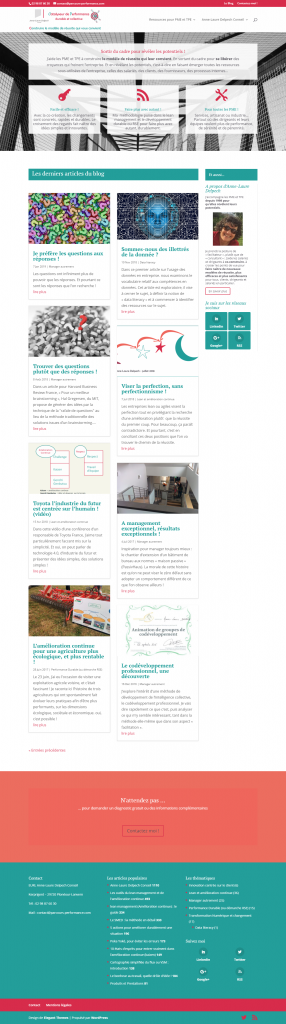
On peut faire des « photos » des pages intéressantes du site qui va disparaître (exemple.com). J’ai utilisé les captures d’écran des outils de développement Chrome (article en anglais ici) .
Désactiver les extensions et changer de thème sur le site de test
Dans le tableau de bord WordPress du site test, désactiver le thème Divi et les 3 extensions Elegant Theme (monarch, divi builder et bloom). En effet, c’est Infomaniak qui gérera l’installation et l’activation de ces thèmes et sites.
Mettre le site test en mode maintenance
On devrait mettre le site de test en mode maintenance, de manière à ce que ce mode soit immédiatement appliqué dans le site à transformer. Pour ce faire, on peut se lire cet article, How To Put WordPress Site Into Maintenance Mode, ou utiliser l’extension « Maintenance Mode« , de Lukas Juhas.
Exporter une copie des bases de données
Sur le compte Infomaniak, les bases de données peuvent être exportées dans le menu bases de données d’infomaniak.
Pour les options, on choisit Gzippé, DROP Table et CREATE TABLE IF NOT EXIST
On exporte la base de données du site de test et la base de données du site à modifier.
Copier les fichiers de wp-content et wp-config.php
Avec le FTP en ligne d’infomaniak (en tous cas pour ceux qui ont des connexions lentes et ne veulent pas rapatrier les fichiers dans leur ordinateur), faire une copie des fichiers et répertoires suivants vers un répertoire ald-utils/site-date/ que j’ai mis à la racine de l’hébergement :
wp-config.php
fichiers de wp-content/plugins
fichiers de wp-content/themes
fichiers de wp-content/uploads
A faire pour le site à transformer au cas où.
A faire pour le site de tests. Pour celui-ci-, dans le répertoire de destination de la copie (je l’ai appelé ald-utils/test-exemple-2017-10-10/, j’ai supprimé les fichiers du thème Divi et des extensions Divi Builder, Bloom et Monarch. Je les réinstallerai via l’interface Infomaniak.
Phase 2 : transformer le site !
A partir de maintenant, toutes les actions concernent exclusivement le site cible.
Durant cette phase, le site de production entre en maintenance pour une durée de l’ordre de 10 à 15 minutes, plus si on veut faire les phases suivantes en maintenance aussi.
Check list récapitulative : Phase 2 transformation !
Mettre le site à transformer en maintenance
Copier les fichiers (sauf extension de maintenance)
Modifier si nécessaire le préfixe de base de données du site à transformer
Importer la base de données de test dans la base de données cible
changer les adresses des liens dans cible avec Search-Replace-DB-master
vérifier que tout fonctionne
Désactiver les extensions du site
Dans le tableau de bord Infomaniak, vérifier les réglages
Installer Divi et les extensions Elegant Theme souhaitées
Activer les extensions
Régler le thème enfant de Divi (ou le thème Divi)
Mettre le site à transformer en maintenance
mettre le site en maintenance, comme pour le site de test dans la phase de préparation.
Copier les nouveaux fichiers dans wp-content du site à transformer
copier les fichiers du site de test dans wp-content de la cible : répertoires plugins, themes et uploads. On supprime d’abord ceux qui sont présents (à l’exception de l’extension de maintenance) puis on fait la copie.
wp-config.php : Modifier si nécessaire le préfixe de base de données
Il faut que ce soit le préfixe de la nouvelle base que l’on va importer.
Importer la base de données de test dans la base de données cible
Importer la base de données de test dans la base de donnée de la cible.
changer les adresses des liens dans la cible avec Search-Replace-DB-master
On remplace https://test.exemple.com par https://exemple.com. Dans mon cas, 16 437 valeurs ont été changées !
On n’oublie pas de supprimer le répertoire dans lequel on a placé Search-Replace-DB-master.
vérifier que tout fonctionne
On vérifie pour :
le mode maintenance si on n’est pas connecté en tant qu’administrateur
le site si on est connecté en tant qu’administrateur
le tableau de bord WordPress si on est connecté en tant qu’administrateur
Dans le tableau de bord WordPress, désactiver toutes les extensions, sauf celle de maintenance
Dans le tableau de bord Infomaniak, vérifier les réglages
vérifier les réglages de l’hébergement :
version PHP 7.1
max_execution_time à 300 secondes
memory_limit à 640 Mo
Compression des fichiers ON
Module Google PageSpeed ON
Installer Divi et les extensions Elegant Theme souhaitées
Dans « mon site WordPress » >> Paramètres, activer le thème DIVI (sans importer le contenu de démonstration du thème)
installer (sans activer) Monarch et Bloom
L’extension Divi Builder est installée automatiquement lorsqu’on installe le thème Divi.
Activer les extensions
Nota : il vaut mieux ne pas activer WP Super Cache à ce stade.
Nota : le site doit avoir l’extension « Customizer Export/Import » de Beaver builder si on utilise un thème enfant de Divi.
Régler le thème enfant de Divi (ou le thème Divi)
Activer le cas échéant le thème enfant de Divi.
Importer les réglages de thème du site test (ils ont été exportés dans la phase 1 de préparation).
fichier en .dat si thème enfant pour la personnalisation (via Export/import tout en bas du menu de personnalisation du thème enfant) ou fichier Json si thème Divi utilisé directement
fichiers Json pour les options et la bibliothèque Divi
A ce stade, le site se présente exactement comme le site test initial. Il est cependant toujours en mode maintenance. On peut le remettre en production si on le souhaite.
activer et vérifier le réglage de google analytics
saisir les redirections dans l’extension redirections
dans réglages / lecture : autoriser la lecture par les robots
réactiver yoast seo
Vérifier que les widgets se sont correctement transférés
Désactiver le mode maintenance
activer WP Super Cache
Autres vérifications ou ajustements
L’extension Yoast SEO affichait qu’il y avait un problème de chargement de la page d’accueil. J’ai suivi les instructions de cette page d’aide Yoast et vérifié le site avec le test de sites pour mobiles de Google qui confirmait le problème. Ensuite, la page d’aide Yoast recommandait de faire « fetch the current status » dans le tableau de bord WordPress (fenêtre Yoast). Maintenant ça fonctionne correctement mais je n’ai pas du tout compris le problème…
Il y a eu une mise à jour du thème Divi et du Divi Builder dans les heures qui ont suivi la mise en ligne de la nouvelle version du site. Elle a fonctionné correctement. Mon protocole est donc bien adapté.
Et maintenant ?
Nous disposons maintenant d’une check-list précise de ce qu’il faut réaliser pour faire un changement important dans un site. Si vous avez des conseils à partager, vos commentaires seront bienvenus.
Cécile, qui utilise un site mis à jour récemment avec un thème enfant pour Divi m’a envoyé la demande suivante : « Le divi builder ne peut pas prendre en compte mes sauts de paragraphes. Peux-tu me dire quel code html ajouter pour ne pas que tout mes textes se retrouvent à la suite des uns des autres sans mise en page STP ».
Je suis allée regarder de plus près et, effectivement, impossible de conserver les retours à la ligne lors de la publication des contenus qu’elle créait dans des « bascules » (toggle en anglais). J’ai essayé diverses solutions puis fait une recherche Google. Là je suis tombée sur l’article « Divi Text Module loses formatting« .
J’ai appliqué la solution : installer et activer l’extension TinyMCE Advanced d’Andrew Ozz.
Pour les réglages de Tiny MCE Advanced :
Décocher « Activer le menu de l’éditeur » car je trouve l’éditeur actuel très bien ;
Cocher « Conserver les balises de paragraphe » car c’est là que se trouve la solution au problème de la perte des retours à la ligne :
Activer les améliorations pour tous les éditeurs :
Et voilà !
Si je crée des paragraphes séparés dans l’onglet visuel de l’éditeur d’un module Bascule de Divi :
Lorsque je regarde avec l’onglet texte, des balises <p> et </p> sont maintenant présentes !
Et l’affichage se fait maintenant comme je le souhaitais, même après publication de la page dans laquelle se trouvait ce module !
Durant la vie d’un site web, on est amené à modifier des adresses (url) web et il faut aider les internautes (et les moteurs de recherche) à s’y retrouver. C’est pour cela que l’on a inventé les redirections 301 (permanentes) voire 302 (temporaires). Nous allons voir ici comment utiliser l’extension Redirection, de John Godley.
Les moteurs de recherche passent leur temps à indexer des contenus, des sites font des liens vers des contenus, des internautes copient et collent une adresse web… Si vous supprimez ou modifiez une url (d’un article, d’une page, d’une catégorie, …), tous ces liens archivés par des tiers vont aboutir à une page en « erreur 404 », un code HTTP qui indique que l’adresse recherchée n’existe pas.
Afin de simplifier la vie des internautes, mais aussi de conserver un bon référencement dans les moteurs de recherche, il faut indiquer quelle est l’adresse de remplacement de celle qui ne fonctionne plus. C’est ce qu’on appelle une redirection. Et elle peut être permanente (301), ou temporaire (302).
Comment faire des redirections ?
On peut les écrire directement dans le fichier .htaccess de notre site WordPress mais ça présente des inconvénients :
il faut connaître la syntaxe précise, ce qui n’est pas toujours simple ;
La lisibilité n’est pas très bonne et on risque des erreurs ;
Mais surtout, si on déplace le site, on risque d’oublier de déplacer aussi les redirections dans le .htaccess créé dans le nouvel hébergement.
C’est à cause de la dernière raison que j’ai décidé d’utiliser une extension WordPress pour les redirections. Le gros avantage aussi est qu’un administrateur compétent, mais sans expérience de code, peut aussi définir des redirections.
Utiliser l’extension Redirection, de John Godley
L’extension Redirection a de très bons avis, est mise à jour régulièrement et est utilisée par des centaines de milliers de sites.
Je l’ai donc installée et activée sur un site récemment modifié lourdement.
La notion de module
L’extension peut utiliser 3 « modules » pour réaliser les redirections :
module « WordPress », qui a l’avantage d’être simple (pas besoin d’un accès à .htaccess) mais sollicite plus les ressources du site ;
module « Apache », qui est plus rapide. Mais attention, elle ne fonctionne pas toujours (voir plus bas) ;
module « Nginx » – je n’ai pas cherché à l’utiliser, je ne crois pas que mon serveur utilise Nginx.
J’ai créé deux groupes de redirection (onglet Groups du menu « outils » >> « Redirections »), l’un, intitulé « redirections WP », est associé au module WordPress, l’autre, « Redirection Apache », est associé au module Apache.
Créer des redirection (quel que soit le groupe)
On peut utiliser un fichier CSV ou entrer chaque redirection à la main. Dans tous les cas, une syntaxe précise est à adopter.
La syntaxe à adopter
Imaginons que vous souhaitez rediriger https://mon-site/test-old vers https://mon-site/test-new .
Le problème, c’est que si l’internaute tape https://mon-site/test-old/ , avec un « / » final, la redirection ne se fera que si vous avez bien défini l’url source.
Il faudra écrire que la source est /test-old/? , avec « /? » à la fin et cocher la case « Regex » (Regular Expression). Cette expression dit qu’il faut rediriger qu’il y ait le / à la fin ou non.
Avec un fichier CSV
Pour créer les redirections, j’ai importé un fichier CSV (créé avec Libre Office Calc, car Microsoft Excel gère très mal l’encodage et les caractères de séparation des CSV). Ce fichier CSV contenait des éléments comme suit (elles fonctionnent mais évidemment je ne les ai créées que pour l’exemple) :
source
target
regex
type
code
match
hits
title
/test-old/?
/test-new
1
url
301
url
0
/old-page/?
https://autre-site.com/new-page
1
url
301
url
0
J’ai défini le groupe pour l’ensemble des redirections du fichier CSV durant l’importation.
A la main
La deuxième redirection s’affiche comme ça si on la saisit à la main :
Régler une redirection 301 avec l’extension Redirection
Redirection avec le module WordPress
Ca fonctionne parfaitement. Toutes mes redirections utilisant le module WordPress se font à la perfection.
Redirection avec le module Apache
Dans le menu WordPress « outils » >> « Redirections », on voit un onglet « options ».
Il faut y définir le chemin vers le fichier .htaccess de l’hébergement. Pour le connaître, je suis allée regarder dans Réglages / WP Super Cache, onglet avancé et « Cache Location » est défini comme : /home/clients/2453337d17…073506d/site/wp-content/cache/
Donc dans Outils / redirection, onglet options, je définis Apache Module comme : /home/clients/2453337d17…073506d/site/.htaccess.
J’ai laissé sur « default server » car je préfère que ce soit Infomaniak qui gère l’absence ou la présence de www devant le nom de domaine.
J’ai ensuite créé des redirections exactement comme précédemment. Mon fichier .htaccess est effectivement modifié si je crée une redirection dans le groupe « Redirection Apache » entre /test/ et /cat/bla-bla :
Mais la redirection ne fonctionne pas. L’url monsite/test n’est pas dirigée vers monsite/cat/bla-bla….
J’ai cherché comment régler le module Apache, mais les onglets que je vois sont « Redirects | Groups | Log | 404s | Import/Export | Options | Support ». Je ne peux pas accéder à un onglet « Module » qui me permettrait de régler Apache…
J’utilise l’extension WP Super Cache pour accélerer mes sites. Elle écrit également des informations dans le fichier .htaccess.
John Godley, l’auteur de l’extension Redirection m’a proposé de corriger à la main le fichier .htaccess et d’y déplacer les éléments relatifs à la redirection avant les éléments liés à WP Super Cache.
Donc dans le fichier .htaccess, il faut déplacer les éléments
# Created by Redirection
CODE
# End of Redirection
Le thème Divi est très bien, mais il lui manque quelques fonctionnalités pratiques. J’ai créé précédemment un thème enfant pour Divi afin de générer différemment les pages de catégorie. Mais pour ajouter d’autres fonctionnalités, il était préférable de créer une extension, afin de ne pas mélanger les choses. Je commente ici l’extension créée.
Ce que je voulais obtenir
le style des méta-données de catégorie dans les pages de catégorie doivent être de la couleur des liens du site. Plutôt que de modifier à la main la feuille de style du thème enfant, je voulais trouver automatiquement la couleur définie dans Divi pour les liens et l’appliquer à ces méta-données par le biais d’un style défini en code (inline style).
Lorsqu’on écrit un nouvel article, ou n’importe quel autre type de contenu, avec l’éditeur classique, on dispose d’un moyen de changer la couleur du texte. Mais les couleurs proposées ne sont pas celles du site. Je voulais donc trouver automatiquement la palette par défaut du site (définie dans les options Divi, onglet général) et utiliser cette palette comme couleurs possibles pour le texte.
Je voulais aussi supprimer la possibilité d’insérer manuellement un titre H1 dans un contenu. Les titres H1 sont réservés aux titres de pages web et sont générés automatiquement par le thème. Il ne doit pas y avoir de deuxième titre H1 dans une page car ça « perturbe » les moteurs de recherche.
L’extension finie
L’extension (sur GitHub, ou la version 1.0 – zip – commentée ici, en téléchargement : Extension « Divi Add functions » (zip) ) peut être installée sur un site WordPress par le biais d’ajout d’extension. Il suffit ensuite de l’activer, il n’y a pas de réglage à réaliser.
Je suis partie d’une extension réalisée par Divi Space, ici sur GitHub et je l’ai modifiée de manière extensive.
Trouver la couleur appliquée aux liens
Dans le répertoire /wp-content/plugins/clea-divi-add-functions/includes , deux fichiers (cdaf-enqueues.php et cdaf-editor.php ) contiennent les lignes :
$link_color prend la valeur définie dans le paramètre « COULEUR DU LIEN DU CORPS » de la personnalisation du thème Divi (ou du thème enfant), onglet « Paramètres Généraux » >> « Typographie ». Je ne suis pas certaine de ce à quoi correspond accent_color…
Définir un style en ligne (inline style)
C’est en regardant le code de l’extension réalisée par Divi Space, ici sur GitHub que j’ai compris comment on fait ça. Le fichier contient :
add_action( 'wp_enqueue_scripts', 'cdaf_divi_enqueue_scripts' );
function cdaf_divi_enqueue_scripts() {
if ( wp_basename( get_bloginfo( 'template_directory' ) ) == 'Divi' ) {
wp_enqueue_style( 'cdaf-stylesheet', CDAF_DIR_URL . 'css/clea-divi-add-functions.css' );
$accent_color = esc_html( et_get_option( 'accent_color', '#2ea3f2' ) );
$link_color = et_get_option( 'link_color', $accent_color );
// there must be an extra } at the end of the custom_css string...
$custom_css = "#left-area .post-meta a[rel='category tag'] {color: {$link_color};}}";
wp_add_inline_style( 'cdaf-stylesheet', $custom_css );
}
}
La fonction exécute les instructions suivantes :
si (et seulement si) le thème Divi (ou un thème enfant de Divi) est utilisé, alors :
charge la feuille de style css/clea-divi-add-functions.css (qui ne contient rien actuellement) – cette instruction ne sert à rien en l’état actuel de l’extension.
Trouve quel est le code de la couleur définie pour les liens
ajoute un style « inline » qui contient le texte défini dans la variable $custom_css . Il faut bien noter qu’il y a deux } à la fin de ce texte.
Cette fonction va chercher la valeur de ‘divi_color_palette’ et me renvoie une chaîne de caractères (string) avec les codes couleurs séparés par |. Avec explode, je place dans $return un tableau (array) contenant les codes hexadécimaux des couleurs.
Modifier les couleurs proposées dans l’éditeur WordPress
A l’origine l’éditeur WordPress par défaut propose un ensemble de couleurs, plus des cases « personnalisées » que l’on ne peut pas modifier.
Le fichier cdaf-editor.php contient le code correspondant à cette fonctionnalité. Dedans, deux fonctions assurent la modification des couleurs proposées par l’éditeur WordPress.
La fonction cdaf_editor_colors( $init ) assure le passage de l’état initial (image 1) à l’état 2 (image 2) dans lequel les couleurs par défaut sont remplacées par les couleurs du site.
La fonction cdaf_tiny_mce_remove_custom_colors( $plugins ) s’occupe d’enlever les cases blanches « personnalisée » qui ne fonctionnent pas. Je l’ai trouvée sur StackExchange. Je n’ai pas cherché à comprendre comment elle marche.
Intéressons nous à la fonction cdaf_editor_colors( $init ) , que j’ai eu bien du mal à créer, même si je suis partie d’une solution initiale qui fonctionnait (disponible ici). Elle contient les éléments suivants (que j’ai divisé en quatre parties) :
function cdaf_editor_colors($init) {
/*********** PARTIE 1 **************************
***********************************************/
$cdaf_colors = cdaf_read_color_palette() ; // an array of hex codes beginning with #
$index = 0 ;
$default_colors = array();
// what is the link color for text ?
$accent_color = esc_html( et_get_option( 'accent_color', '#2ea3f2' ) );
$link_color = et_get_option( 'link_color', $accent_color );
// remove # in color code
$link_color = ltrim( $link_color, "#" ) ;
// met en majuscule le code HEX
$link_color = strtoupper( $link_color );
/*********** PARTIE 2 **************************
***********************************************/
// transformer en array avec code hex sans # et nom sous forme "color n"
foreach ( $cdaf_colors as $color ) {
// remove # in color code
$color = ltrim( $color, "#" ) ;
// met en majuscule le code HEX
$color = strtoupper( $color );
if ( !( $link_color == $color ) ) {
// the text color palette should not include the link color
$default_colors[] = array( $color, 'color ' . $index ) ;
$index++ ;
}
}
// the only way I found to have a string which works....
// the string shoulr be like this : '"423432","color 0","FFFFFF","color 1","4C858D","color 2","ED693B","color 3","F28A2B","color 4","FAC079","color 5","F6DB6B","color 6","A60F65","color 7"'
$custom_colours = wp_json_encode( $default_colors ) ;
$replace = array( "[", "]") ; // we don't want these in the final string
$custom_colours = str_replace($replace, "", $custom_colours );
/*********** PARTIE 3 **************************
***********************************************/
// build colour grid default+custom colors
$init['textcolor_map'] = '['.$custom_colours.']';
// change the number of rows in the grid if the number of colors changes
// 8 swatches per row
$init['textcolor_rows'] = 1;
// debug will echo in the footer of the editor !
//echo "<p>" . $custom_colours . "</p>" ;
return $init;
}
/*********** PARTIE 4 **************************
***********************************************/
add_filter('tiny_mce_before_init', 'cdaf_editor_colors');
Partie 1 : Définir les variables qui vont nous intéresser
Ces variables sont la palette par défaut (celle que l’administrateur a défini dans les options Divi) ainsi que la couleur des liens définie dans la personnalisation du thème. Avec la palette par défaut, j’ai la liste des codes couleur que je voudrais intégrer dans l’éditeur WordPress. Mais on ne veut pas que la couleur des liens soit accessible à un auteur de contenu. L’internaute ne comprendrait pas que certains textes d’une couleur soient cliquables quand d’autres ne le sont pas. Il faut donc que je sache quelle est cette couleur de lien.
J’obtiens deux variables qui contiennent les données définies par l’administrateur du site :
$link_color , qui contient un code à 6 chiffres ou lettres A à F en majuscules. Le # du code a été enlevé.
$default_colors , un tableau (array) tel que défini précédemment.
Partie 2 : transformer l’array de couleurs
Je dois obtenir une chaîne de caractère au format suivant :
Je pars d’un tableau (array) qui contient simplement les codes Hexadécimaux des couleurs sous la forme #AABBCC. Pour aboutir à la chaîne de caractère ci-dessus, il faut :
lire chaque élément du tableau (array), avec foreach ( $cdaf_colors as $color )
pour chaque valeur ($color) :
enlèver le # devant (ltrim( $color, « # » ) ) et le mettre en majuscule (strtoupper( $color ) ) ;
si elle est égale à la couleur utilisée pour les liens je ne l’utilise pas ;
sinon, je la place dans un nouveau tableau, sous la forme (code Hex, nom couleur).
A la sortie de cette boucle, $default_colors contient toutes les couleurs à utiliser, avec leur nom (sous la forme « couleur n »). Mais ce n’est toujours pas une chaîne de caractères…
J’ai passé beaucoup, beaucoup de temps à bloquer là dessus. Tout le monde saisit à la main les couleurs à intégrer dans l’éditeur, sans profiter de l’automatisation possible. Mais j’ai trouvé !!!
avec wp_json_encode( $default_colors ) , on transforme le tableau (array) en une chaîne de caractères ;
avec str_replace($replace, « », $custom_colours ) , on enlève tous les caractères dont on ne veut pas, définis dans $replace = array( « [« , « ] ») .
Partie 3 indiquer à l’éditeur les nouvelles couleurs de texte
Là je me suis bornée à recopier ce qui était écrit dans le code proposé sur StackExchange.
La seule difficulté (importante) était de fournir une chaîne de caractères au bon format.
Partie 4 dire à WordPress de charger la fonction
Avec add_filter(‘tiny_mce_before_init’, ‘cdaf_editor_colors’); , on dit qu’au moment où l’éditeur s’ouvre, il doit exécuter la fonction cdaf_editor_colors.
A ce stade, lorsqu’on utilise l’éditeur, il nous propose les couleurs définies dans les options de Divi, moins celle qui est dédiée aux liens :
Je n’aime pas du tout les carrés « personnalisée » en dessous. Je n’y faisais pas attention avant, mais là, ça me gène. Alors j’ai ajouté une autre fonction, trouvée dans une autre discussion sur StackExchange :
Avant, l’éditeur proposait aux auteurs des style Titre 1, maintenant il n’est plus possible de commettre l’erreur de donner un tel style à du texte.
Et maintenant ?
Si vous voulez télécharger l’extension complète : Extension « Divi Add functions » (zip). Je la ferai certainement évoluer ultérieurement. Mais pour l’instant elle répond à mes besoins.
Avec le thème Divi, objet des articles de cette série Utiliser le thème DIVI d’Elegant Themes, les pages de catégorie n’intègrent pas automatiquement les titres et descriptions de catégorie. J’ai exposé précédemment comment les intégrer automatiquement avec un modèle ‘category.php’. Mais il y a une autre solution, nettement plus pratique puisqu’elle intègre le générateur DIVI.
Cette solution vient de l’article « Personnaliser facilement votre page « Catégorie »« . Je l’ai appliquée comme telle. La seule différence de mon fichier category.php » est qu’il intègre aussi les modifications vues dans l’article Pages catégorie du thème Divi : ajouter titre et description.
<?php get_header(); ?>
<?php
// source https://www.tips02.fr/backstage/personnaliser-facilement-votre-page-categorie-customize-easily-you-category-page/
$cat = get_category( get_query_var( 'cat' ) );
$cat_slug = $cat->slug;
$the_cat_id = $cat->cat_ID;
$locale = substr( get_locale(), 0, 2 );
switch ($locale) {
case 'en':
$my_cat = 'category';
break;
case 'it': case 'es':
$my_cat = 'categoria';
break;
case 'de':
$my_cat = 'kategorie';
break;
default:
$my_cat = 'categorie';
}
$html = '';
$args=array(
'post_type' => 'et_pb_layout',
'post_name__in' => array($my_cat . '-' . $cat_slug, $my_cat),
'posts_per_page' => 1,
'orderby' => 'name',
'order' => 'DESC',
);
$query = new WP_Query($args);
if ($query->have_posts()) :
//As I want to be sure that no category have been set (to avoid errors), I assure myself to "remove" it :).
$html = str_replace('include_categories', 'unknown', $query->posts[0]->post_content);
// Then I define it easily with the current category id :)...
$html = str_replace('
Avec VNC (Virtual Network Computing) je peux accéder à l’interface graphique de mon Raspberry Pi en mode « headless » (sans écran, clavier et souris dédiés) à partir d’un PC local mais aussi de l’extérieur. C’est sécurisé et gratuit.
J'essaie ici d'afficher un visuel écrit en processing (fichier .pde) tel quel sur mon site WordPress. J'utilise l'extension ProcessingJS for WordPress. Et ça fonctionne très bien, même s'il y a des limitations. Installer et activer l'extension Installer et activer...
Dans ce premier article sur Processing, je recense des liens sur ce qu’on peut faire avec Processing, les références du langage et des bibliothèques JavaScript qui permettent de lire les scripts dans des navigateurs.
J’explique ici la longue liste des actions à réaliser pour déplacer le contenu d’un site de tests (développement) vers le site de production, en particulier lorsqu’on utilise le thème Divi ou un thème enfant de Divi.
Nous allons voir ici comment utiliser l’extension Redirection dans un site WordPress pour faire des redirections 301 (permanentes) voire 302 (temporaires).
Cet affichage se fera si j’ai créé un modèle Divi intitulé « catégorie » (voir plus bas le chapitre « création de modèles de catégorie), et que la catégorie est cochée dans le paramètre « Inclure les catégories: » du module de blog inséré dans le modèle.
On n’a pas d’obligation de créer un tel modèle, on peut décider de définir des modèles spécifiques pour chaque catégorie ou décider de créer des modèles spécifiques pour certaines catégories et laisser l’affichage par défaut pour les autres.
Affichage spécifique à une catégorie donnée
Cet affichage se fera si j’ai créé un modèle Divi intitulé « catégorie identifiant de la catégorie » et que la catégorie a un identifiant « identifiant-de-la-categorie » (voir plus bas le chapitre « création de modèles de catégorie).
Affichage par défaut
Ce sera l’affichage défini par category.php et style.css du thème enfant. Il s’appliquera à toute catégorie qui ne dispose par d’un modèle spécifique (option 2) ou qui n’est pas explicitement définie dans le paramètre « Inclure les catégories: » du modèle générique (option 1). Par exemple, la page de catégorie suivante n’est définie ni par le modèle générique, ni par un modèle spécifique, elle s’affiche ainsi pour un internaute :
Affichage standard d’une page de catégorie
Création de modèles de catégorie
Création d’un modèle pour un groupe de catégories (l’option 1)
Il n’est pas obligatoire de créer ce modèle pour que l’option 2 puisse fonctionner.
Dans la bibliothèque Divi, je crée un modèle intitulé « catégorie » et j’y place au moins un module de blog. Dans les paramètres du module de blog, l’option « Inclure les catégories: » doit cocher les catégories pour lesquelles je veux que cette disposition s’applique.
Par exemple, mon modèle « catégorie » contient les modules suivants (j’explique le fonctionnement (optionnel) du module « code » plus bas dans ce long article) :
Contenu du modèle Divi pour un groupe de catégories
Dans le module Blog, j’ai défini le style en mode « grille » et les catégories suivantes sont cochées :
Si un internaute affiche la page de catégorie « réussir le changement » , il verra :
Affichage selon le modèle d’un groupe de catégories
Dans le module blog, faites attention au nombre de post défini dans l’option « Nombre de postes: » (sic) : le nombre doit être inférieur ou égal à ce qui est défini dans le menu Divi >> Options du thème, onglet « général ». Dans le cas contraire la pagination de la page de catégorie ne fonctionnera pas.
Création d’un modèle pour une catégorie spécifique (l’option 2)
Dans ce cas, un modèle de la bibliothèque Divi a pour nom « catégorie X Y Z », dans lequel X Y Z correspond à l’identifiant de la catégorie. Par exemple si j’ai une catégorie dont l’identifiant est premier-deuxieme-troisieme, le modèle a pour titre « catégorie premier deuxième troisième ». J’ai placé « catégorie » au début du titre puis j’ai écrit l’identifiant en remplaçant les – par des espaces et en mettant des accents (si je veux, pour plus de lisibilité).
Dans le modèle spécifique « catégorie manager équipe » qui s’appliquera à l’affichage d’une catégorie dont l’identifiant est « manager-equipe », j’ai défini le modèle, avec une barre latérale :
Contenu du modèle Divi de catégorie spécifique « catégorie manager équipe «
Dans le paramétrage du module de blog, je n’ai coché aucune catégorie car ça ne sert à rien. Dans le style, j’ai défini le mode « plein écran » (liste).
La page de la catégorie « Manager son équipe » s’affiche selon le modèle « catégorie manager équipe » :
Affichage selon le modèle de catégorie spécifique « catégorie manager équipe «
Insérer automatiquement un titre et une description dans un modèle Divi
Je tiens absolument à ce que le titre de la catégorie s’affiche en haut de la page de catégorie, même lorsqu’un modèle est utilisé. Et dans certains cas, je souhaite que la description soit également présente.
J’ai créé un shortcode pour ça (cf article Thème Divi : intégrer un shortcode à un modèle). Voici son fonctionnement dans les modèles de page de catégorie que j’ai créé :
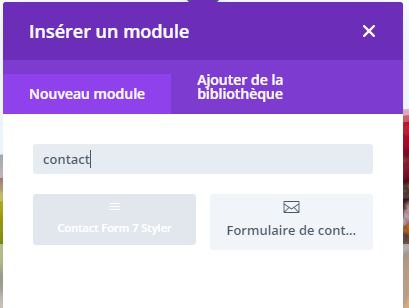
Si je place [[cat_display title= »yes » centrer= »no » description= »yes »]] dans le module « code » du modèle « catégorie » défini plus haut, j’obtiens une nouvelle mise en page. Maintenant la page de la catégorie « PME : adopter une stratégie durable » contient un titre et une description puis applique les règles du modèle d’un groupe de catégories :
Affichage selon le modèle d’un groupe de catégories, avec titre et description automatique
Sur un autre site, il y a un modèle de catégorie qui contient un « Blurb ».
Un modèle avec le module « Code » juste avant le module ‘Blurb »
Ce modèle s’applique à la catégorie dont l’identifiant est « devenir-une-star-de-son-business-categorie ».
Le titre défini dans le module « Code » juste avant le module « Blurb » s’intègre automatiquement dans le « Blurb » (je ne sais pas pourquoi…, mais c’est bien !). Comme les Blurb sont le plus souvent centrés, j’ai défini l’option centrer dans le shortcode. Ainsi pour cette catégorie spécifique, le titre (« devenir une star de son business ») va automatiquement s’afficher dans le « Blurb » et sera centré comme le contenu du Blurb :
Affichage selon un modèle spécifique, avec titre intégré à un « blurb »
Commentaires récents