Tu gères un site associatif, un blog collaboratif ou un site d’entreprise ? Tu veux que des contributeurs puissent publier sans se connecter à WordPress ?
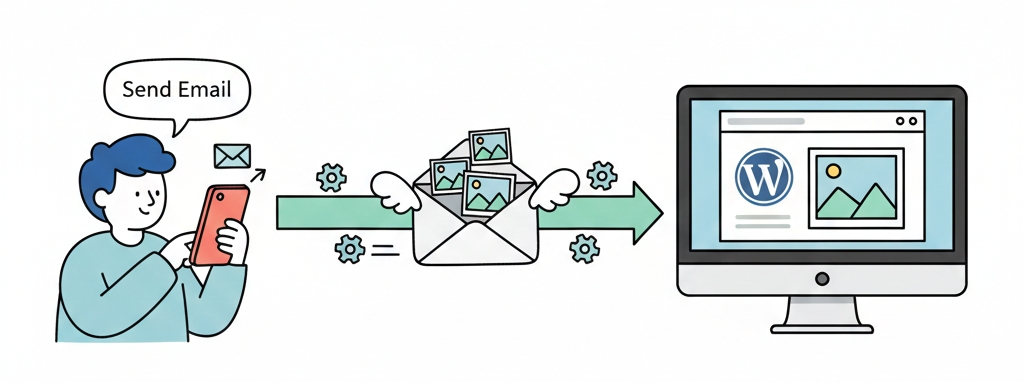
Avec le plugin Postie, ils envoient un simple email, et l’article se crée automatiquement. Toi, tu reçois une notification et tu publies en un clic.
Comment ça marche ?
Voici le parcours d’un article, de l’email à la mise en ligne :
Étape
Ce qui se passe
1
Le contributeur rédige son article dans sa messagerie habituelle (Gmail, Outlook…)
2
Il envoie l’email à une adresse dédiée (ex : articles@ton-site.com)
3
Postie relève cette boîte mail (toutes les 30 min par exemple)
4
L’email devient un brouillon : sujet → titre, corps → contenu, 1ère photo → image à la une
5
Tu reçois une notification « Nouvel article en attente »
6
Tu vérifies, tu corriges si besoin, tu cliques sur Publier
Ce qu’il te faut
Les liens vers les extensions sont indiqués en bas de cet article.
Une adresse email dédiée (ex : articles@ton-domaine.com) avec ses paramètres IMAP
L’extension Clean Image Filenames (recommandée) pour éviter les problèmes d’accents dans les noms de fichiers
Configuration pas à pas
1. Crée une adresse email dédiée
Chez ton hébergeur (OVH, Gandi, o2switch…), crée une adresse comme articles@ton-domaine.com.
Note bien les paramètres IMAP :
Serveur : ssl0.ovh.net (exemple pour OVH)
Port : 993
Protocole : IMAP-SSL
2. Installe et configure Postie
Installe l’extension Postie depuis WordPress, puis configure ces onglets :
Onglet Mailserver (connexion à la boîte mail)
Paramètre
Valeur
Protocole
IMAP-SSL (pas IMAP seul !)
Port
993
Serveur
ssl0.ovh.net (ou celui de ton hébergeur)
Nom d’utilisateur
L’adresse complète : articles@ton-domaine.com
Mot de passe
Le mot de passe de cette adresse
Check for mail every
30 minutes
Supprimer l’e-mail après publication
Yes (IMPORTANT, sinon les articles s’accumulent)
Onglet User (sécurité)
Paramètre
Valeur
Authorized Addresses
Yes – seuls les utilisateurs autorisés peuvent publier
Allow Anyone To Post
Non – très important pour éviter le spam !
💡 Ajoute les adresses email autorisées dans les réglages de Postie. Si quelqu’un d’autre envoie un mail, tu recevras une alerte et pourras l’autoriser ou non.
Onglet Message (contenu)
Paramètre
Valeur
État par défaut
Pending (En attente de relecture)
Format
HTML (pour conserver gras et italique)
Onglet Image
Paramètre
Valeur
Use First Image as Featured Image
Yes
3. Installe Clean Image Filenames (recommandé)
Cette extension transforme automatiquement Hélène à la mer.jpg en helene-a-la-mer.jpg.
Sans elle, les accents et espaces dans les noms de fichiers peuvent causer des bugs d’affichage.
💡 Dans les réglages, active la correction pour tous les types de fichiers (pas seulement les images).
4. Configure un modèle Divi (si tu utilises Divi)
Pour éviter d’activer manuellement le constructeur sur chaque article reçu :
Va dans Divi → Theme Builder
Crée un modèle appliqué à Tous les articles
Dans le corps personnalisé, ajoute :
Un module Titre du poste (avec l’image à la une)
Un module Contenu de la publication (obligatoire : c’est là que s’affiche le texte)
Ainsi, chaque article reçu par email s’affiche automatiquement avec ta mise en page.
5. Teste le système
Dans les réglages Postie, clique sur Traiter les emails
Envoie un email de test depuis une adresse autorisée
Vérifie qu’un brouillon apparaît dans Articles → En attente
Guide pour tes contributeurs
Envoie ce mode d’emploi à ceux qui vont écrire :
Comment envoyer un article sur le site ?
Ouvre ton application email habituelle
Destinataire : articles@ton-site.com
Sujet : écris le titre de ton article
Corps du mail : rédige ton texte (tu peux utiliser gras et italique)
Photos : ajoute-les en pièces jointes
⚠️ La première photo sera l’image de couverture
Les suivantes apparaîtront dans l’article
À la fin de ton texte, ajoute cette ligne : -- ou ---
Tout ce qui suit (signature, logo…) sera supprimé
Envoie ! L’équipe validera et publiera ton article.
Guide pour les administrateurs
Procédure de validation
Tu reçois un email « New Post created by Postie… »
Connecte-toi à l’admin WordPress
Va dans Articles → En attente
Ouvre l’article et vérifie :
Les fautes éventuelles
L’image à la une (colonne de droite)
Clique sur Publier
C’est en ligne !
En résumé
Ce que tu configures
Pourquoi
Adresse email dédiée
Recevoir les articles des contributeurs
Postie
Transformer les emails en brouillons WordPress
Brevo
Recevoir les notifications « nouvel article »
Clean Image Filenames
Éviter les bugs avec les accents
Modèle Divi
Mise en page automatique des articles
Dépannage
Je ne reçois pas la notification « nouvel article » → Vérifie que Brevo est bien configuré pour les emails transactionnels
L’article se crée mais les images ne s’affichent pas → Installe Clean Image Filenames et vérifie les noms de fichiers
Un inconnu a envoyé un email à l’adresse Postie → Tu reçois une alerte. L’article est créé en brouillon mais tu peux le supprimer et ne pas autoriser l’expéditeur.
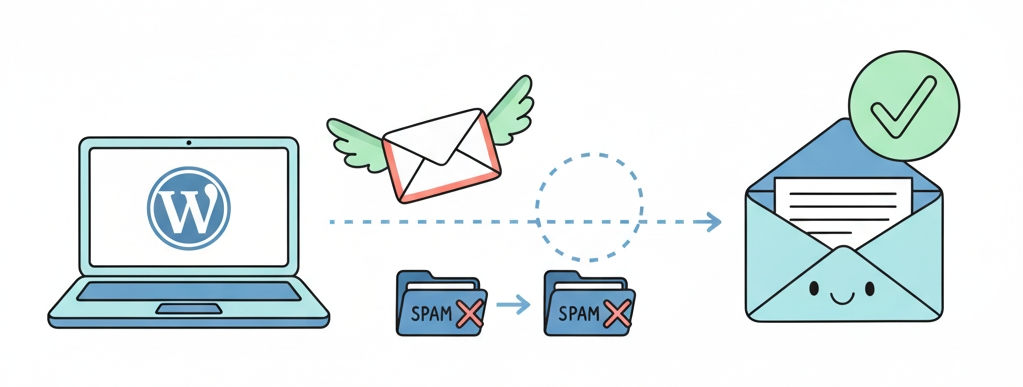
Tes notifications WordPress n’arrivent jamais ? Tes formulaires de contact finissent en spam ? C’est normal : WordPress utilise une méthode d’envoi (PHP mail) que Gmail, Outlook et Yahoo bloquent systématiquement.
La solution : passer par Brevo, un service d’emailing gratuit qui sert de relais SMTP fiable.
Pourquoi ça ne marche pas sans Brevo ?
Par défaut, WordPress envoie ses emails « en direct » depuis ton hébergeur. Problème : sans authentification, ces messages ressemblent à du spam pour les grandes messageries.
Avec Brevo, tes emails passent par des serveurs reconnus et authentifiés. Résultat : ils arrivent dans la boîte de réception, pas dans les indésirables.
Étape 1 – Crée ton compte Brevo et génère une clé API
Clique sur ton profil (en haut à droite) → SMTP et API
Dans l’onglet « Clés API », clique sur + Générer une nouvelle clé API
Donne-lui un nom (ex : « Site WordPress »)
Copie immédiatement la clé – elle ne sera plus visible ensuite !
Étape 2 – Connecte l’extension WordPress
Dans WordPress, installe et active l’extension Brevo
Va dans Réglages → Brevo (tout en bas du menu)
Colle ta clé API dans le champ prévu
Clique sur Login ou Connect
Ton compte est maintenant lié.
Étape 3 – Active l’envoi d’emails transactionnels
C’est le réglage crucial qui fait tout fonctionner.
Dans les réglages Brevo, trouve la section Transactional Email
Coche « Yes, use Brevo to send WordPress emails »
Choisis un expéditeur par défaut (ex : contact@ton-domaine.com)
Sauvegarde
À partir de maintenant, tous les emails de WordPress (notifications, formulaires, réinitialisations de mot de passe…) passent par Brevo.
Étape 4 – Authentifie ton domaine (SPF, DKIM, DMARC)
Pour que tes emails soient vraiment fiables, tu dois prouver aux messageries que Brevo a le droit d’envoyer des emails en ton nom. si tu n’as jamais fait, je t’ai mis le lien vers deux articles que j’ai créé sur ce sujet tout en bas de cet article.
Ce que tu dois faire :
Dans Brevo, va dans Expéditeurs & Domaines
Ajoute ton domaine et suis les instructions
Brevo te donne des enregistrements DNS à ajouter chez ton hébergeur (OVH, Gandi, etc.)
Points importants :
⚠️ Un seul champ SPF et un seul champ DMARC par domaine ! Si tu en as déjà, il faut les fusionner, pas en créer de nouveaux.
Tu veux utiliser une belle police Google Fonts dans Word, Canva ou Photoshop ? Voici comment l’installer en 3 étapes simples.
Pourquoi installer une police ?
Les polices de Google Fonts (comme Open Sans ou Montserrat) sont gratuites et élégantes. Mais pour les utiliser dans tes logiciels, tu dois les installer sur ton ordinateur. Pas de panique : c’est rapide !
Dans ton dossier Téléchargements, fais un clic droit sur le fichier .zip
Choisis Extraire tout… et valide
Un nouveau dossier s’ouvre avec les fichiers de police (.ttf ou .otf).
Étape 2 – Installe pour tous les utilisateurs
C’est l’étape clé. Tu vas dire à Windows de rendre cette police accessible partout.
Ouvre le dossier dézippé
Repère les fichiers de police (icône avec un « A »)
Fais un clic droit sur le fichier
Clique sur Installer pour tous les utilisateurs
💡 Tu ne vois pas cette option ? Clique d’abord sur « Afficher plus d’options » tout en bas du menu contextuel.
Pourquoi « pour tous les utilisateurs » ? Cela place la police dans le dossier système C:\Windows\Fonts. Tous tes logiciels la trouveront sans problème.
⚠️ Attention : certaines polices contiennent plusieurs variantes (normal, italique, gras…). Répète l’opération pour chaque fichier .ttf ou .otf que tu veux utiliser.
Étape 3 – Vérifie que ça marche
Ouvre Word, LibreOffice ou ton logiciel préféré
Cherche ta nouvelle police dans la liste des polices
Tu ne la vois pas ? Ferme et rouvre ton logiciel – les polices installées n’apparaissent qu’après redémarrage de l’application
🎉 C’est fait ! Tu peux maintenant supprimer le fichier .zip et le dossier extrait de tes téléchargements.
Vous publiez régulièrement sur votre site WordPress et aimeriez que vos abonnés reçoivent automatiquement vos nouveaux articles ? Ce guide vous accompagne étape par étape pour connecter votre flux RSS à Brevo et mettre votre newsletter en pilote automatique.
Étape 1 : Récupérer votre flux RSS
Puisque vous êtes sur WordPress, votre flux est natif. Votre URL de flux est : https://parcours-performance.com/feed/ (Copiez cette adresse, vous en aurez besoin tout de suite).
Étape 2 : Créer l’intégration RSS dans Brevo
Connectez-vous à Brevo.
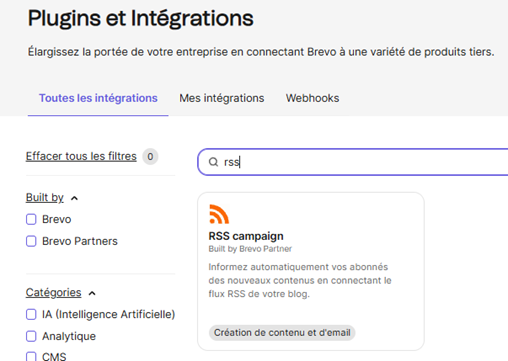
Cliquez sur votre nom en haut à droite > Intégrations (ou « Plugins et Intégrations »).
Dans la barre de recherche, tapez « RSS ».
Cliquez sur « Campagne RSS » et choisir l’intégration « RSS campaign » :
Donnez un nom à l’intégration (ex: » Newsletter PP hebdo »).
Cliquez sur Créer une intégration.
Étape 3 : Configurer le flux
URL du flux RSS : Collez https://parcours-performance.com/feed/
Cliquez sur Charger le flux RSS.
Si tout va bien, vos derniers articles s’affichent en prévisualisation. Cliquez sur Continuer.
Étape 4 : Le Design (Appliquer vos couleurs)
C’est ici qu’on va personnaliser le modèle pour qu’il ressemble à votre image jointe et utilise votre charte graphique.
Choix du template : Choisissez le modèle » Template par défaut » (c’est le plus simple à modifier).
Dans l’éditeur, vous allez voir des blocs avec du code bizarre ({feed.ITEMS…}). Ne touchez pas à ce code, c’est ce qui fait venir les articles.
Modifier le contenu et le design.
Une fois le design à votre goût, cliquez sur Continuer.
Étape 5 : Les destinataires
Retourner dans l’intégration
Brevo va vous demander à qui envoyer. Sélectionnez une liste.
Vous ne pouvez sélectionner qu’une seule liste de contacts par intégration de campagne RSS créée. Si vous souhaitez envoyer vos campagnes RSS à plusieurs listes de contact, vous devrez créer plusieurs intégrations de campagnes RSS.
Cliquez sur Continuer.
Étape 6 : La Fréquence (L’astuce pour le « toutes les 2 semaines »)
Brevo propose « Tous les jours », « Toutes les semaines » ou « Tous les mois ». Il n’y a pas de bouton « Toutes les 2 semaines ».
La stratégie à adopter : Choisissez « Toutes les semaines » (Weekly).
Sélectionnez le jour (ex: Mardi) et l’heure (ex: 09:00).
La newsletter ne sera envoyée que s’il y a du nouveau contenu depuis la dernière date d’envoi (le mardi précédent dans notre exemple).
Étape 7 : Valider et Activer
Vérifiez le résumé.
Cliquez sur Enregistrer et Activer.
C’est fini ! Votre newsletter est maintenant en pilote automatique. Dès que vous publierez sur votre site, Brevo s’occupera du reste la semaine suivante.
Dans l’article Stop au Spam : Le trio indispensable (SPF, DKIM, DMARC) j’ai expliqué ce que j’avais découvert sur les réglages DMARC, DKIM et SPF nécessaires pour éviter que les newsletter BREVO ne deviennent des spams. Quelques jours après je me suis rendue compte que le sujet doit être élargi au paramétrage de toutes les adresses mails que j’utilise. Alors j’ai fait des recherches complémentaires et j’explique ici quels réglages faire selon les cas. C’est une sorte d’aide mémoire.
A quoi ressemble un « bon » mail ?
Dans le client de messagerie gmail, on peut « afficher l’original » d’un mail en cliquant sur les trois points empilés en haut à droite (juste à côté de la flèche pour répondre) au dessus du mail à examiner.
Un « bon » mail contient ces trois lignes dans l’en-tête (ici pour un mail reçu d’OVH) :
Google et Yahoo ont mis en place des exigences de sécurité accrues en 2024. Il n’est plus possible d’échouer au test DMARC ou DKIM.
DKIM, DMARK, SPF, c’est quoi ?
Le DKIM (DomainKeys Identified Mail) est une signature numérique qui prouve que l’email n’a pas été altéré. C’est le domaine qui le génère.
Le DMARC (Domain-based Message Authentication, Reporting & Conformance) sert à garantir que le mail provient bien du domaine dont il semble émaner. Il permet d’éviter l’usurpation d’identité.
Le SPF (Sender Policy Framework) liste les liste les serveurs autorisés pour un domaine.
Jusqu’à présent je réglais les SPF mais jamais DKIM et DMARC. Il faut que je change mes habitudes. Alors, comment faire ?
Les situations où il faut faire des réglages
Lorsqu’on utilise une adresse gmail classique pour expédier des mails à partir du client de messagerie gmail, on n’a aucun réglage à réaliser. Gmail a tout géré pour nous. C’est probablement le cas pour d’autres fournisseurs d’adresses mail lorsqu’on utilise leur client de messagerie intégré.
Mais dans d’autres situations on a besoin de faire des ajustements assez techniques pour que nos mails ne se retrouvent pas en spam.
On va voir 5 cas différents :
cas1@domaineA.com : c’est un domaine géré sur ovh, avec des mails gérés par OVH (les enregistrements MX du domaine contiennent mx0.mail.ovh.net). Pour ces mails je les lis et je les écris soit sur le webmail OVH (rarement), soit sur mon client de messagerie Gmail. On a donc deux situations, le CAS n°1 et le CAS n°4.
cas2@domaineB.com : c’est un domaine géré sur ovh, avec des mails gérés par Google Workspace (les enregistrements MX du domaine contiennent ALT1.ASPMX.LGOOGLE.COM). Je recommande, on dispose ainsi de toute la sécurité des messageries gmail. C’est le CAS n°2.
Il m’arrive aussi d’envoyer des mails par un système tiers (newsletter brevo). J’en parle dans les cas 1, 2 et 3.
Certains mails sont envoyés en mon nom par un site WordPress. C’est le CAS n°3.
CAS n°1 – domaine et mails gérés par OVH
Je peux envoyer des mails d’une adresse gérée par OVH à partir de l’interface webmail d’OVH (c’est rare) ou de mon client de messagerie gmail (beaucoup plus fréquent). Mais des mails sont également expédiés par le site WordPress correspondant (géré par infomaniak pour moi) ou par une newsletter Brevo. C’est un cas particulier que j’évoque dans un article dédié. Pour le présent article on considérera que Brevo peut également envoyer des mails au nom de l’adresse concernée.
Les réglages ci-dessous conviennent aussi pour une adresse qu’on utilise dans un client de messagerie gmail (on envoie « en tant que », voir plus bas les explications).
Le champ SPF
SPF (pour Sender Policy Framework) permet aux serveurs de réception des emails que vous envoyez de vous identifier comme expéditeur légitime,
ATTENTION : Il ne doit y avoir qu’un seul champ SPF par domaine.
Le champ contient les éléments suivants (on peut enlever la partie google et la partie brevo si on ne les utilise pas) :
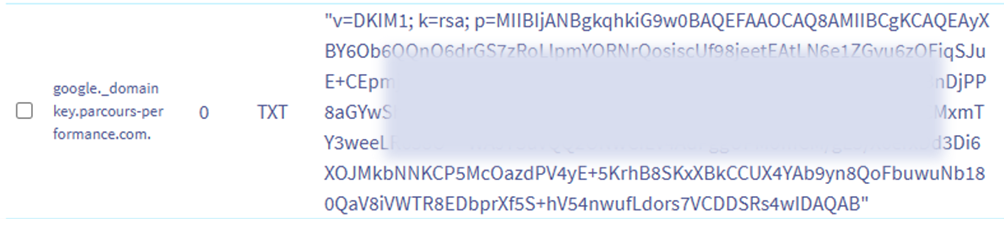
Le DKIM est une signature numérique qui prouve que l’email n’a pas été altéré. Ils ont été ajoutés automatiquement par OVH dans les zones DNS des noms de domaine. Il peut y avoir plusieurs clés DKIM (chacune dans un champ TXT). Elles sont créées automatiquement par OVH. Si ce n’est pas le cas, créer deux champs TXT :
CAS n°2 – domaine OVH, gestion des mails par google
C’est le cas d’un domaine dont les champs MX contiennent 1 aspmx.l.google.com. ou aspmx2.googlemail.com. On a le meilleur des deux mondes : un nom de domaine qui se gère comme tous les autres noms de domaines et des adresses mails qui bénéficient de l’incroyable sécurité des mails gmail.
On fait comme pour un mail géré par OVH mais :
Dans le champ SPF il doit y avoir _spf.google.com dans les éléments inclus. Il n’y a pas besoin d’OVH ;
Pour le DKIM google, allez dans la console Admin Google > Gmail > Authentification. Générez la clé. Ajoutez-la dans OVH avec le sélecteur google (ex: google._domainkey.domaineB.com).
Pour le DMARC on peut ajouter l’adresse mail d’administration du nom de domaine à l’adresse de brevo comme précédemment (cas n°1)
CAS n°4 – envoi par un site wordpress
WordPress, par défaut, utilise une fonction PHP basique qui part du serveur (souvent OVH).
Le problème : Ces mails partent avec l’IP du serveur web, souvent mal réputée, et sans signature DKIM.
La solution recommandée : N’utilisez pas la fonction mail par défaut. Installez un plugin SMTP (comme « WP Mail SMTP » ou le plugin « Brevo »).
Pour Domaine A : Configurez le plugin pour utiliser le SMTP d’OVH (ssl0.ovh.net) avec vos identifiants. Ainsi, les mails du site seront signés DKIM par OVH.
Pour Domaine B : Configurez le plugin pour utiliser le SMTP de Google (smtp.gmail.com) avec vos identifiants Workspace. Ainsi, les mails du site seront signés DKIM par Google.
Je ne l’ai pas encore fait mais je vais le faire rapidement.
CAS n°5- envoi « en tant que » sur gmail
Vous êtes dans Gmail (compte pro ou perso) et vous envoyez un mail avec l’adresse contact@domaineA.com (OVH). Lors des réglages Gmail > Comptes > « Envoyer des e-mails en tant que » > Modifier les informations, il faut choisir les serveurs SMTP du gestionnaire de mail (serveur ssl0.ovh.net, port 465 ou 587, vos identifiants OVH).
Gmail envoie le mail au serveur OVH, qui le signe (DKIM OVH) et l’expédie. Tout est OK.
IL NE FAUT PAS : Choisir « Utiliser Gmail » (en mode alias). Sinon, le mail part des serveurs Google mais avec une adresse OVH. Sans signature DKIM alignée, cela risque le Spam.
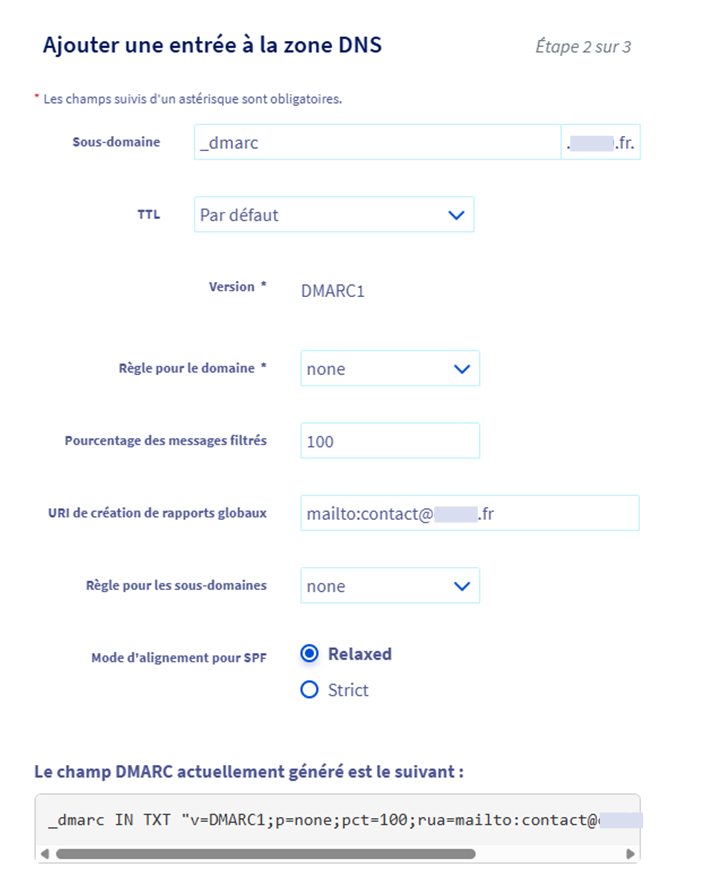
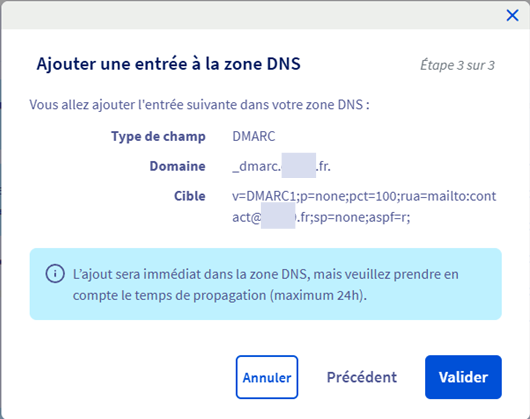
Cas particulier Configurer un DMARC OVH
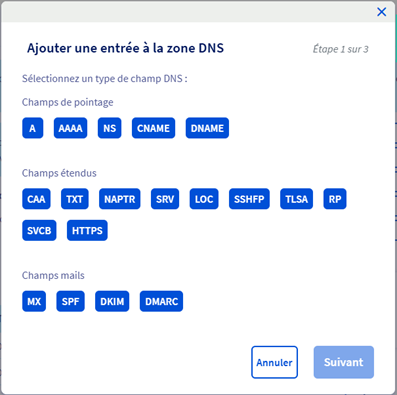
Dans l’onglet zones DNS du domaine concerné, cliquer sur « Ajouter une entrée » puis choisir champ mails > DMARC
Brevo permet d’envoyer des mails (ponctuels ou automatiquement suite à un événement) avec un contenu fixe ou dynamique (par exemple lorsqu’il y a un nouvel article dans le site). Nous allons voir comment faire ça simplement.
Attention : vous devez impérativement paramétrer votre nom de domaine pour qu’il authentifie correctement les mails en provenance de Brevo. Vous pouvez voir mon article là dessus : Stop au Spam : Le trio indispensable (SPF, DKIM, DMARC).
Préparer le compte BREVO
Ouvrir un compte chez Brevo
Brevo est très utilisé car il est gratuit jusqu’à 2000 contacts, mais avec une limite de 300 envois quotidiens. On peut donc rester assez longtemps en gratuit si on découpe les envois en séries de 300 par jour.
La création de compte est simple. Je vous laisse faire !
créer une liste de contacts
Dans Brevo, aller dans CRM > Contacts > liste et cliquer sur « créer une liste ».
Y mettre des contacts (attention évidemment à n’y mettre que des personnes qui vous ont autorisées).
Créer un mail ponctuel
Par exemple pour informer des personnes que vous changez d’outil de newsletter. C’est ce que j’ai fait lorsque j’ai importé mes contacts mailchimp dans Brevo. Je leur ai envoyé un mail ponctuel pour qu’ils soient informés et puissent se désinscrire s’ils le souhaitent. Pour faire ce mail, j’ai suivi les conseils de Gemini.
1. Créer la campagne
Dans le menu de gauche, cliquez sur Campagnes.
Cliquez sur le bouton bleu Créer une campagne (en haut à droite).
Choisissez Email.
Donnez un Nom de campagne (exemple : « Annonce transition Brevo »). Ce nom est interne, vos lecteurs ne le verront pas.
Cliquez sur Créer la campagne.
2. Paramétrer l’expéditeur et l’objet
3. Concevoir le mail (Le Design)
Cliquez sur Concevoir l’email. Choisissez l’outil « Éditeur Drag & Drop » (le plus intuitif).
Faire un mail simple, avec seulement du texte
Personnalisation : Pour mettre « Bonjour [Prénom] », placez votre curseur après « Bonjour « , cliquez sur la petite icône Personnalisation dans la barre d’outils (souvent une icône de bonhomme ou {}) et choisissez l’attribut PRENOM (ou FIRSTNAME selon votre import). Astuce : Brevo vous demandera quoi mettre si le prénom est vide. Mettez un espace ou rien du tout, pour éviter « Bonjour Vide ».
4. Vérifier et Envoyer (essentiel)
Une fois le design fini, cliquez sur Enregistrer et quitter. Vous revenez au résumé de la campagne.
L’envoi test : En haut à droite de l’écran de résumé, vous avez un bouton « Envoyer un test ».
Envoyez-le sur votre adresse Gmail personnelle.
Regardez le mail sur votre téléphone (c’est là que 60% des gens le liront). Vérifiez que le texte n’est pas trop petit et que le lien fonctionne.
Les destinataires : Si ce n’est pas fait, cliquez sur « Ajouter des destinataires » et cochez votre liste « Import Mailchimp ».
Programmer : Cliquez sur le bouton noir Programmer (en haut à droite).
Soit Envoyer maintenant.
Soit Programmer pour plus tard (je vous conseille un mardi ou jeudi matin, vers 9h00 ou 13h30, ce sont souvent de bons créneaux B2B/Pro).
Une fois validé, Brevo s’occupe de tout !
On peut conserver les formulaires de désinscription ou de modification par défaut à ce stade. Nota j’explique comment créer des formulaires d’inscription dans un autre article sur ce site.
C’est fait, le mail partira automatiquement à la date souhaitée. Et si vous avez bien paramétré votre nom de domaine (SPF, DMARK, DKIM, ….) les mails iront bien dans la boîte de réception de vos interlocuteurs. Si vous avez un doute sur le paramétrage, voir l’article Stop au Spam : Le trio indispensable (SPF, DKIM, DMARC)
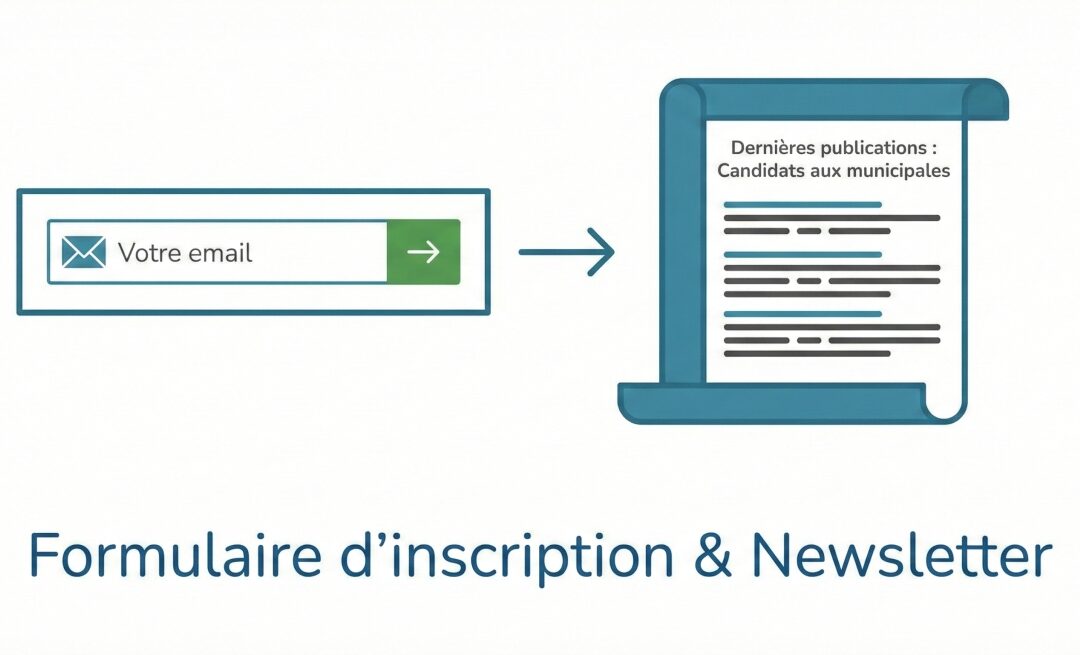
Lorsqu’on a une liste de diffusion, on a besoin d’un système pour que de nouveaux lecteurs puissent s’inscrire. Nous verrons ici comment créer un formulaire avec Brevo ou un « pop-up » avec Bloom qui s’intègre avec Brevo.
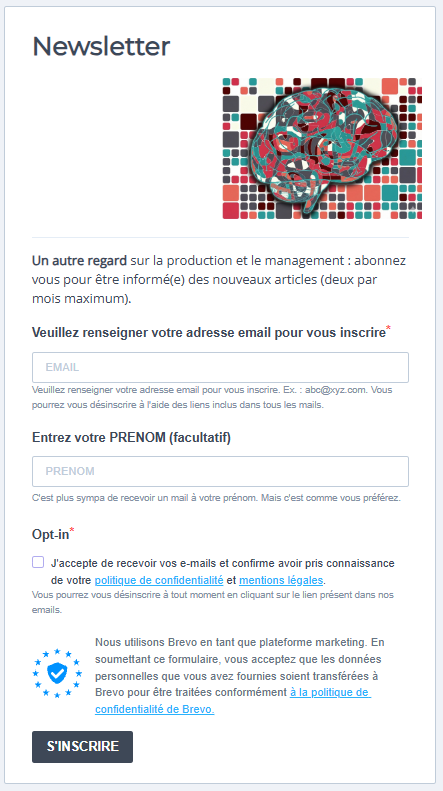
Créer un formulaire d’inscription
il faut que les gens puissent s’abonner à ma newsletter dans mon site. Pour ce faire, deux possibilités :
lorsque le visiteur fait défiler une page (par exemple en lisant un article), ça déclenche l’apparition d’un « pop-up », un encart qui propose un formulaire pour s’inscrire à la newsletter . Ce formulaire est créé avec l’extension Bloom, de Divi, il est connecté à la liste Brevo mais n’est pas généré par Brevo.
lorsque le visiteur va sur la page d’abonnement, il voit un formulaire généré par Brevo.
L’avantage du formulaire généré par Brevo c’est qu’il permet de récupérer la preuve que la personne a donné son accord pour s’inscrire. Mais les réglages (proposés par Gemini) du formulaire Bloom permettent aussi de s’assurer de son accord. C’est quand même moins bien pour prouver la conformité RGPD.
Récupérer une clé API chez Brevo
Connectez-vous à Brevo.
Cliquez sur votre nom (en haut à droite) > Paramètres > SMTP & API.
Onglet Clés API > Cliquez sur + Générer une nouvelle clé API.
Nommez-la (ex: « Clé Bloom WordPress ») et copiez la longue suite de caractères (attention, elle ne s’affiche qu’une fois, copiez-la bien !).
Formulaire « pop-up » avec Bloom
Allez dans votre administration WordPress > Bloom > Email Accounts.
Cliquez sur New Account. Dans « Select Service Provider », cherchez Sendinblue (La plupart des plugins n’ont pas encore mis à jour le nom pour « Brevo », c’est la même chose). Account Name : Mettez ce que vous voulez (ex: « Mon Brevo »). API Key : Collez la clé copiée à l’étape précédente.
Créer/Modifier votre formulaire : Une fois connecté, quand vous créez un Opt-in dans Bloom, À l’étape « Design », faire votre joli visuel, À l’étape « Configure » (intégration), choisissez le compte « Mon Brevo ». et pour Select Email List : Bloom va charger vos listes Brevo. Choisissez celle où vous avez importé vos contacts (ex: « Newsletter Parcours Performance »).
⚠️ Point de vigilance RGPD important : Bloom n’a pas de case à cocher « J’accepte la politique de confidentialité » par défaut selon les modèles.
Dans la zone footer texte de l’optin form bloom écrivez : « En cliquant sur S’inscrire, vous acceptez de recevoir nos articles par email. Vous pourrez vous désinscrire à tout moment via le lien inclus dans nos newsletters. »
Comme il y a un mail de bienvenue qui est déclenché, et que la personne ne se désinscrit pas c’est qu’elle est d’accord.
Formulaire créé avec Brevo
Dans Brevo, aller dans Marketing > Formulaires puis cliquer sur « créer un formulaire d’inscription ».
Suivre les instructions pour composer votre formulaire.
C’est important d’inclure le « champ RGPD » et la « Déclaration RGPD » comme ici au dessus du bouton « s »inscrire »
Une fois le formulaire bien conçu, on définit la liste associée au formulaire.
Dans les paramètres, on choisit « Confirmation de l’inscription: Email de confirmation simple »
on peut ajuster les messages envoyés lorsque le formulaire est utilisé
On peut intégrer ce formulaire dans une page web. J’ai copié le code HTML et je l’ai collé dans un bloc « HTML » sur la page où je voulais que ce formulaire soit intégré.
Le moyen le plus efficace pour faire grossir une liste qualifiée est le « Lead Magnet » (aimant à prospects).
Pour le visiteur qui veut obtenir son « cadeau » (un téléchargement ici), il va indiquer son adresse mail dans un formulaire, s’inscrire (c’est une option) à la newsletter et recevoir un mail avec le document souhaité.
J’utiliserai le formulaire natif Brevo car il gèrera ainsi le « Double Opt-in » (vérification d’adresse) et l’ajout à des listes multiples (Liste « Guide » + Liste « Newsletter ») sans avoir à faire de réglages techniques complexes.
Je précise que me suis fait aider par Gemini pour trouve comme faire. J’ai ajusté en fonction de la réalité que je rencontrais pour créer mon propre Lead Magnet.
Étape 1 : Héberger votre PDF (Dans WordPress)
Avant tout, votre fichier doit être accessible quelque part.
Dans le mail envoyé après inscription, on mettre l’url du fichier.
Option 2 (lien vers le fichier protégé)
Une extension, Download Monitor protège le guide des téléchargements sans inscription. va masquer l’emplacement réel de votre fichier. Le lien ressemblera à votresite.com/download/123. Si quelqu’un essaie de deviner le lien, il n’y arrivera pas. De plus, cela vous permet de compter combien de fois le guide a été téléchargé.
Installez l’extension Download Monitor sur WordPress.
Créer une page dans le site, par exemple « Accès protégé ».
Il y a maintenant une ligne « Téléchargement » dans le menu WordPress (sous Contacts pour moi).
Dans les réglages de l’extension, Dans l’onglet Général, on voit « point de sortie du téléchargement ». Si le le nom indiqué est « download», l’url d’un fichier media sera https://NOM-DU-SITE/ download.
Allez dans Téléchargements > Ajouter.
Donnez un titre, faire une description du document et téléversez votre fichier PDF (via le bouton « Ajouter un fichier » dans la partie « fichiers téléchargeables / versions ).
À droite, l’extension vous donne une URL de téléchargement (ex: /download/guide-performance/).
C’est ce lien-là que vous collerez dans votre email Brevo.
Étape 2 : Préparer le terrain dans Brevo
Il vous faut deux choses dans Brevo avant de faire le formulaire.
A. Une liste de contacts spécifique
Allez dans Contacts > Listes.
Créez une nouvelle liste nommée « Téléchargement Guide ». Les gens qui remplissent le formulaire iront dans cette liste. C’est le déclencheur de l’envoi du PDF.
B. Le Template d’email (Le mail qui contient le PDF)
Allez dans Campagnes > Templates et Créez un nouveau template.
Sujet : « Voici votre guide [Nom du guide] ».
Dans le corps du mail, mettez un bouton bien visible : « Télécharger mon guide ».
Sur ce bouton, mettez le lien URL du PDF (celui copié à l’étape 1).
Enregistrez et activez ce template
Étape 3 : L’automatisation (Le cerveau)
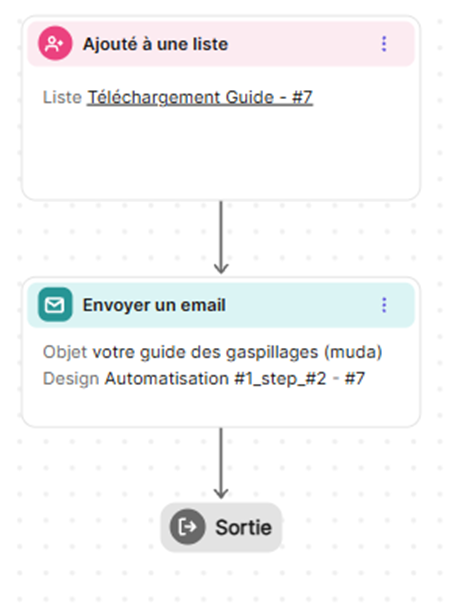
On va dire à Brevo que « Si quelqu’un entre dans la liste Guide, envoie-lui le PDF ». Pas d’inquiétude, personne n’entrera dans la liste « guide » si son adresse mail n’a pas d’abord été validée.
Allez dans Automatisations > Créer une automatisation.
Choisissez « créer à partir de zéro ».
Déclencheur (Point d’entrée) : Choisissez : « Un contact est ajouté à une liste ». Sélectionnez la liste : « Téléchargement Guide ».
Action : Cliquez sur le +. Choisissez : « Envoyer un email ». Sélectionnez le template créé à l’étape 2 (« Voici votre guide… »).
Activez le scénario.
Étape 4 : Créer le Formulaire intelligent (Dans Brevo)
Créez un nouveau formulaire « Téléchargement Guide ».
Design : Mettez les champs Nom et Email.
L’option Newsletter (RGPD Friendly) :
Dans l’éditeur, glissez le champ « Inscription multi-listes » (Multi-list subscription).
Configurez-le ainsi :
Label : « Je souhaite aussi recevoir la newsletter (1 article / 15 jours) ».
Liez ce choix à votre liste principale « Newsletter ».
Résultat : Si l’utilisateur coche, il sera abonné à la newsletter. S’il ne coche pas, il recevra uniquement le guide (via la liste « Téléchargement Guide »).
Paramètres d’inscription (La liste par défaut) :
À l’étape « Listes », sélectionnez la liste « Téléchargement Guide ». Important : Tout le monde ira dans cette liste pour déclencher l’envoi du PDF. Seuls ceux qui ont coché la case iront aussi dans la liste Newsletter.
Paramètres de confirmation (La sécurité) :
Choisissez « Email de confirmation Double Opt-in ». C’est ça qui fait la vérification de l’adresse. L’utilisateur reçoit un mail « Cliquez pour confirmer ». Une fois cliqué, il est ajouté à la liste et l’automatisation du PDF part.
Étape 5 : Mettre le formulaire sur votre site (WordPress)
À la fin de la création du formulaire Brevo, copiez le code (HTML ou Iframe) ou notez l’ID du formulaire.
Comme vous avez le plugin Brevo sur WordPress :
Allez dans une Page ou un Article (votre landing page pour le guide).
Ajoutez un bloc Brevo (ou utilisez le shortcode [sibwp_form id=X]).
Sélectionnez le formulaire « Téléchargement Guide ».
Résumé du parcours de votre visiteur :
Il remplit le formulaire sur le site.
Il reçoit un mail automatique : « Veuillez confirmer votre adresse » (Sécurité).
Il clique.
Brevo l’ajoute à la liste « Téléchargement Guide » (+ liste « Newsletter » s’il a coché la case).
L’automatisation détecte le nouvel arrivant dans « Téléchargement Guide ».
Brevo envoie immédiatement le mail avec le lien du PDF.
C’est propre, sécurisé, et conforme RGPD !
Mais on le voit, ce n’est pas une solution simple si on envisage de donner beaucoup de documents à télécharger.
Tu as peaufiné ton contenu, soigné le design et tu es prêt à lancer ta newsletter (Brevo pour moi). Mais ça ne suffit pas ! As-tu pensé aux réglages SPF, DKIM, DMARC indispensables pour que ton beau travail arrive bien dans la boîte des destinataires ?
Dans le monde numérique actuel, envoyer un email ne suffit plus : il faut prouver que tu es bien l’expéditeur légitime. SPF, DKIM, DMARC : derrière ces acronymes techniques se joue la réputation de ton domaine. Sans eux, tes emails sont comme des lettres sans adresse de retour envoyées avec une fausse signature : les filtres de Gmail et Outlook les bloqueront immédiatement.
Cet article explique simplement pourquoi ces réglages sont cruciaux pour votre performance et comment les mettre en place pour garantir que vos messages arrivent bien dans la boîte de réception principale, et non dans les indésirables.
Étape 1 : Récupérer les clés chez Brevo
J’ai écrit cet article alors que je créai une nouvelle newsletter, chez Brevo (en mode gratuit). Je décris donc ici le moyen d’obtenir les informations chez Brevo.
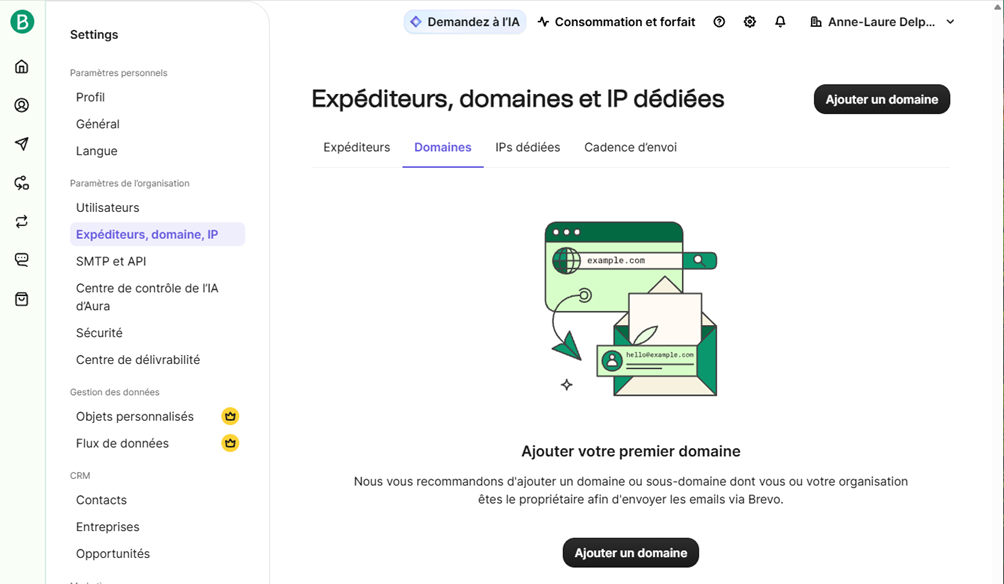
Dans ton compte Brevo, va dans le menu (paramètres, en haut à droite) > Expéditeurs et IP.
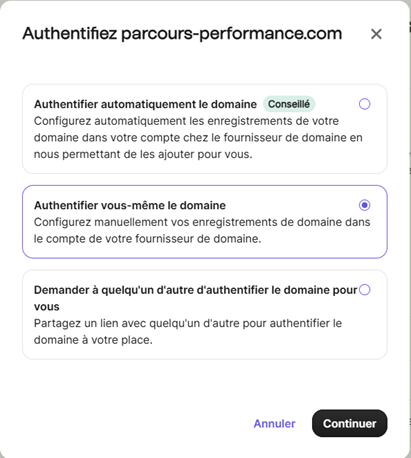
Cliquer sur Domaines > Ajouter un domaine. Entrer le nom du domaine (parcours-performance.com pour moi) et valide.
Ensuite choisis de faire à la main. Je ne veux pas laisser la main à un automate dans mon compte OVH…
On arrive alors sur une page qui contient tous les réglages à faire. Garde la ouverte dans un onglet.
Dans un autre onglet, va dans les réglages « zone DNS » de ton nom de domaine (chez OVH pour moi).
Etape 2 configurer le DKIM
C’est ce qui permet de signer numériquement tes mails. Brevo dit « DKIM (DomainKeys Identified Mail) vous permet de signer vos emails avec votre propre domaine, de la même manière que vous signez une lettre. »
Toujours dans la Zone DNS d’OVH, clique sur le bouton Ajouter une entrée.
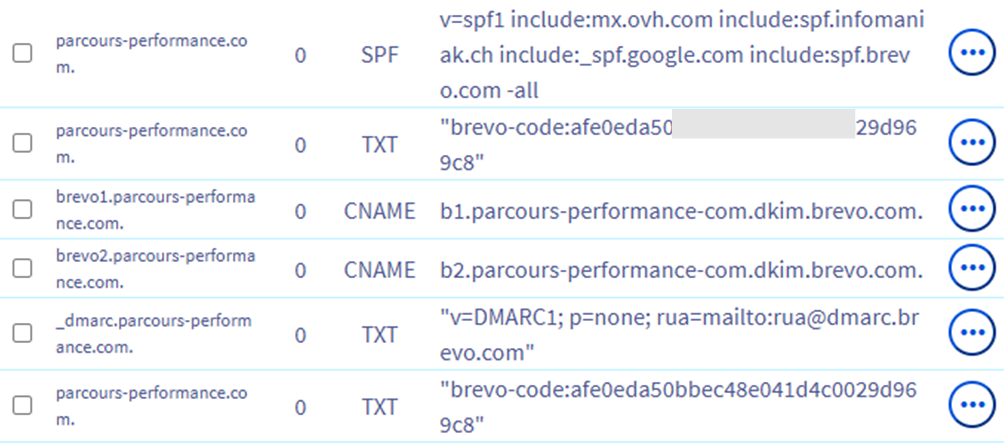
Crée deux champs de type CNAME
Enregistrement DKIM 1
CNAME
brevo1._domainkey
b1.parcours-performance-com.dkim.brevo.com
Enregistrement DKIM 2
CNAME
brevo2._domainkey
b2.parcours-performance-com.dkim.brevo.com
Etape 3 configurer le DMARC
Brevo dit « DMARC (Domain-based Message Authentication, Reporting, and Conformance) est un protocole qui protège votre domaine contre toute utilisation non autorisée, telle que la phishing ou l’usurpation d’identité. Vous pouvez configurer une politique DMARC pour déterminer ce qu’il advient des emails qui échouent aux vérifications d’authentification DMARC. »
Toujours dans la Zone DNS d’OVH, clique sur le bouton Ajouter une entrée.
Crée un champs de type TXT
Enregistrement DMARC
TXT
_dmarc
v=DMARC1; p=none; rua=mailto:rua@dmarc.brevo.com
Etape 4 Configurer le code BREVO
Cet enregistrement sert à indiquer à Brevo que tu est bien propriétaire du domaine.
Toujours dans la Zone DNS d’OVH, clique sur le bouton Ajouter une entrée.
Crée un champs de type TXT
Code Brevo
TXT
brevo-code:afe0eda50XXXXXXXXXXXX29d969c8
Etape 5 configurer le SPF
Attention : Modification, pas création ! C’est l’erreur n°1 : il ne faut jamais avoir deux lignes SPF. j’avais déjà une ligne SPF, je l’ai donc modifiée. pour y inclure Brevo.
Toujours dans la Zone DNS d’OVH, cherche la ligne de type TXT qui ressemble à : v=spf1 include:_spf.google.com ~all
Cliquez sur le crayon (modifier) à droite.
Changez la valeur pour insérer Brevo avant le ~all. La nouvelle ligne doit ressembler à ceci : v=spf1 include:_spf.google.com include:spf.brevo.com ~all
Etape 6 validation finale par Brevo
Dans les éléments de mon domaine sur OVH j’ai modifié le SPF et ajouté les autres éléments comme suit :
Retourne sur la page Brevo ouverte précédemment et clique sur le bouton « Vérifier et Authentifier ».
Si cela reste rouge, attend 10 à 20 minutes (la propagation DNS chez OVH peut prendre un petit délai) et réessaie.
Ca a fonctionné immédiatement pour moi.
Me voici prête à communiquer avec ma base de contacts !
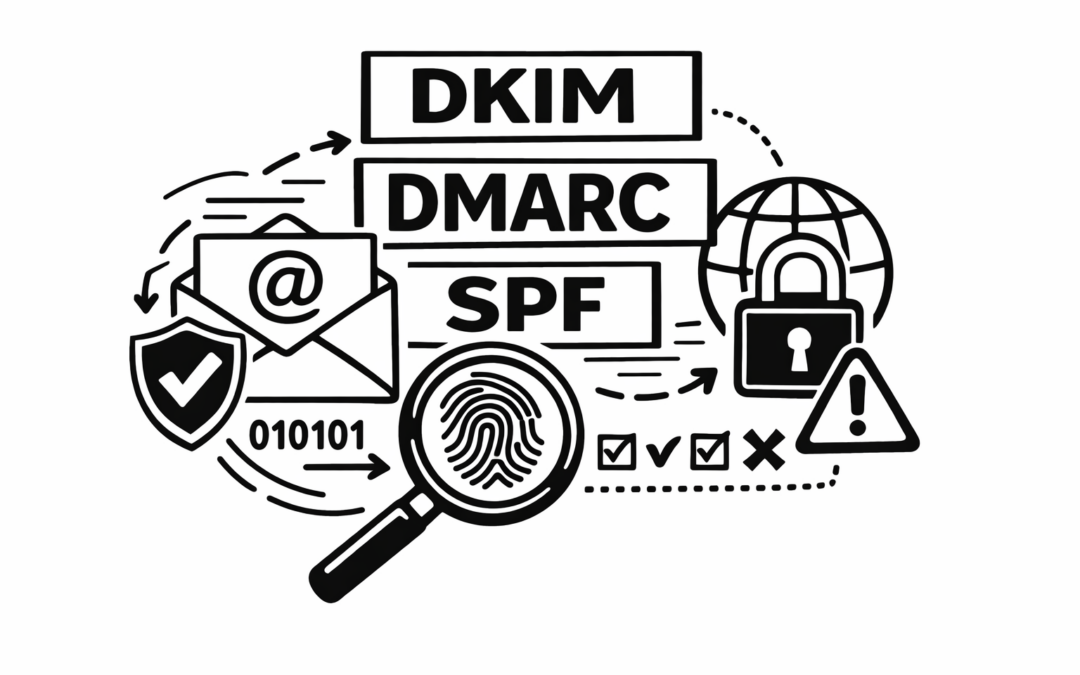
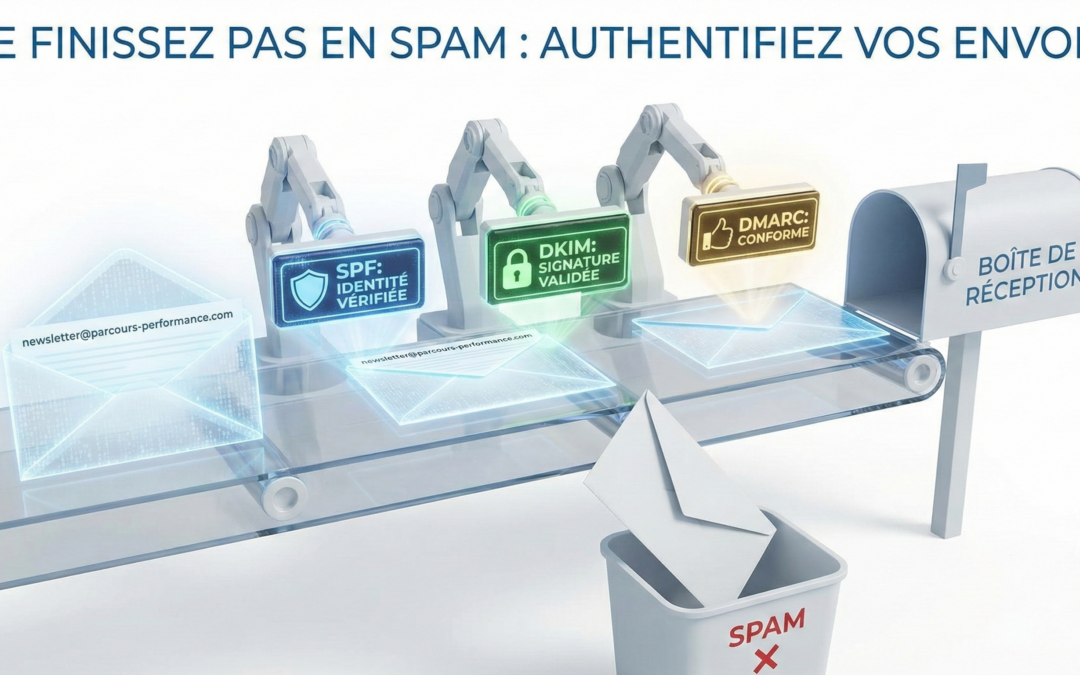
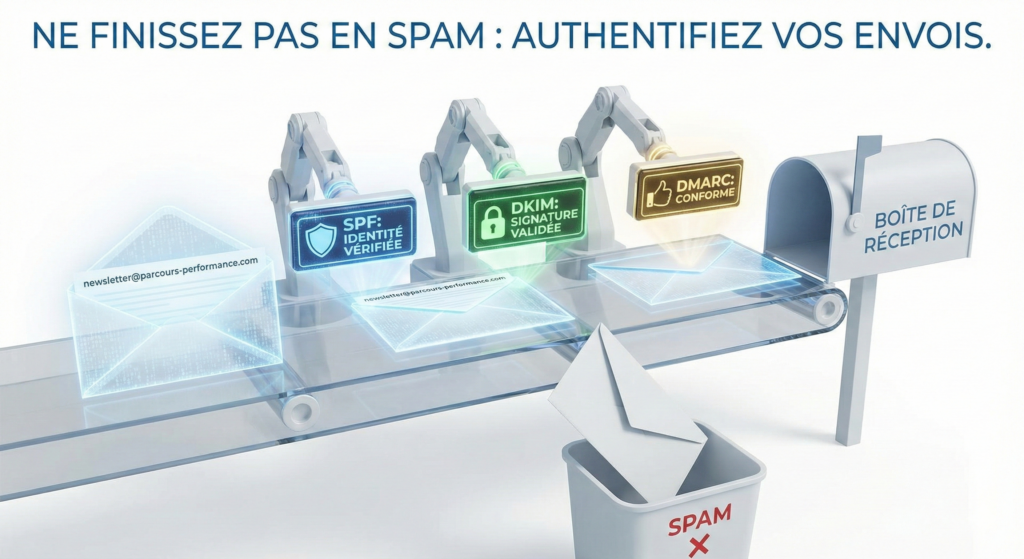
Voici l’image créée par Gemini pour illustrer cet article : SPF, DKIM et DMARC, tout ceci permet de dire aux contrôleurs de spam que mon message est légitime !
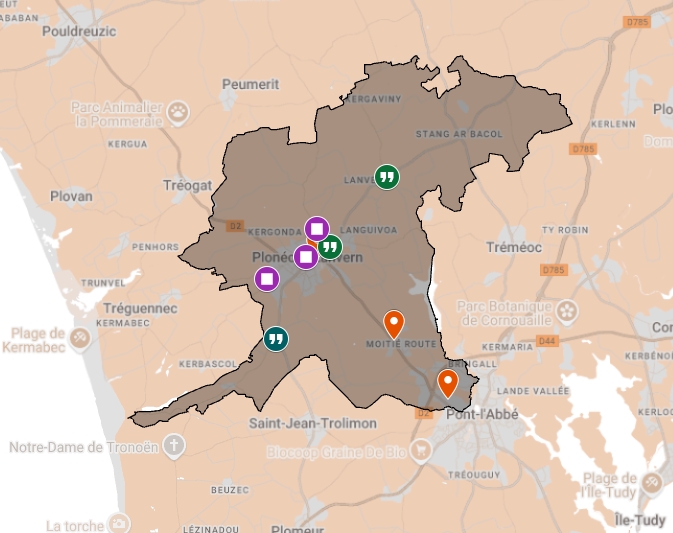
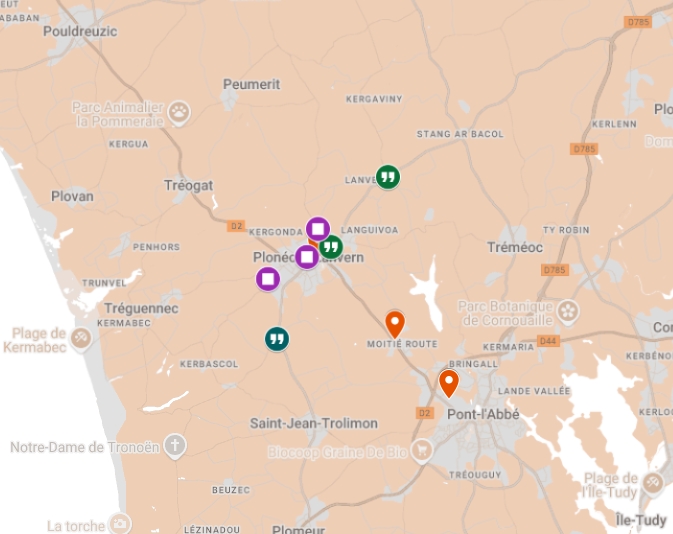
Tu as créé une carte interactive mais il manque un truc essentiel : les vraies frontières de la ville ? Pas besoin de dessiner ça à la main (et de façon approximative). Dans ce tuto, on te montre comment récupérer le tracé officiel en Open Data et l’injecter dans ta carte. Démo pratique avec la commune de Plonéour-Lanvern.
Le contexte
Le problème : une carte un peu « floue »
Quand tu crées une carte sur Google My Maps pour un projet, c’est super pour placer des points. Mais si tu veux montrer une zone d’intervention ou un territoire précis, le fond de carte par défaut est un peu léger. On ne sait jamais exactement où s’arrête la commune.
Regarde l’exemple ci-dessous : c’est centré sur la ville, mais ça manque de contexte.
carte Google My Maps standard.
Étape 1 : Va chercher la donnée officielle (c’est gratuit)
On ne va pas s’embêter à tracer des lignes approximatives. On va prendre les données officielles de la région.




Commentaires récents