
Avec le thème Divi, objet des articles de cette série Utiliser le thème DIVI d’Elegant Themes, les pages de catégorie n’intègrent pas automatiquement les titres et descriptions de catégorie. J’ai exposé précédemment comment les intégrer automatiquement avec un modèle ‘category.php’. Mais il y a une autre solution, nettement plus pratique puisqu’elle intègre le générateur DIVI.
Cette solution vient de l’article « Personnaliser facilement votre page « Catégorie »« . Je l’ai appliquée comme telle. La seule différence de mon fichier category.php » est qu’il intègre aussi les modifications vues dans l’article Pages catégorie du thème Divi : ajouter titre et description.
<?php get_header(); ?>
<?php
// source https://www.tips02.fr/backstage/personnaliser-facilement-votre-page-categorie-customize-easily-you-category-page/
$cat = get_category( get_query_var( 'cat' ) );
$cat_slug = $cat->slug;
$the_cat_id = $cat->cat_ID;
$locale = substr( get_locale(), 0, 2 );
switch ($locale) {
case 'en':
$my_cat = 'category';
break;
case 'it': case 'es':
$my_cat = 'categoria';
break;
case 'de':
$my_cat = 'kategorie';
break;
default:
$my_cat = 'categorie';
}
$html = '';
$args=array(
'post_type' => 'et_pb_layout',
'post_name__in' => array($my_cat . '-' . $cat_slug, $my_cat),
'posts_per_page' => 1,
'orderby' => 'name',
'order' => 'DESC',
);
$query = new WP_Query($args);
if ($query->have_posts()) :
//As I want to be sure that no category have been set (to avoid errors), I assure myself to "remove" it :).
$html = str_replace('include_categories', 'unknown', $query->posts[0]->post_content);
// Then I define it easily with the current category id :)...
$html = str_replace('

Température et system prompt : ce qui fait varier un modèle local
Comment la température et le system prompt influencent Gemma 4 E2B en local : protocole de 30 tests, script bash complet et résultats détaillés.
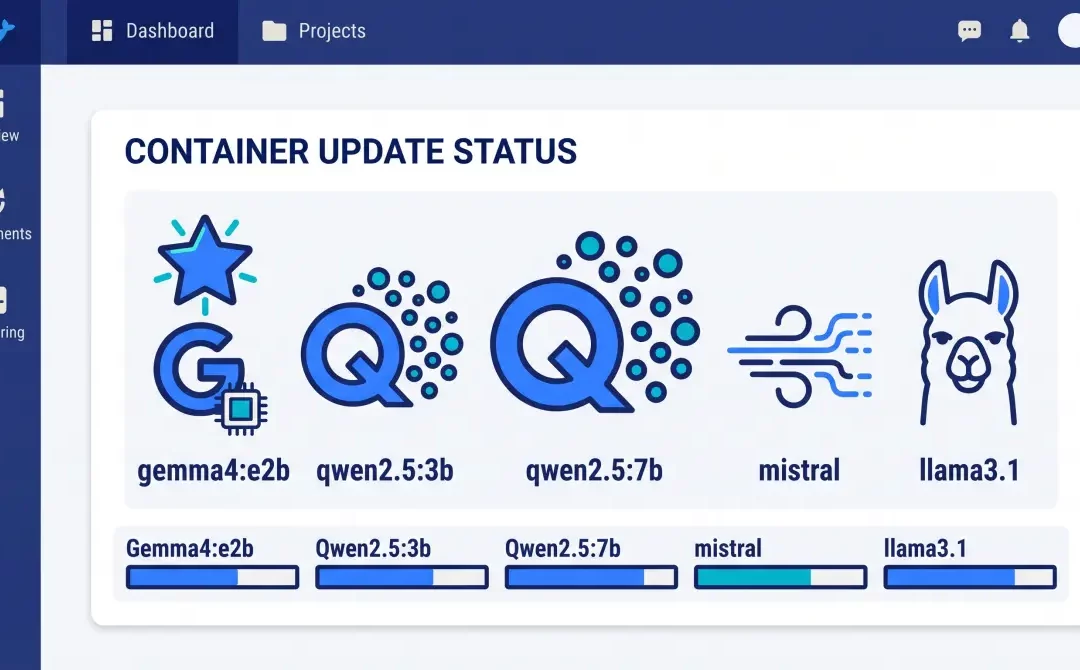
Gemma 4 E2B face à 4 autres modèles LLM locaux : le crash test
Comparatif de Gemma 4 E2B face à Qwen 2.5, Mistral et Llama 3.1 en local : protocole de test, script bash complet, résultats et limites de la méthode.
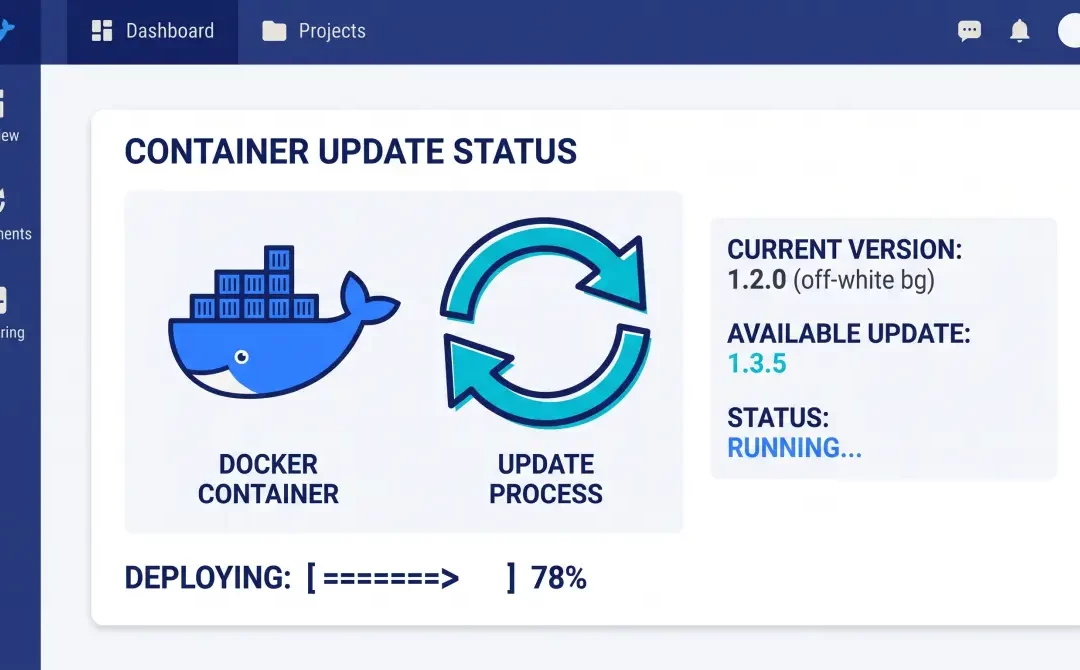
Mettre à jour ses containers Docker proprement avec Portainer
Comment mettre à jour proprement des containers Docker avec Portainer, sans perdre leur configuration.
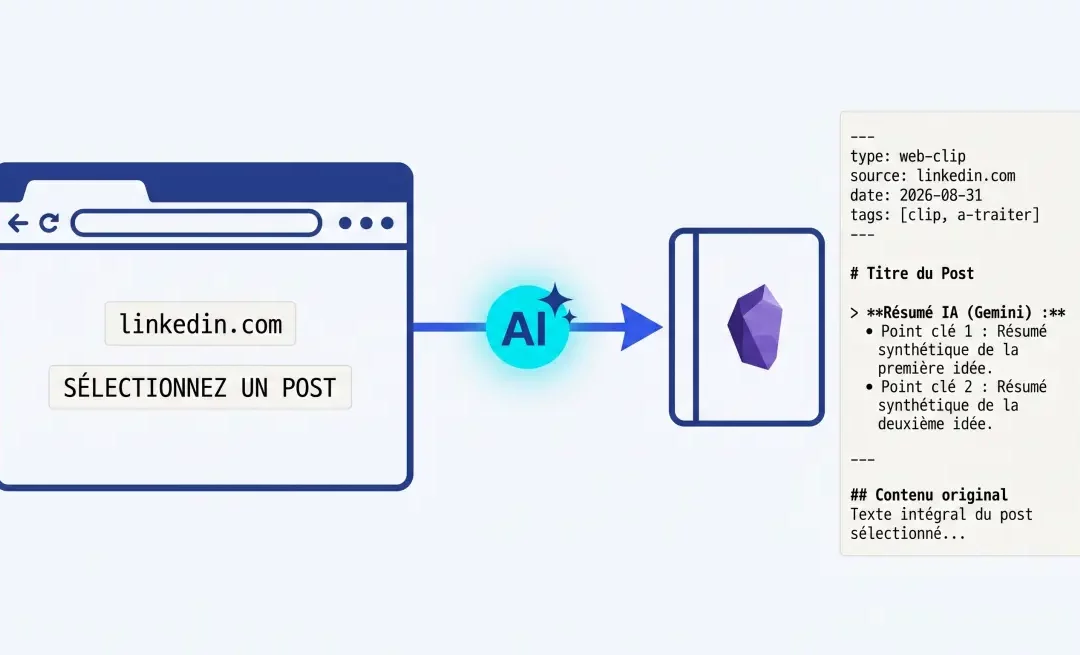
Créer une extension Chrome avec Antigravity : capturer une page web et la résumer avec Gemini
Comment créer une extension Chrome avec Antigravity pour capturer le contenu d’une page web, le faire résumer par l’API Gemini et créer automatiquement une note dans Obsidian. Les prompts complets de chaque étape, la sécurisation de la clé API et du budget, et la méthode pour diagnostiquer les erreurs.
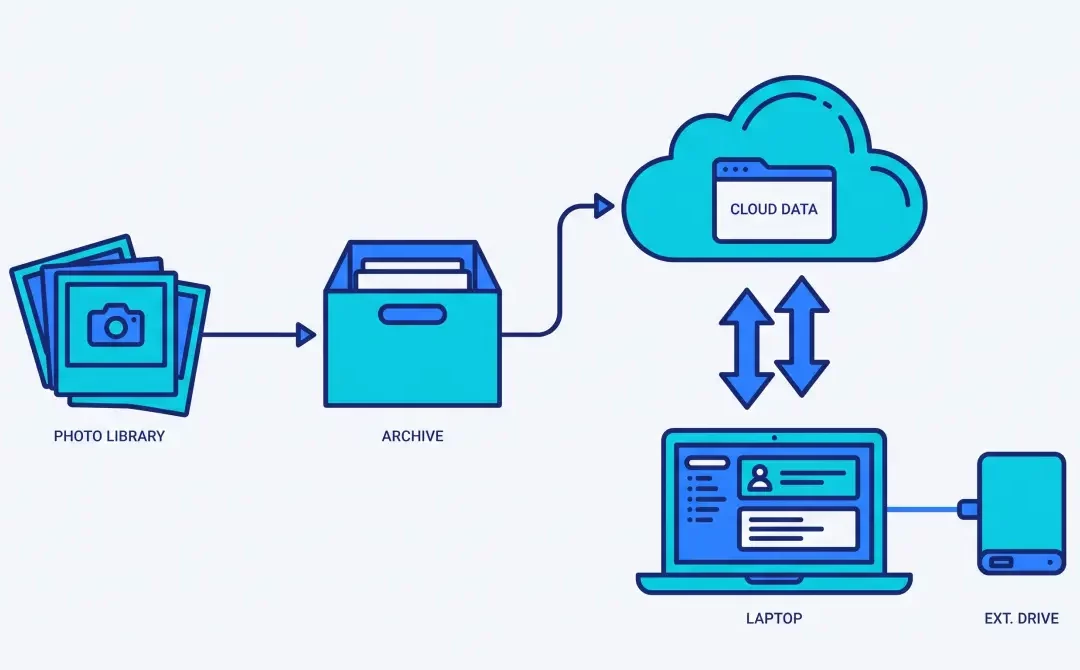
Sauvegarder sa bibliothèque Google Photos avec Google Takeout
Comment sauvegarder sa bibliothèque Google Photos en dehors de Google, avec Google Takeout : créer l’export, le récupérer dans un dossier Google Drive dédié, puis le synchroniser sur un disque local pour une copie qui ne dépend plus de la disponibilité de Google Photos.
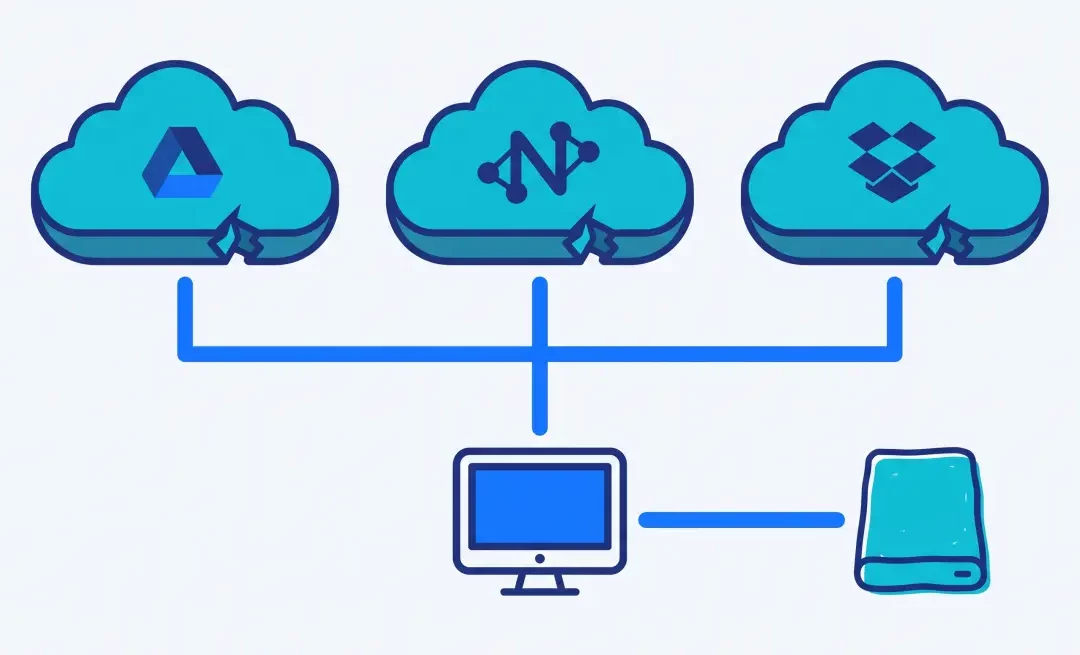
Les limites cachées des solutions cloud (et pourquoi il faut toujours un plan B local)
Dropbox sensible à la concurrence, Google Drive au quota partagé, Nextcloud à un bug de verrou WebDAV sur les gros fichiers : trois limites cloud rencontrées en conditions réelles, et pourquoi aucune automatisation cloud à cloud ne dispense d’une sauvegarde locale.
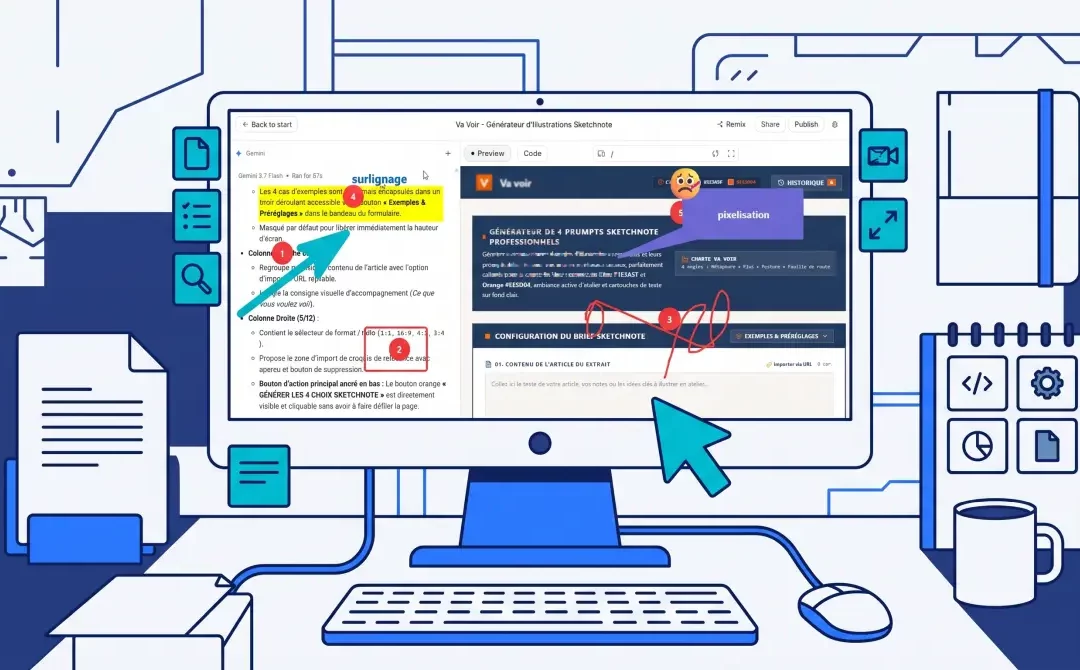
ShareX, mon nouvel outil de capture d’écran
ShareX est un outil gratuit et open source de capture d’écran pour Windows. Découvre comment le configurer pour annoter tes captures immédiatement après la prise de vue, avec flèches, formes, surlignage et floutage.
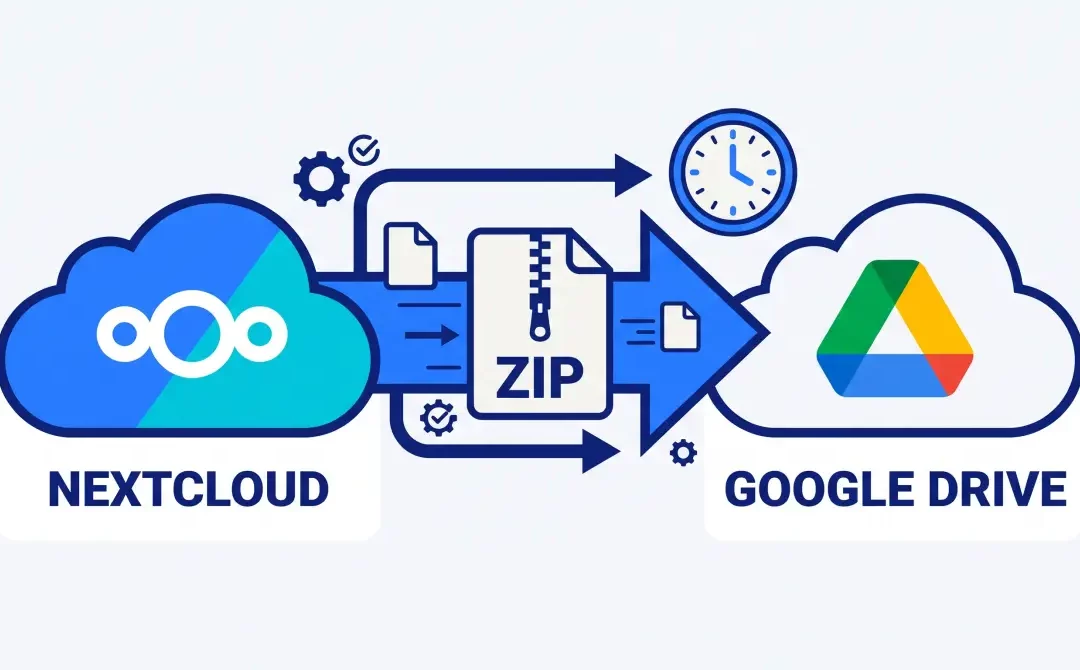
Automatiser des sauvegardes cloud à cloud avec rclone
Comment automatiser une sauvegarde périodique d’un service cloud vers un autre avec rclone. Configuration des remotes, script bash complet avec compression en archive, remote limité à un seul dossier par sécurité, et planification via cron.
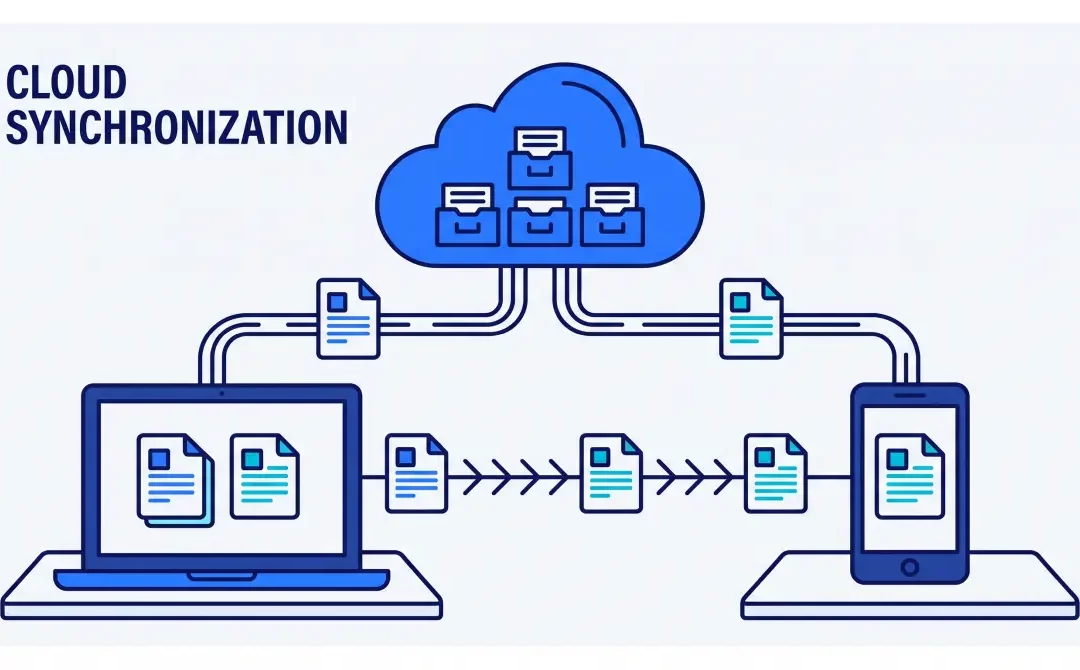
Synchroniser Obsidian entre PC et Android avec Nextcloud
Comment synchroniser un coffre Obsidian entre PC et Android avec un Nextcloud auto-hébergé, sans dépendre d’un plugin tiers risqué. Installation, configuration WebDAV, gestion des conflits, et les réserves de sécurité à connaître avant de se lancer.
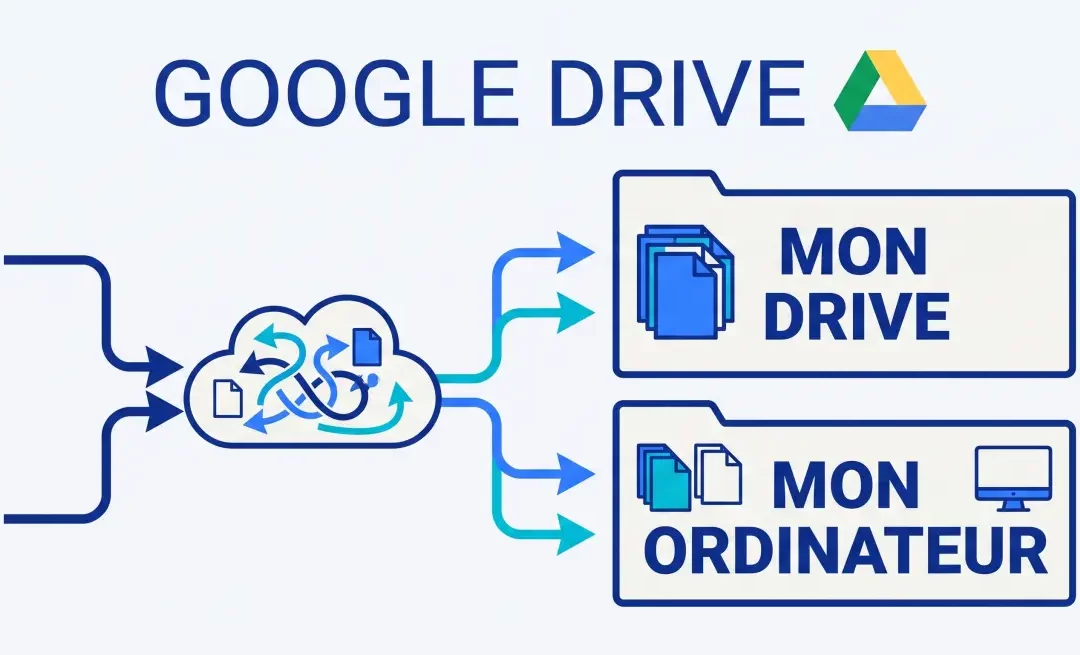
Google Drive sur PC : comment synchroniser (sans tout mélanger)
Google Drive sur PC mélange deux mécanismes de synchronisation distincts : Mon Drive et Mon ordinateur. Cet article explique la différence entre les deux, comment choisir entre streaming et miroir, rendre des fichiers disponibles hors ligne, et résoudre les blocages de synchronisation les plus courants.
;
et_divi_post_format_content();
if ( ! in_array( $post_format, array( 'link', 'audio', 'quote' ) ) ) {
if ( 'video' === $post_format && false !== ( $first_video = et_get_first_video() ) ) :
printf(
'<div class="et_main_video_container">
%1$s
</div>',
$first_video
);
elseif ( ! in_array( $post_format, array( 'gallery' ) ) && 'on' === et_get_option( 'divi_thumbnails_index', 'on' ) && '' !== $thumb ) : ?>
<a href="<?php the_permalink(); ?>">
<?php print_thumbnail( $thumb, $thumbnail["use_timthumb"], $titletext, $width, $height ); ?>
</a>
<?php
elseif ( 'gallery' === $post_format ) :
et_pb_gallery_images();
endif;
} ?>
<?php if ( ! in_array( $post_format, array( 'link', 'audio', 'quote' ) ) ) : ?>
<?php if ( ! in_array( $post_format, array( 'link', 'audio' ) ) ) : ?>
<h2 class="entry-title"><a href="<?php the_permalink(); ?>"><?php the_title(); ?></a></h2>
<?php endif; ?>
<?php
et_divi_post_meta();
if ( 'on' !== et_get_option( 'divi_blog_style', 'false' ) || ( is_search() && ( 'on' === get_post_meta( get_the_ID(), '_et_pb_use_builder', true ) ) ) ) {
truncate_post( 270 );
} else {
the_content();
}
?>
<?php endif; ?>
</article> <!-- .et_pb_post -->
<?php
endwhile;
if ( function_exists( 'wp_pagenavi' ) )
wp_pagenavi();
else
get_template_part( 'includes/navigation', 'index' );
else :
get_template_part( 'includes/no-results', 'index' );
endif;
endif; /* Categorie */
?>
<?php if ( $html == '' ) : ?>
</div> <!-- #left-area -->
<?php get_sidebar(); ?>
</div> <!-- #content-area -->
</div> <!-- .container -->
<?php endif; ?>
</div> <!-- #main-content -->
<?php get_footer(); ?>
Le principe de fonctionnement
Maintenant je dispose de trois possibilités pour l’affichage et le contenu des pages de catégorie :
- option 1 : définir une esthétique et un contenu spécifique, pour un groupe de catégories ;
- option 2 : définir une esthétique et un contenu spécifique à une catégorie donnée ;
- option 3 : affichage par défaut de WordPress, (avec ajout du titre de la catégorie et sa description si l’on a fait comme dans l’ article Pages catégorie du thème Divi : ajouter titre et description) .
Affichage défini pour un groupe de catégories
Cet affichage se fera si j’ai créé un modèle Divi intitulé « catégorie » (voir plus bas le chapitre « création de modèles de catégorie), et que la catégorie est cochée dans le paramètre « Inclure les catégories: » du module de blog inséré dans le modèle.
On n’a pas d’obligation de créer un tel modèle, on peut décider de définir des modèles spécifiques pour chaque catégorie ou décider de créer des modèles spécifiques pour certaines catégories et laisser l’affichage par défaut pour les autres.
Affichage spécifique à une catégorie donnée
Cet affichage se fera si j’ai créé un modèle Divi intitulé « catégorie identifiant de la catégorie » et que la catégorie a un identifiant « identifiant-de-la-categorie » (voir plus bas le chapitre « création de modèles de catégorie).
Affichage par défaut
Ce sera l’affichage défini par category.php et style.css du thème enfant. Il s’appliquera à toute catégorie qui ne dispose par d’un modèle spécifique (option 2) ou qui n’est pas explicitement définie dans le paramètre « Inclure les catégories: » du modèle générique (option 1). Par exemple, la page de catégorie suivante n’est définie ni par le modèle générique, ni par un modèle spécifique, elle s’affiche ainsi pour un internaute :
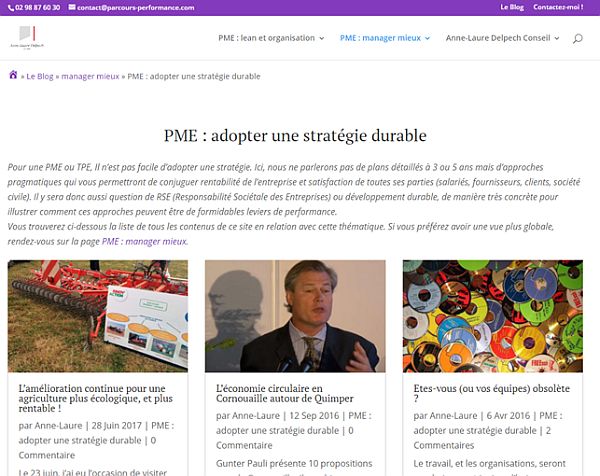
Affichage standard d’une page de catégorie
Création de modèles de catégorie
Création d’un modèle pour un groupe de catégories (l’option 1)
Il n’est pas obligatoire de créer ce modèle pour que l’option 2 puisse fonctionner.
Dans la bibliothèque Divi, je crée un modèle intitulé « catégorie » et j’y place au moins un module de blog. Dans les paramètres du module de blog, l’option « Inclure les catégories: » doit cocher les catégories pour lesquelles je veux que cette disposition s’applique.
Par exemple, mon modèle « catégorie » contient les modules suivants (j’explique le fonctionnement (optionnel) du module « code » plus bas dans ce long article) :
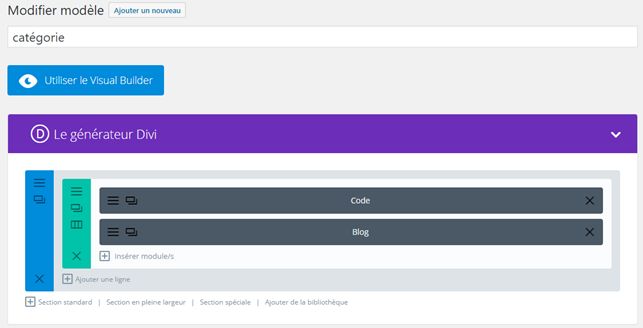
Contenu du modèle Divi pour un groupe de catégories
Dans le module Blog, j’ai défini le style en mode « grille » et les catégories suivantes sont cochées :
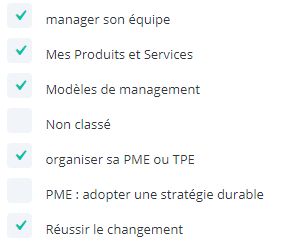
Si un internaute affiche la page de catégorie « réussir le changement » , il verra :

Affichage selon le modèle d’un groupe de catégories
Dans le module blog, faites attention au nombre de post défini dans l’option « Nombre de postes: » (sic) : le nombre doit être inférieur ou égal à ce qui est défini dans le menu Divi >> Options du thème, onglet « général ». Dans le cas contraire la pagination de la page de catégorie ne fonctionnera pas.
Création d’un modèle pour une catégorie spécifique (l’option 2)
Dans ce cas, un modèle de la bibliothèque Divi a pour nom « catégorie X Y Z », dans lequel X Y Z correspond à l’identifiant de la catégorie. Par exemple si j’ai une catégorie dont l’identifiant est premier-deuxieme-troisieme, le modèle a pour titre « catégorie premier deuxième troisième ». J’ai placé « catégorie » au début du titre puis j’ai écrit l’identifiant en remplaçant les – par des espaces et en mettant des accents (si je veux, pour plus de lisibilité).
Dans le modèle spécifique « catégorie manager équipe » qui s’appliquera à l’affichage d’une catégorie dont l’identifiant est « manager-equipe », j’ai défini le modèle, avec une barre latérale :

Contenu du modèle Divi de catégorie spécifique « catégorie manager équipe «
Dans le paramétrage du module de blog, je n’ai coché aucune catégorie car ça ne sert à rien. Dans le style, j’ai défini le mode « plein écran » (liste).
La page de la catégorie « Manager son équipe » s’affiche selon le modèle « catégorie manager équipe » :

Affichage selon le modèle de catégorie spécifique « catégorie manager équipe «
Insérer automatiquement un titre et une description dans un modèle Divi
Je tiens absolument à ce que le titre de la catégorie s’affiche en haut de la page de catégorie, même lorsqu’un modèle est utilisé. Et dans certains cas, je souhaite que la description soit également présente.
J’ai créé un shortcode pour ça (cf article Thème Divi : intégrer un shortcode à un modèle). Voici son fonctionnement dans les modèles de page de catégorie que j’ai créé :
Si je place [[cat_display title= »yes » centrer= »no » description= »yes »]] dans le module « code » du modèle « catégorie » défini plus haut, j’obtiens une nouvelle mise en page. Maintenant la page de la catégorie « PME : adopter une stratégie durable » contient un titre et une description puis applique les règles du modèle d’un groupe de catégories :

Affichage selon le modèle d’un groupe de catégories, avec titre et description automatique
Sur un autre site, il y a un modèle de catégorie qui contient un « Blurb ».
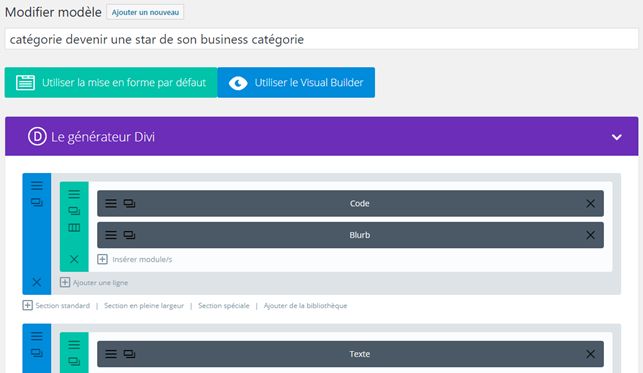
Un modèle avec le module « Code » juste avant le module ‘Blurb »
Ce modèle s’applique à la catégorie dont l’identifiant est « devenir-une-star-de-son-business-categorie ».
Le titre défini dans le module « Code » juste avant le module « Blurb » s’intègre automatiquement dans le « Blurb » (je ne sais pas pourquoi…, mais c’est bien !). Comme les Blurb sont le plus souvent centrés, j’ai défini l’option centrer dans le shortcode. Ainsi pour cette catégorie spécifique, le titre (« devenir une star de son business ») va automatiquement s’afficher dans le « Blurb » et sera centré comme le contenu du Blurb :

Affichage selon un modèle spécifique, avec titre intégré à un « blurb »
Et maintenant
Je pense que j’en ai terminé avec les ajustements liés aux pages de catégorie dans cette série Utiliser le thème DIVI d’Elegant Themes !

Commentaires récents