
Avec le thème Divi, objet des articles de cette série Utiliser le thème DIVI d’Elegant Themes, les pages de catégorie n’intègrent pas automatiquement les titres et descriptions de catégorie. J’ai exposé précédemment comment les intégrer automatiquement avec un modèle ‘category.php’. Mais il y a une autre solution, nettement plus pratique puisqu’elle intègre le générateur DIVI.
Cette solution vient de l’article « Personnaliser facilement votre page « Catégorie »« . Je l’ai appliquée comme telle. La seule différence de mon fichier category.php » est qu’il intègre aussi les modifications vues dans l’article Pages catégorie du thème Divi : ajouter titre et description.
<?php get_header(); ?>
<?php
// source https://www.tips02.fr/backstage/personnaliser-facilement-votre-page-categorie-customize-easily-you-category-page/
$cat = get_category( get_query_var( 'cat' ) );
$cat_slug = $cat->slug;
$the_cat_id = $cat->cat_ID;
$locale = substr( get_locale(), 0, 2 );
switch ($locale) {
case 'en':
$my_cat = 'category';
break;
case 'it': case 'es':
$my_cat = 'categoria';
break;
case 'de':
$my_cat = 'kategorie';
break;
default:
$my_cat = 'categorie';
}
$html = '';
$args=array(
'post_type' => 'et_pb_layout',
'post_name__in' => array($my_cat . '-' . $cat_slug, $my_cat),
'posts_per_page' => 1,
'orderby' => 'name',
'order' => 'DESC',
);
$query = new WP_Query($args);
if ($query->have_posts()) :
//As I want to be sure that no category have been set (to avoid errors), I assure myself to "remove" it :).
$html = str_replace('include_categories', 'unknown', $query->posts[0]->post_content);
// Then I define it easily with the current category id :)...
$html = str_replace('
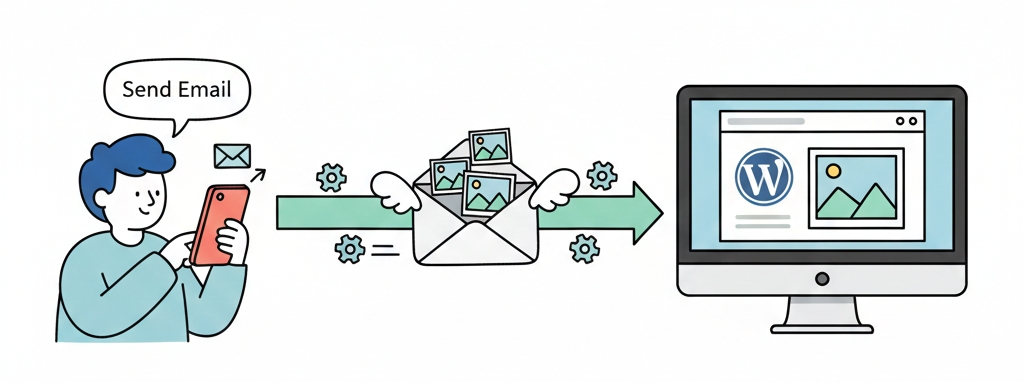
WordPress + Postie : transformer un email en article automatiquement
Tu veux permettre à des contributeurs de publier sur ton site WordPress sans leur donner accès à l’admin ? Avec le plugin Postie, ils envoient simplement un email : le sujet devient le titre, le corps devient le contenu, et la première photo devient l’image à la une. Toi, tu reçois une notification et tu valides en un clic.
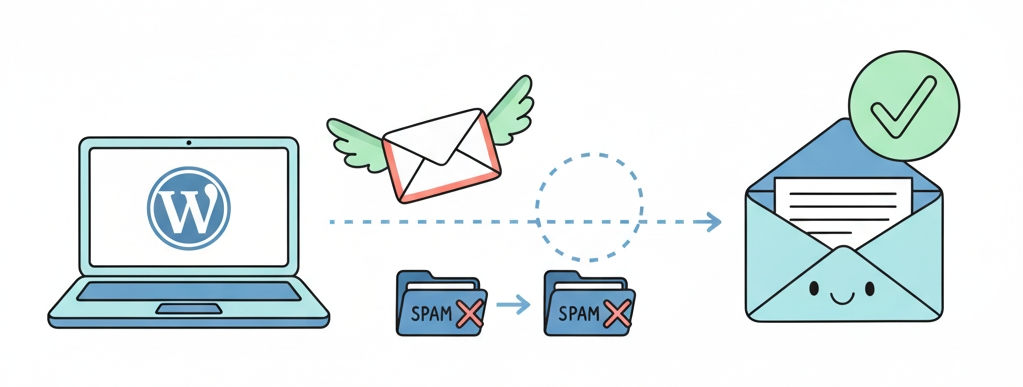
Configurer l’envoi d’emails WordPress avec Brevo (guide complet)
Les emails envoyés par WordPress finissent souvent en spam. La solution ? Utiliser Brevo (gratuit) comme relais SMTP. En 15 minutes, tu configures l’extension, tu authentifies ton domaine, et tes emails arrivent enfin à destination.
Google Fonts sur Windows : le guide express
Tu veux utiliser les polices gratuites de Google Fonts dans Word ou Libre Office ? Trois étapes suffisent : télécharger, dézipper, puis clic droit → « Installer pour tous les utilisateurs ». Redémarre ton logiciel et c’est bon !

Créer une campagne RSS avec Brevo
Vous souhaitez que vos abonnés reçoivent automatiquement vos nouveaux articles ? Ce guide vous accompagne étape par étape pour connecter votre flux RSS à Brevo.

Réglages DMARC, SPF et DKIM de mes adresses mail
Le bon paramétrage des domaines utilisés pour envoyer des mails est la clé pour déterminer si un mail échoue plutôt dans les spams ou plutôt dans la boîte de réception de ses destinataires. On voit ici comme déterminer ce qui est nécessaire en matière de DKIM, DMARC et SPF.

Envoyer des messages avec Brevo
Brevo permet d’envoyer des mails (ponctuels ou automatiquement suite à un événement) avec un contenu fixe ou dynamique (par exemple lorsqu’il y a un nouvel article dans le site). Nous allons voir comment faire ça simplement.
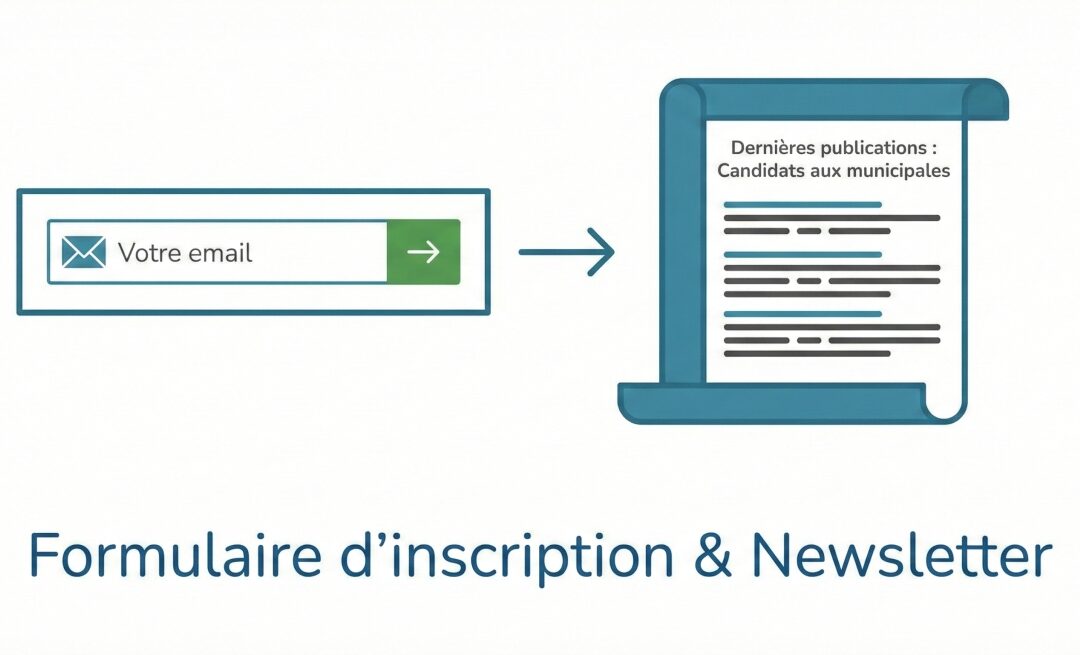
Créer des formulaires d’inscription à votre liste de diffusion Brevo
Lorsqu’on a une liste de diffusion, on a besoin d’un système pour que de nouveaux lecteurs puissent s’inscrire. Nous verrons ici comment créer un formulaire avec Brevo ou un « pop-up » avec Bloom qui s’intègre avec Brevo.

Créer un « lead magnet » avec Brevo
Le moyen le plus efficace pour faire grossir une liste qualifiée est le « Lead Magnet » (aimant à prospects). Pour le visiteur qui veut obtenir son « cadeau » (un téléchargement ici), il va indiquer son adresse mail dans un formulaire, s’inscrire (c’est une option) à la newsletter et recevoir un mail avec le document souhaité.

Stop au Spam : Le trio indispensable (SPF, DKIM, DMARC)
Tu as peaufiné ton contenu, soigné le design et tu es prêt à lancer ta newsletter. Mais ça ne suffit pas ! As-tu pensé aux réglages SPF, DKIM, DMARC indispensables pour que ton beau travail arrive bien dans la boîte des destinataires ?
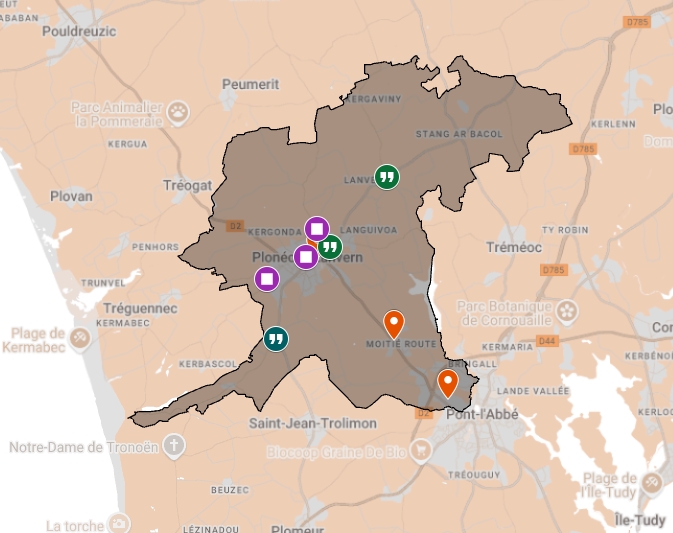
Affiche les limites officielles d’une commune sur ta Google Map
Tu as créé une carte interactive mais il manque un truc essentiel : les vraies frontières de la ville ? Pas besoin de dessiner ça à la main (et de façon approximative). Dans ce tuto, on te montre comment récupérer le tracé officiel en Open Data et l’injecter dans ta carte. Démo pratique avec la commune de Plonéour-Lanvern.
;
et_divi_post_format_content();
if ( ! in_array( $post_format, array( 'link', 'audio', 'quote' ) ) ) {
if ( 'video' === $post_format && false !== ( $first_video = et_get_first_video() ) ) :
printf(
'<div class="et_main_video_container">
%1$s
</div>',
$first_video
);
elseif ( ! in_array( $post_format, array( 'gallery' ) ) && 'on' === et_get_option( 'divi_thumbnails_index', 'on' ) && '' !== $thumb ) : ?>
<a href="<?php the_permalink(); ?>">
<?php print_thumbnail( $thumb, $thumbnail["use_timthumb"], $titletext, $width, $height ); ?>
</a>
<?php
elseif ( 'gallery' === $post_format ) :
et_pb_gallery_images();
endif;
} ?>
<?php if ( ! in_array( $post_format, array( 'link', 'audio', 'quote' ) ) ) : ?>
<?php if ( ! in_array( $post_format, array( 'link', 'audio' ) ) ) : ?>
<h2 class="entry-title"><a href="<?php the_permalink(); ?>"><?php the_title(); ?></a></h2>
<?php endif; ?>
<?php
et_divi_post_meta();
if ( 'on' !== et_get_option( 'divi_blog_style', 'false' ) || ( is_search() && ( 'on' === get_post_meta( get_the_ID(), '_et_pb_use_builder', true ) ) ) ) {
truncate_post( 270 );
} else {
the_content();
}
?>
<?php endif; ?>
</article> <!-- .et_pb_post -->
<?php
endwhile;
if ( function_exists( 'wp_pagenavi' ) )
wp_pagenavi();
else
get_template_part( 'includes/navigation', 'index' );
else :
get_template_part( 'includes/no-results', 'index' );
endif;
endif; /* Categorie */
?>
<?php if ( $html == '' ) : ?>
</div> <!-- #left-area -->
<?php get_sidebar(); ?>
</div> <!-- #content-area -->
</div> <!-- .container -->
<?php endif; ?>
</div> <!-- #main-content -->
<?php get_footer(); ?>
Le principe de fonctionnement
Maintenant je dispose de trois possibilités pour l’affichage et le contenu des pages de catégorie :
- option 1 : définir une esthétique et un contenu spécifique, pour un groupe de catégories ;
- option 2 : définir une esthétique et un contenu spécifique à une catégorie donnée ;
- option 3 : affichage par défaut de WordPress, (avec ajout du titre de la catégorie et sa description si l’on a fait comme dans l’ article Pages catégorie du thème Divi : ajouter titre et description) .
Affichage défini pour un groupe de catégories
Cet affichage se fera si j’ai créé un modèle Divi intitulé « catégorie » (voir plus bas le chapitre « création de modèles de catégorie), et que la catégorie est cochée dans le paramètre « Inclure les catégories: » du module de blog inséré dans le modèle.
On n’a pas d’obligation de créer un tel modèle, on peut décider de définir des modèles spécifiques pour chaque catégorie ou décider de créer des modèles spécifiques pour certaines catégories et laisser l’affichage par défaut pour les autres.
Affichage spécifique à une catégorie donnée
Cet affichage se fera si j’ai créé un modèle Divi intitulé « catégorie identifiant de la catégorie » et que la catégorie a un identifiant « identifiant-de-la-categorie » (voir plus bas le chapitre « création de modèles de catégorie).
Affichage par défaut
Ce sera l’affichage défini par category.php et style.css du thème enfant. Il s’appliquera à toute catégorie qui ne dispose par d’un modèle spécifique (option 2) ou qui n’est pas explicitement définie dans le paramètre « Inclure les catégories: » du modèle générique (option 1). Par exemple, la page de catégorie suivante n’est définie ni par le modèle générique, ni par un modèle spécifique, elle s’affiche ainsi pour un internaute :
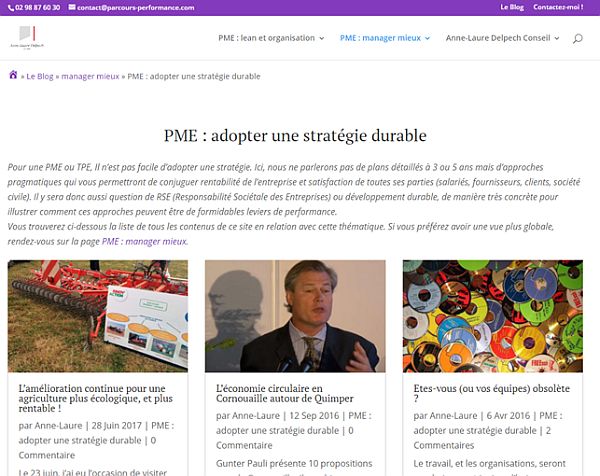
Affichage standard d’une page de catégorie
Création de modèles de catégorie
Création d’un modèle pour un groupe de catégories (l’option 1)
Il n’est pas obligatoire de créer ce modèle pour que l’option 2 puisse fonctionner.
Dans la bibliothèque Divi, je crée un modèle intitulé « catégorie » et j’y place au moins un module de blog. Dans les paramètres du module de blog, l’option « Inclure les catégories: » doit cocher les catégories pour lesquelles je veux que cette disposition s’applique.
Par exemple, mon modèle « catégorie » contient les modules suivants (j’explique le fonctionnement (optionnel) du module « code » plus bas dans ce long article) :
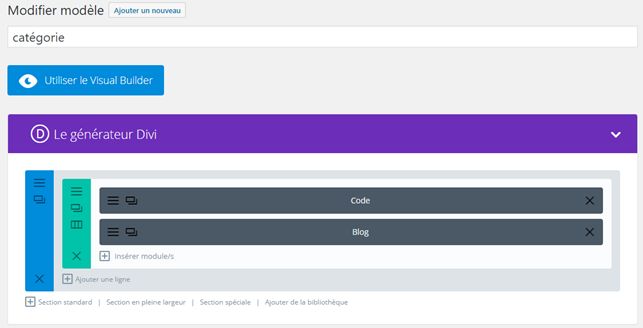
Contenu du modèle Divi pour un groupe de catégories
Dans le module Blog, j’ai défini le style en mode « grille » et les catégories suivantes sont cochées :
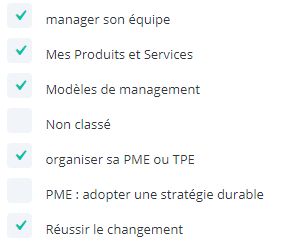
Si un internaute affiche la page de catégorie « réussir le changement » , il verra :
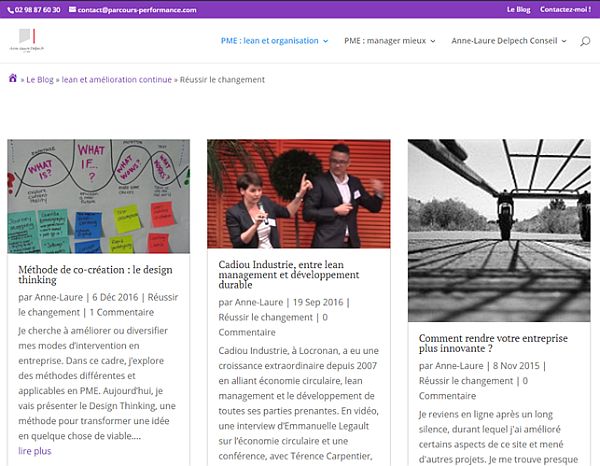
Affichage selon le modèle d’un groupe de catégories
Dans le module blog, faites attention au nombre de post défini dans l’option « Nombre de postes: » (sic) : le nombre doit être inférieur ou égal à ce qui est défini dans le menu Divi >> Options du thème, onglet « général ». Dans le cas contraire la pagination de la page de catégorie ne fonctionnera pas.
Création d’un modèle pour une catégorie spécifique (l’option 2)
Dans ce cas, un modèle de la bibliothèque Divi a pour nom « catégorie X Y Z », dans lequel X Y Z correspond à l’identifiant de la catégorie. Par exemple si j’ai une catégorie dont l’identifiant est premier-deuxieme-troisieme, le modèle a pour titre « catégorie premier deuxième troisième ». J’ai placé « catégorie » au début du titre puis j’ai écrit l’identifiant en remplaçant les – par des espaces et en mettant des accents (si je veux, pour plus de lisibilité).
Dans le modèle spécifique « catégorie manager équipe » qui s’appliquera à l’affichage d’une catégorie dont l’identifiant est « manager-equipe », j’ai défini le modèle, avec une barre latérale :

Contenu du modèle Divi de catégorie spécifique « catégorie manager équipe «
Dans le paramétrage du module de blog, je n’ai coché aucune catégorie car ça ne sert à rien. Dans le style, j’ai défini le mode « plein écran » (liste).
La page de la catégorie « Manager son équipe » s’affiche selon le modèle « catégorie manager équipe » :

Affichage selon le modèle de catégorie spécifique « catégorie manager équipe «
Insérer automatiquement un titre et une description dans un modèle Divi
Je tiens absolument à ce que le titre de la catégorie s’affiche en haut de la page de catégorie, même lorsqu’un modèle est utilisé. Et dans certains cas, je souhaite que la description soit également présente.
J’ai créé un shortcode pour ça (cf article Thème Divi : intégrer un shortcode à un modèle). Voici son fonctionnement dans les modèles de page de catégorie que j’ai créé :
Si je place [[cat_display title= »yes » centrer= »no » description= »yes »]] dans le module « code » du modèle « catégorie » défini plus haut, j’obtiens une nouvelle mise en page. Maintenant la page de la catégorie « PME : adopter une stratégie durable » contient un titre et une description puis applique les règles du modèle d’un groupe de catégories :
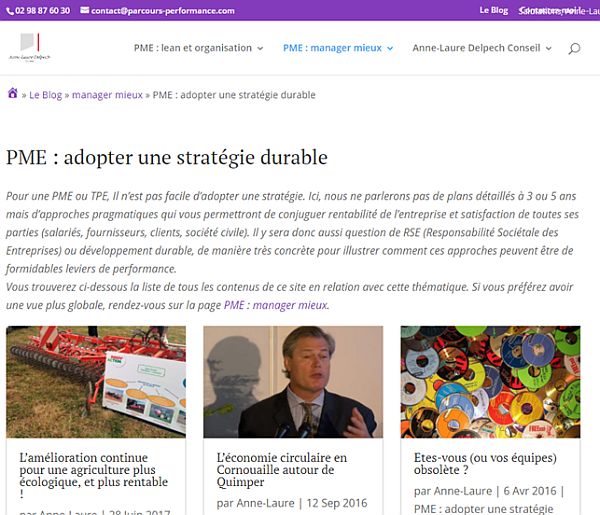
Affichage selon le modèle d’un groupe de catégories, avec titre et description automatique
Sur un autre site, il y a un modèle de catégorie qui contient un « Blurb ».
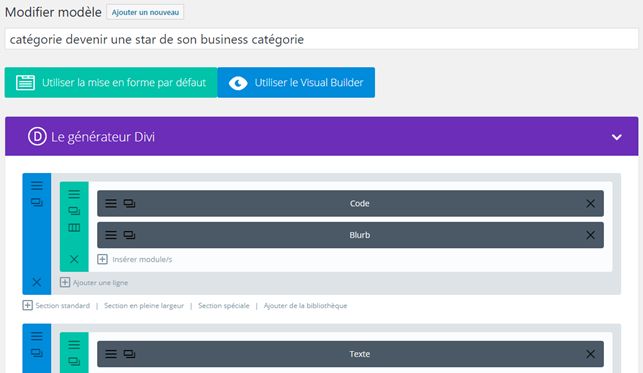
Un modèle avec le module « Code » juste avant le module ‘Blurb »
Ce modèle s’applique à la catégorie dont l’identifiant est « devenir-une-star-de-son-business-categorie ».
Le titre défini dans le module « Code » juste avant le module « Blurb » s’intègre automatiquement dans le « Blurb » (je ne sais pas pourquoi…, mais c’est bien !). Comme les Blurb sont le plus souvent centrés, j’ai défini l’option centrer dans le shortcode. Ainsi pour cette catégorie spécifique, le titre (« devenir une star de son business ») va automatiquement s’afficher dans le « Blurb » et sera centré comme le contenu du Blurb :

Affichage selon un modèle spécifique, avec titre intégré à un « blurb »
Et maintenant
Je pense que j’en ai terminé avec les ajustements liés aux pages de catégorie dans cette série Utiliser le thème DIVI d’Elegant Themes !

Commentaires récents