
Avec le thème Divi, objet des articles de cette série Utiliser le thème DIVI d’Elegant Themes, les pages de catégorie n’intègrent pas automatiquement les titres et descriptions de catégorie. J’ai exposé précédemment comment les intégrer automatiquement avec un modèle ‘category.php’. Mais il y a une autre solution, nettement plus pratique puisqu’elle intègre le générateur DIVI.
Cette solution vient de l’article « Personnaliser facilement votre page « Catégorie »« . Je l’ai appliquée comme telle. La seule différence de mon fichier category.php » est qu’il intègre aussi les modifications vues dans l’article Pages catégorie du thème Divi : ajouter titre et description.
<?php get_header(); ?>
<?php
// source https://www.tips02.fr/backstage/personnaliser-facilement-votre-page-categorie-customize-easily-you-category-page/
$cat = get_category( get_query_var( 'cat' ) );
$cat_slug = $cat->slug;
$the_cat_id = $cat->cat_ID;
$locale = substr( get_locale(), 0, 2 );
switch ($locale) {
case 'en':
$my_cat = 'category';
break;
case 'it': case 'es':
$my_cat = 'categoria';
break;
case 'de':
$my_cat = 'kategorie';
break;
default:
$my_cat = 'categorie';
}
$html = '';
$args=array(
'post_type' => 'et_pb_layout',
'post_name__in' => array($my_cat . '-' . $cat_slug, $my_cat),
'posts_per_page' => 1,
'orderby' => 'name',
'order' => 'DESC',
);
$query = new WP_Query($args);
if ($query->have_posts()) :
//As I want to be sure that no category have been set (to avoid errors), I assure myself to "remove" it :).
$html = str_replace('include_categories', 'unknown', $query->posts[0]->post_content);
// Then I define it easily with the current category id :)...
$html = str_replace('
Pas possible d’utiliser des emojis 💊!
Si vous ne pouvez pas insérer des emojis 🤔 dans vos articles ou pages WordPress, c’est probablement à cause d’un interclassement trop ancien. Il faut passer en utf8mb4….

utiliser les pages GitHub
Découvrez comment utiliser GitHub Pages pour héberger et intégrer des démos interactives dans WordPress. Un guide pratique.

Créer des gif d’un script p5js
Lorsqu'on crée un script p5js on apprécie de pouvoir partager le résultat sans obliger les gens à sortir du site où ils sont. C'est là que les GIF sont fantastiques. Comme dans l'image ci-dessous, ce sont des images que l'on peut voir comme une mini vidéo. Il suffit...

Coder en p5.js avec Mistral AI ?
Il y a du buzz, des cocoricos autour de Mistral, l'AI française. Je viens de regarder ce qu'elle sait faire en matière de code javascript avec la librairie p5.js. Et je suis scotchée ! Mistral AI répond à une vitesse stupéfiante à des instructions assez imprécises et...

p5.js : récupérer des images avec l’API Pixabay
Je réalise ce projet dans l'environnement VSCodium que j'ai décrit dans un précédent article (Un environnement local pour p5.js). Je ne peux pas le réaliser avec l'éditeur p5.js car je ne peux pas communiquer ma clé d'accès à l'API de Pixabay. Créer un compte...

Un environnement local pour p5.js
Je peux maintenant écrire mes projets p5.js sur mon ordinateur (windows 10) et visualiser le résultat dans un navigateur même s'il y a des accès à des fichiers (images par exemple) ! J'utilise VSCodium, une version open source de VS Code, de Microsoft. Jusqu'à présent...

p5.js : la solution pour charger les images
Lorsqu'on charge des images dans un script p5.js, ça se passe de façon asynchrone. C'est souvent une bonne chose car ça évite d'attendre. Mais parfois ça pose beaucoup de problèmes. Alors je cherchais depuis longtemps un moyen efficace d'être certaine que les images...
Site Kit, les services de Google sur WordPress
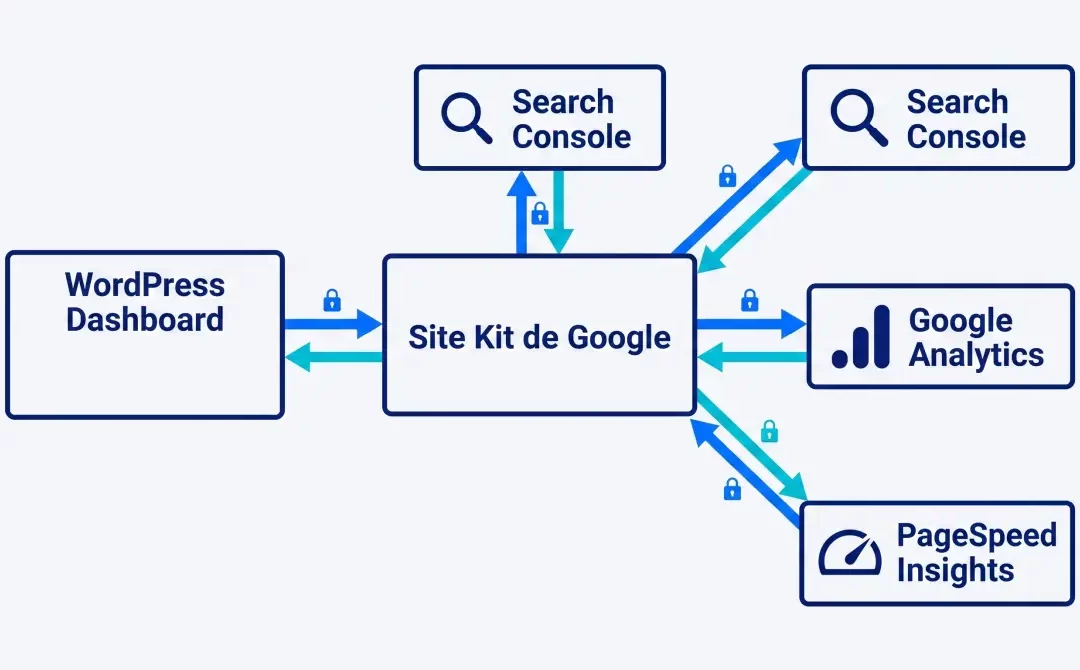
Site Kit centralise Search Console, Analytics et PageSpeed Insights dans ton tableau de bord WordPress. Découvre ses avantages, ses limites, et comment éviter les déconnexions récurrentes causées par une extension de cache comme WP Super Cache.

Un site web en 5 minutes avec Google sites
Créer un site web en moins de 5 minutes. C’est possible !

Snap Caméra : effects spéciaux sur webcam !
Une application pour réaliser des effets spéciaux sur Zoom, Google Meet ou autre moyen de visioconférence.
;
et_divi_post_format_content();
if ( ! in_array( $post_format, array( 'link', 'audio', 'quote' ) ) ) {
if ( 'video' === $post_format && false !== ( $first_video = et_get_first_video() ) ) :
printf(
'<div class="et_main_video_container">
%1$s
</div>',
$first_video
);
elseif ( ! in_array( $post_format, array( 'gallery' ) ) && 'on' === et_get_option( 'divi_thumbnails_index', 'on' ) && '' !== $thumb ) : ?>
<a href="<?php the_permalink(); ?>">
<?php print_thumbnail( $thumb, $thumbnail["use_timthumb"], $titletext, $width, $height ); ?>
</a>
<?php
elseif ( 'gallery' === $post_format ) :
et_pb_gallery_images();
endif;
} ?>
<?php if ( ! in_array( $post_format, array( 'link', 'audio', 'quote' ) ) ) : ?>
<?php if ( ! in_array( $post_format, array( 'link', 'audio' ) ) ) : ?>
<h2 class="entry-title"><a href="<?php the_permalink(); ?>"><?php the_title(); ?></a></h2>
<?php endif; ?>
<?php
et_divi_post_meta();
if ( 'on' !== et_get_option( 'divi_blog_style', 'false' ) || ( is_search() && ( 'on' === get_post_meta( get_the_ID(), '_et_pb_use_builder', true ) ) ) ) {
truncate_post( 270 );
} else {
the_content();
}
?>
<?php endif; ?>
</article> <!-- .et_pb_post -->
<?php
endwhile;
if ( function_exists( 'wp_pagenavi' ) )
wp_pagenavi();
else
get_template_part( 'includes/navigation', 'index' );
else :
get_template_part( 'includes/no-results', 'index' );
endif;
endif; /* Categorie */
?>
<?php if ( $html == '' ) : ?>
</div> <!-- #left-area -->
<?php get_sidebar(); ?>
</div> <!-- #content-area -->
</div> <!-- .container -->
<?php endif; ?>
</div> <!-- #main-content -->
<?php get_footer(); ?>
Le principe de fonctionnement
Maintenant je dispose de trois possibilités pour l’affichage et le contenu des pages de catégorie :
- option 1 : définir une esthétique et un contenu spécifique, pour un groupe de catégories ;
- option 2 : définir une esthétique et un contenu spécifique à une catégorie donnée ;
- option 3 : affichage par défaut de WordPress, (avec ajout du titre de la catégorie et sa description si l’on a fait comme dans l’ article Pages catégorie du thème Divi : ajouter titre et description) .
Affichage défini pour un groupe de catégories
Cet affichage se fera si j’ai créé un modèle Divi intitulé « catégorie » (voir plus bas le chapitre « création de modèles de catégorie), et que la catégorie est cochée dans le paramètre « Inclure les catégories: » du module de blog inséré dans le modèle.
On n’a pas d’obligation de créer un tel modèle, on peut décider de définir des modèles spécifiques pour chaque catégorie ou décider de créer des modèles spécifiques pour certaines catégories et laisser l’affichage par défaut pour les autres.
Affichage spécifique à une catégorie donnée
Cet affichage se fera si j’ai créé un modèle Divi intitulé « catégorie identifiant de la catégorie » et que la catégorie a un identifiant « identifiant-de-la-categorie » (voir plus bas le chapitre « création de modèles de catégorie).
Affichage par défaut
Ce sera l’affichage défini par category.php et style.css du thème enfant. Il s’appliquera à toute catégorie qui ne dispose par d’un modèle spécifique (option 2) ou qui n’est pas explicitement définie dans le paramètre « Inclure les catégories: » du modèle générique (option 1). Par exemple, la page de catégorie suivante n’est définie ni par le modèle générique, ni par un modèle spécifique, elle s’affiche ainsi pour un internaute :
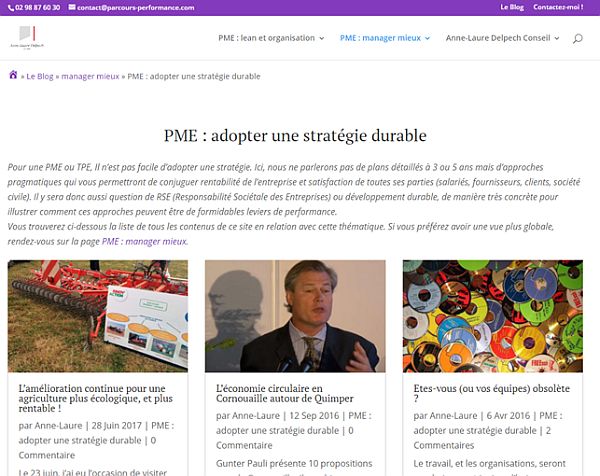
Affichage standard d’une page de catégorie
Création de modèles de catégorie
Création d’un modèle pour un groupe de catégories (l’option 1)
Il n’est pas obligatoire de créer ce modèle pour que l’option 2 puisse fonctionner.
Dans la bibliothèque Divi, je crée un modèle intitulé « catégorie » et j’y place au moins un module de blog. Dans les paramètres du module de blog, l’option « Inclure les catégories: » doit cocher les catégories pour lesquelles je veux que cette disposition s’applique.
Par exemple, mon modèle « catégorie » contient les modules suivants (j’explique le fonctionnement (optionnel) du module « code » plus bas dans ce long article) :
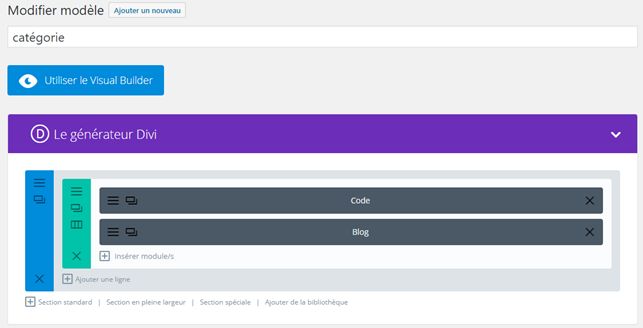
Contenu du modèle Divi pour un groupe de catégories
Dans le module Blog, j’ai défini le style en mode « grille » et les catégories suivantes sont cochées :
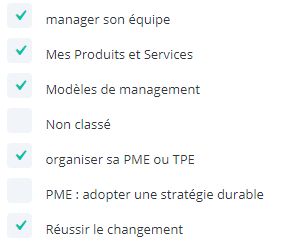
Si un internaute affiche la page de catégorie « réussir le changement » , il verra :
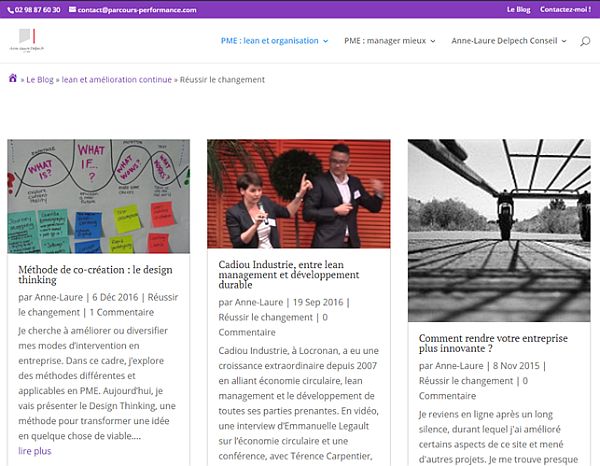
Affichage selon le modèle d’un groupe de catégories
Dans le module blog, faites attention au nombre de post défini dans l’option « Nombre de postes: » (sic) : le nombre doit être inférieur ou égal à ce qui est défini dans le menu Divi >> Options du thème, onglet « général ». Dans le cas contraire la pagination de la page de catégorie ne fonctionnera pas.
Création d’un modèle pour une catégorie spécifique (l’option 2)
Dans ce cas, un modèle de la bibliothèque Divi a pour nom « catégorie X Y Z », dans lequel X Y Z correspond à l’identifiant de la catégorie. Par exemple si j’ai une catégorie dont l’identifiant est premier-deuxieme-troisieme, le modèle a pour titre « catégorie premier deuxième troisième ». J’ai placé « catégorie » au début du titre puis j’ai écrit l’identifiant en remplaçant les – par des espaces et en mettant des accents (si je veux, pour plus de lisibilité).
Dans le modèle spécifique « catégorie manager équipe » qui s’appliquera à l’affichage d’une catégorie dont l’identifiant est « manager-equipe », j’ai défini le modèle, avec une barre latérale :

Contenu du modèle Divi de catégorie spécifique « catégorie manager équipe «
Dans le paramétrage du module de blog, je n’ai coché aucune catégorie car ça ne sert à rien. Dans le style, j’ai défini le mode « plein écran » (liste).
La page de la catégorie « Manager son équipe » s’affiche selon le modèle « catégorie manager équipe » :

Affichage selon le modèle de catégorie spécifique « catégorie manager équipe «
Insérer automatiquement un titre et une description dans un modèle Divi
Je tiens absolument à ce que le titre de la catégorie s’affiche en haut de la page de catégorie, même lorsqu’un modèle est utilisé. Et dans certains cas, je souhaite que la description soit également présente.
J’ai créé un shortcode pour ça (cf article Thème Divi : intégrer un shortcode à un modèle). Voici son fonctionnement dans les modèles de page de catégorie que j’ai créé :
Si je place [[cat_display title= »yes » centrer= »no » description= »yes »]] dans le module « code » du modèle « catégorie » défini plus haut, j’obtiens une nouvelle mise en page. Maintenant la page de la catégorie « PME : adopter une stratégie durable » contient un titre et une description puis applique les règles du modèle d’un groupe de catégories :
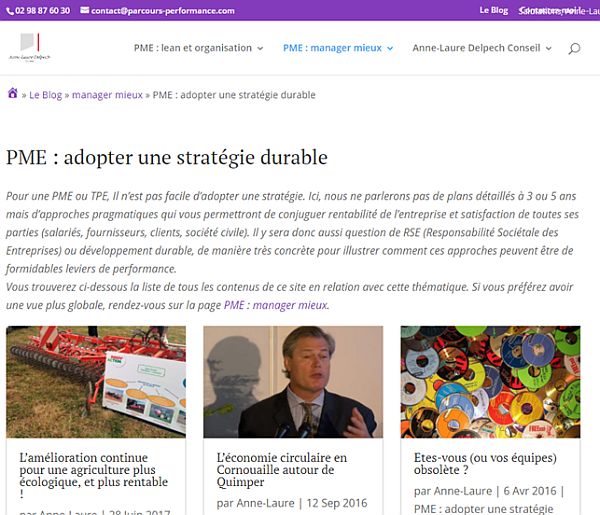
Affichage selon le modèle d’un groupe de catégories, avec titre et description automatique
Sur un autre site, il y a un modèle de catégorie qui contient un « Blurb ».
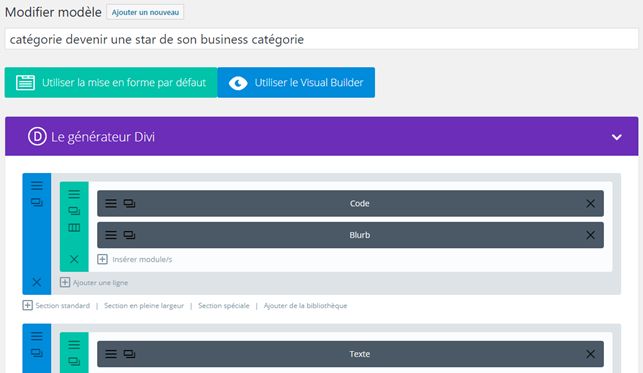
Un modèle avec le module « Code » juste avant le module ‘Blurb »
Ce modèle s’applique à la catégorie dont l’identifiant est « devenir-une-star-de-son-business-categorie ».
Le titre défini dans le module « Code » juste avant le module « Blurb » s’intègre automatiquement dans le « Blurb » (je ne sais pas pourquoi…, mais c’est bien !). Comme les Blurb sont le plus souvent centrés, j’ai défini l’option centrer dans le shortcode. Ainsi pour cette catégorie spécifique, le titre (« devenir une star de son business ») va automatiquement s’afficher dans le « Blurb » et sera centré comme le contenu du Blurb :

Affichage selon un modèle spécifique, avec titre intégré à un « blurb »
Et maintenant
Je pense que j’en ai terminé avec les ajustements liés aux pages de catégorie dans cette série Utiliser le thème DIVI d’Elegant Themes !

Commentaires récents